
แต่ละแพลตฟอร์มครอปรูปตามรูปทรงของตัวเอง อัปโหลดผิดขนาดเมื่อไร ใบหน้าอาจถูกตัด สินค้าดูเล็กลง หรือรูปดูเบลอ นี่คือขนาดรูปโซเชียลมีเดียที่สำคัญที่สุด และวิธีปรับขนาดรูปให้พอดีในคลิกเดียว
ขนาดรูป Instagram
- โพสต์จัตุรัส: 1080 × 1080 พิกเซล (1:1)
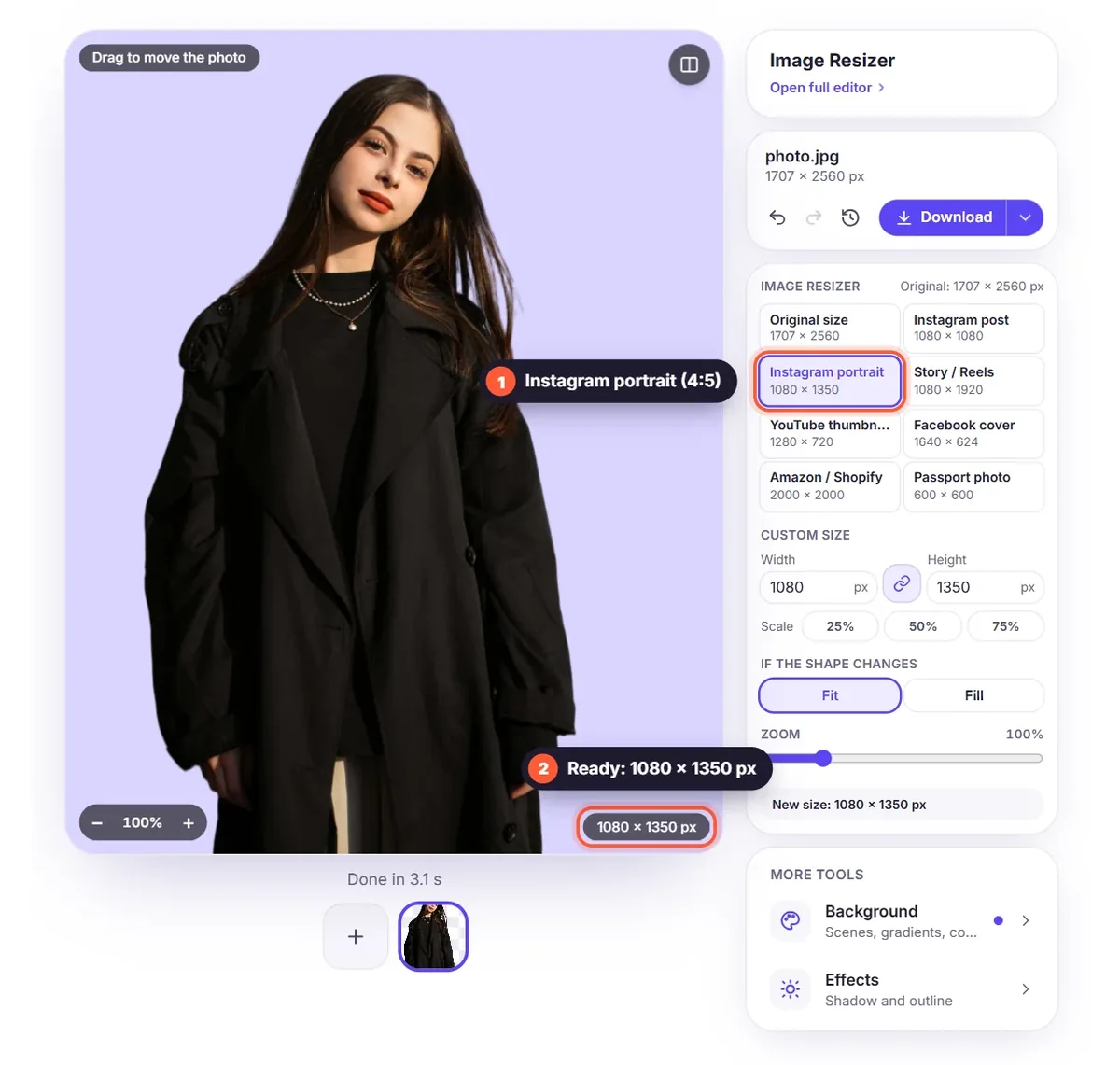
- โพสต์แนวตั้ง: 1080 × 1350 พิกเซล (4:5) กินพื้นที่หน้าจอมากกว่า จึงมักเป็นตัวเลือกที่ดีที่สุด
- สตอรี่และ Reels: 1080 × 1920 พิกเซล (9:16) อย่าวางข้อความชิดขอบบนและขอบล่าง
- รูปโปรไฟล์: อย่างน้อย 320 × 320 พิกเซล แสดงเป็นวงกลม
YouTube, Facebook และ TikTok
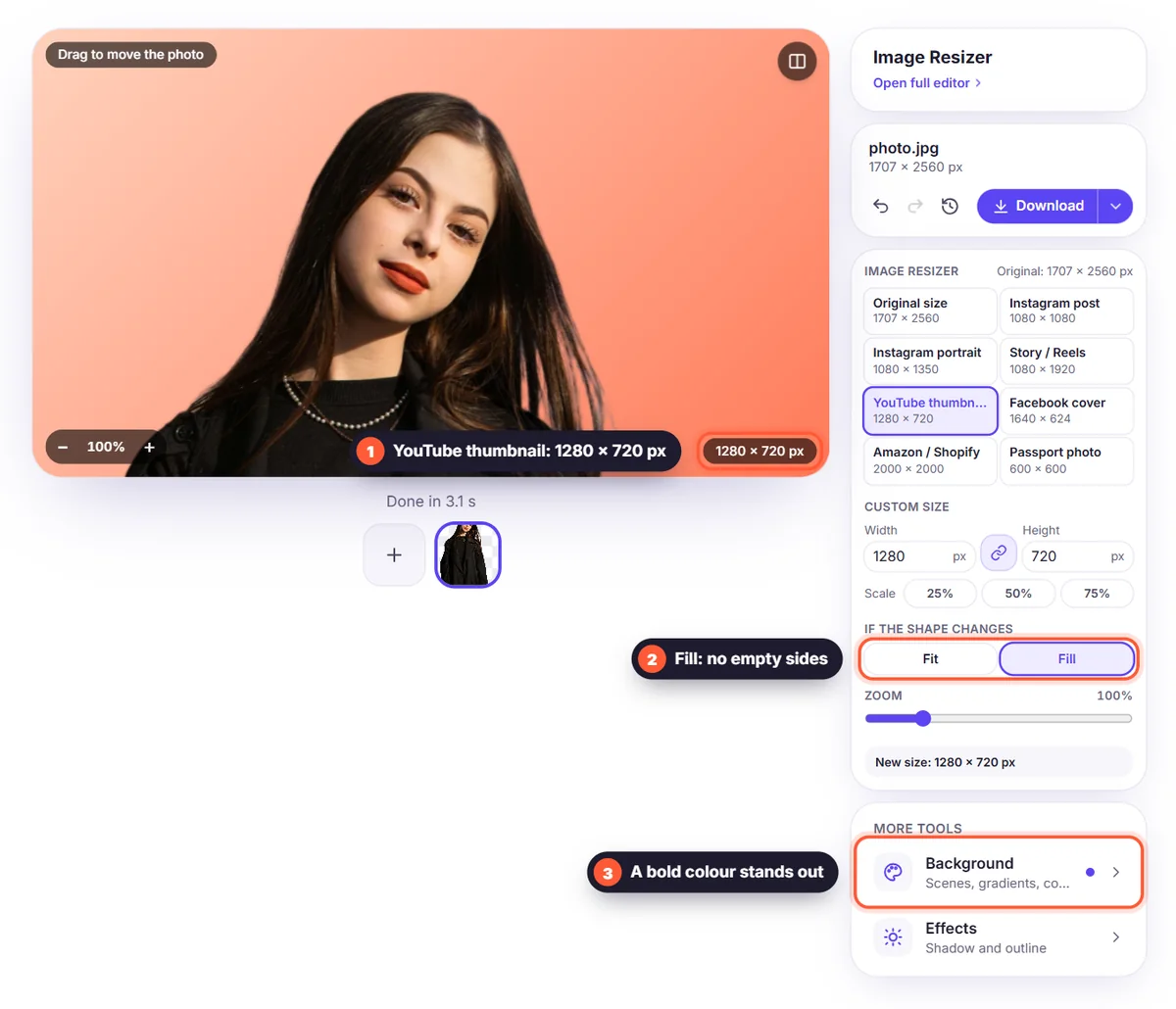
- ภาพปกคลิป YouTube: 1280 × 720 พิกเซล (16:9) ใบหน้าที่ตัดพื้นหลังแล้ววางบนสีสดจะโดดเด่นสะดุดตา
- ภาพปก Facebook: 1640 × 624 พิกเซล วางส่วนสำคัญไว้ตรงกลาง เพราะบนมือถือจะถูกครอปด้านข้าง
- โพสต์ Facebook และ LinkedIn: 1200 × 630 พิกเซลสำหรับรูปลิงก์ และ 1080 × 1080 สำหรับโพสต์จัตุรัส
- TikTok: 1080 × 1920 พิกเซล เท่ากับสตอรี่
ร้านค้าออนไลน์และมาร์เก็ตเพลส
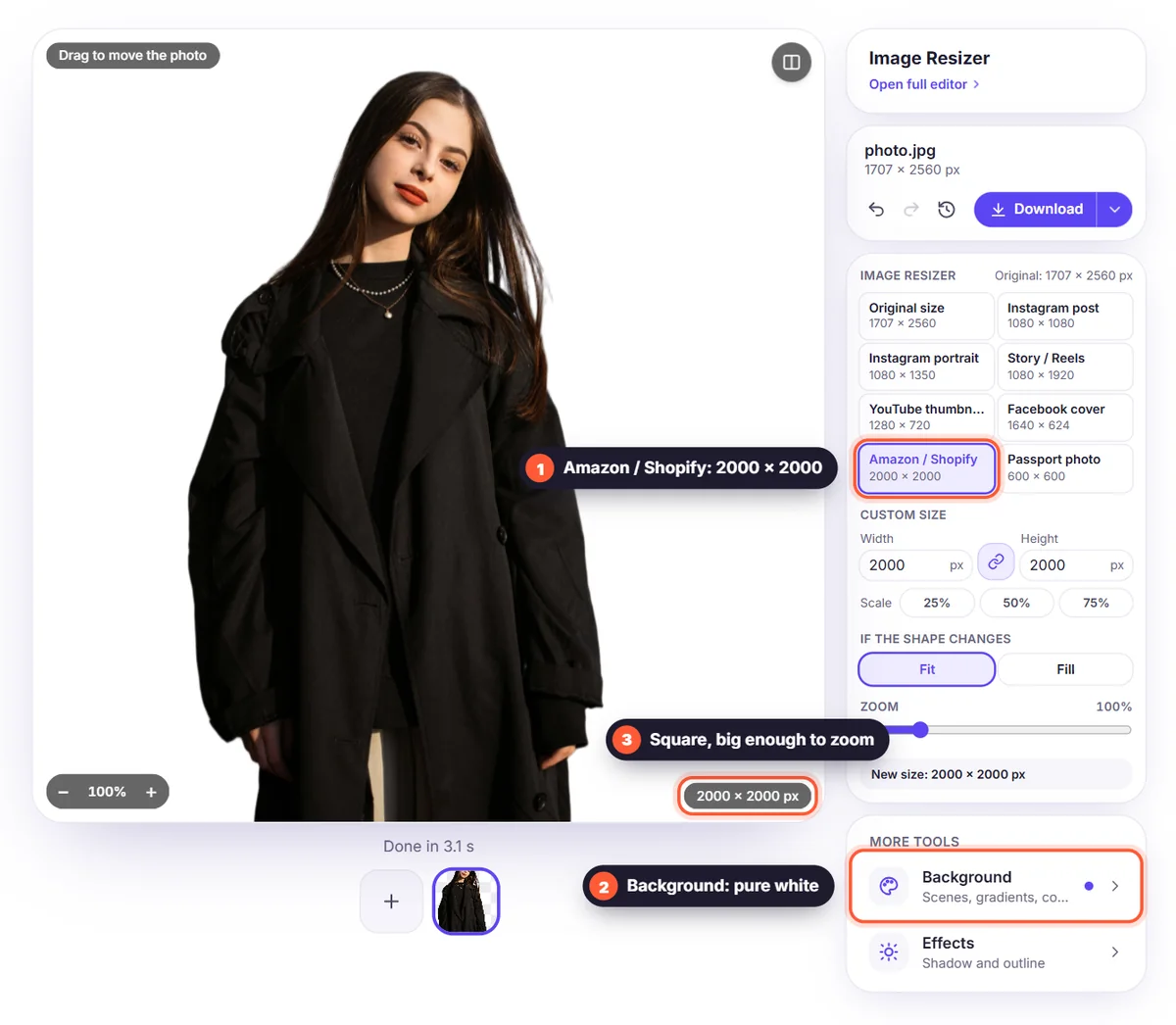
Amazon, Shopify และ Etsy เหมาะกับรูปสินค้าทรงจัตุรัสขนาดอย่างน้อย 2000 × 2000 พิกเซล เพื่อให้ลูกค้าซูมดูได้ Amazon ยังกำหนดให้รูปหลักใช้พื้นหลังสีขาวล้วน ดูคู่มือรูปสินค้าบนพื้นหลังสีขาวของเรา
วิธีปรับขนาดรูปสำหรับโซเชียลมีเดีย
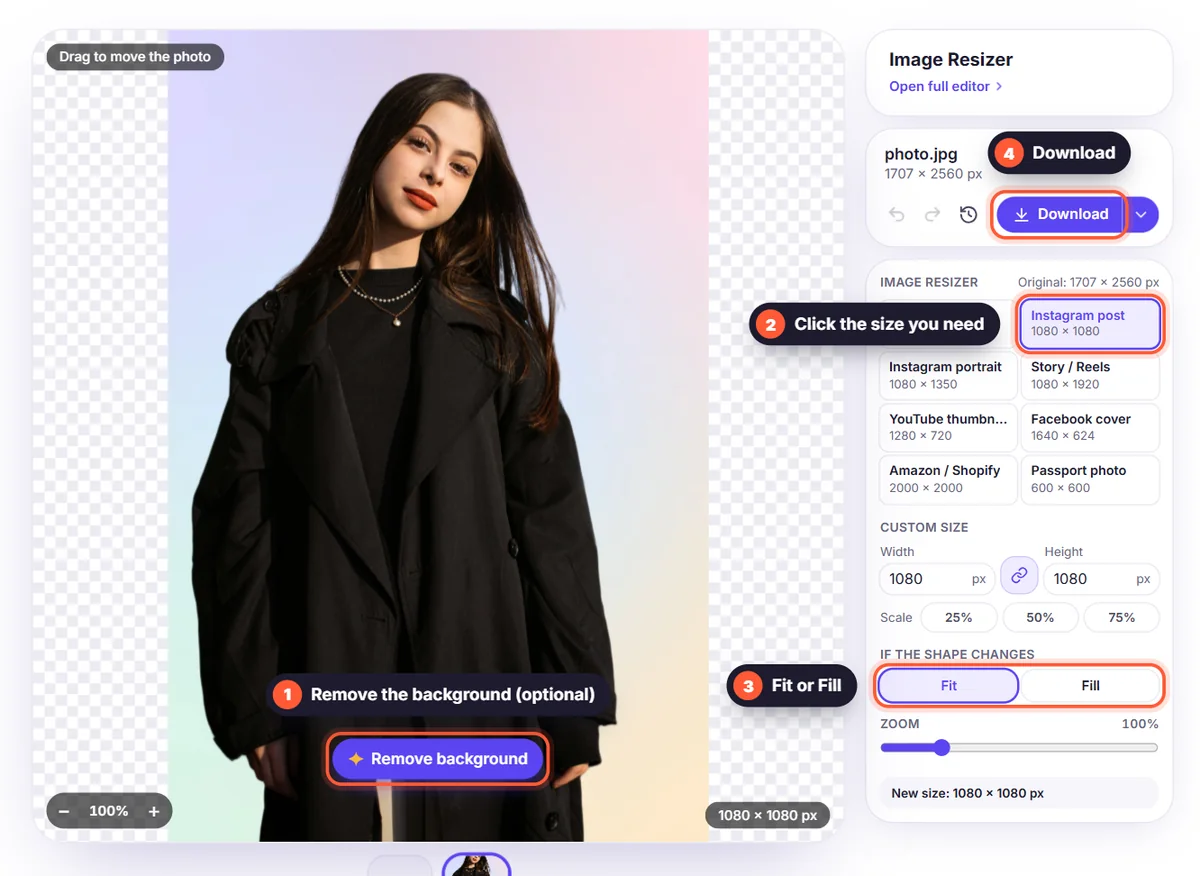
- อัปโหลดรูปไปที่เครื่องมือลบพื้นหลังและปรับขนาดรูป
- คลิก ลบพื้นหลัง แล้วเลือกพื้นหลัง: สีประจำแบรนด์ รูปต้นฉบับแบบเบลออ่อนๆ หรือสีขาวสำหรับร้านค้า
- เปิด ปรับขนาดรูปภาพ แล้วคลิกขนาดที่ต้องการ เช่น โพสต์ Instagram, สตอรี่ / Reels หรือภาพปกคลิป YouTube
- เลือก พอดีกรอบ เพื่อเก็บวัตถุไว้ทั้งหมดพร้อมพื้นหลังรอบๆ หรือ เต็มกรอบ เพื่อให้รูปเต็มกรอบ แล้วดาวน์โหลด
โพสต์รูปเดียวกันหลายที่? ดาวน์โหลดหนึ่งครั้งต่อหนึ่งขนาด พื้นหลังยังคงเหมือนเดิม และแต่ละไฟล์ทำมาเพื่อแพลตฟอร์มนั้นโดยเฉพาะ หากต้องการให้ทั้งชุดเข้ากัน ให้เพิ่มหลายรูปแล้วใช้ “ใช้กับทุกรูป”
เคล็ดลับให้รูปดูดีทุกแพลตฟอร์ม
เว้นพื้นที่รอบวัตถุไว้บ้าง เพราะแต่ละแพลตฟอร์มครอปต่างกันเล็กน้อย ใช้สีพื้นหลังเดียวกันในทุกโพสต์เพื่อให้ฟีดของคุณจดจำได้ง่าย และเริ่มจากรูปต้นฉบับเสมอ ไม่ใช่ภาพหน้าจอ การย่อขนาดลงจะยังคงความคมชัด อ่านเพิ่มเติมในคู่มือเปลี่ยนขนาดรูปภาพและคู่มือเครื่องมือปรับขนาดรูปภาพของเรา


