
รูปโปรไฟล์มักเป็นสิ่งแรกที่คนเห็นบน LinkedIn ในอีเมล บนเรซูเม่ หรือในแชททีม รูปที่ชัดเจนและเป็นมิตรทำให้คุณดูเข้าถึงง่ายและน่าเชื่อถือ ส่วนรูปเที่ยวที่มืดและถูกครอปมาจะให้ผลตรงข้าม คุณไม่ต้องจ้างช่างภาพ แค่รูปถ่ายจากมือถือดีๆ กับพื้นหลังสะอาดตาก็ได้ผลลัพธ์แบบมืออาชีพ นี่คือวิธีถ่ายรูป เปลี่ยนพื้นหลัง และปรับขนาดให้เหมาะกับทุกแพลตฟอร์ม
อะไรทำให้รูปโปรไฟล์ดูเป็นมืออาชีพ?
- ใบหน้าเป็นจุดเด่น: ศีรษะและไหล่ อยู่ตรงกลาง เต็มเฟรมเกือบทั้งหมด
- แสงดี: นุ่มและสม่ำเสมอ ไม่มีเงาแข็งพาดบนใบหน้า
- พื้นหลังสงบ: เรียบ เบลอนุ่มๆ หรือสีอ่อนๆ ไม่มีอะไรรบกวนอยู่ด้านหลัง
- สีหน้าเป็นธรรมชาติ: ยิ้มอย่างผ่อนคลายและมองกล้อง
- เป็นปัจจุบัน: ควรดูเหมือนตัวคุณในวันนี้
1. ถ่ายรูปให้ถูกต้อง
- หันหน้าเข้าหาหน้าต่างเพื่อให้แสงนุ่มและสม่ำเสมอบนใบหน้า หลีกเลี่ยงไฟเพดานและแดดจ้าตอนเที่ยง
- ถือกล้องระดับสายตา ห่างประมาณหนึ่งช่วงแขน หรือดีกว่านั้นคือให้คนอื่นถ่ายจากระยะ 1–2 เมตร ระยะที่ไกลขึ้นเล็กน้อยดูดีกว่าเซลฟี่ระยะใกล้
- ให้ศีรษะและไหล่อยู่ในเฟรม โดยเว้นที่ว่างรอบๆ เล็กน้อย
- ใส่เสื้อผ้าเรียบๆ ที่ตัดกับสิ่งที่อยู่ด้านหลัง สีพื้นดีกว่าลายที่วุ่นวาย
- ถ่ายหลายรูปแล้วเลือกรูปที่ดีที่สุด สีหน้าที่ต่างกันเล็กน้อยให้ผลต่างกันมาก
- ปิดฟิลเตอร์หน้าสวยแรงๆ เพราะทำให้ผิวดูเหมือนพลาสติกและทำให้ขอบเส้นผมเบลอ
2. ลบพื้นหลัง
อัปโหลดรูปไปที่เครื่องมือลบพื้นหลัง แล้วคลิก ลบพื้นหลัง เส้นผมและแนวไหล่จะถูกเก็บไว้ ผลลัพธ์จึงดูเป็นธรรมชาติ ถ้าผมของคุณหยิกหรือละเอียดมาก ให้เริ่มจากรูปที่คมชัดเพื่อขอบที่สะอาดที่สุด บทความทำไมเส้นผมจึงลบพื้นหลังยากของเราอธิบายเหตุผลไว้
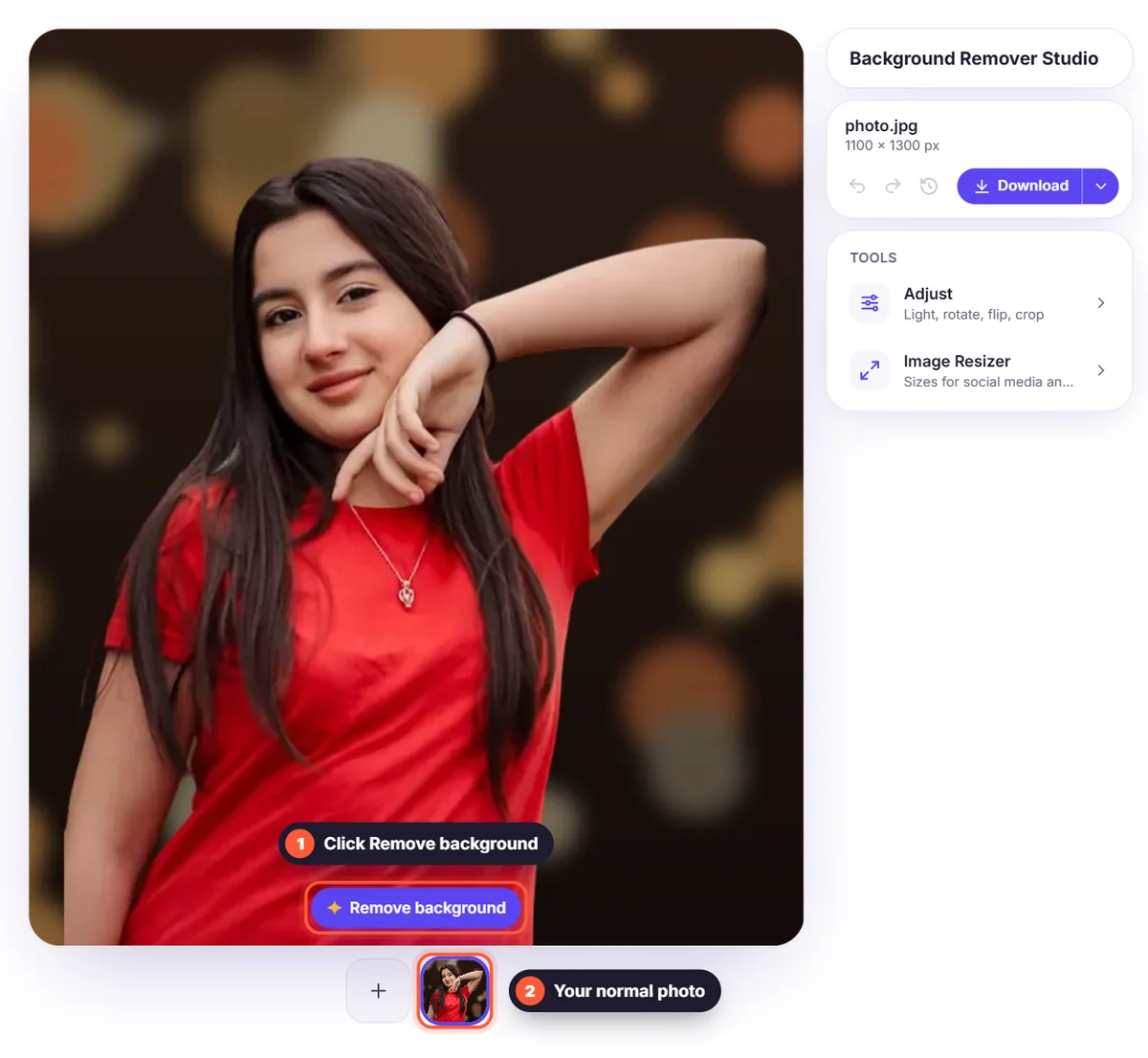
3. เลือกพื้นหลังที่เหมาะสม
สำหรับ LinkedIn และเรซูเม่ สีเทาอ่อน สีขาว หรือสีอ่อนๆ ดูสงบและเป็นมืออาชีพ ฉาก สตูดิโอ ในพื้นหลังให้ลุคเหมือนฉากหลังในสตูดิโอถ่ายภาพในคลิกเดียว สำหรับโซเชียลมีเดีย คุณกล้าขึ้นได้ ลองใช้สีแบรนด์หรือไล่สี การ เบลอ รูปต้นฉบับแบบอ่อนๆ ก็ใช้ได้ดีถ้าต้องการลุคธรรมชาติ เหมือนรูปพอร์ตเทรตที่ถ่ายด้วยกล้องมืออาชีพ
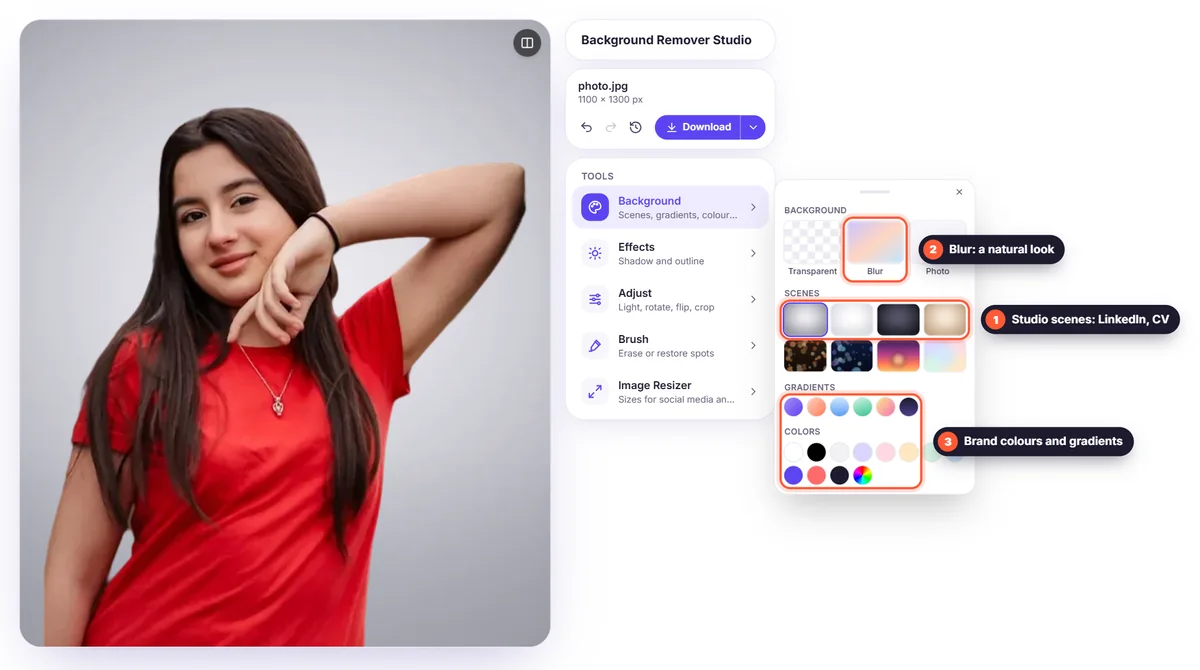
- LinkedIn, เรซูเม่, เว็บไซต์บริษัท: สตูดิโอเทา สตูดิโอขาว เทาอ่อน หรือเบลออ่อนๆ
- งานสายครีเอทีฟและแบรนด์ส่วนตัว: สีแบรนด์หรือไล่สีอ่อนๆ
- หน้าทีมงาน: ตกลงใช้พื้นหลังเดียวกันทุกคน เพื่อให้ทุกรูปดูเป็นชุดเดียวกัน
- แอปหาคู่และโซเชียล: เบลอแบบธรรมชาติให้ความเป็นส่วนตัวโดยไม่มีพื้นหลังรกๆ
4. ปรับแสง
เปิด ปรับแต่ง ถ้ารูปดูมืดหรือหม่นไปเล็กน้อย เพิ่มความสว่างและคอนทราสต์เล็กน้อย ปรับแบบพอดีๆ เป้าหมายคือให้ดูเหมือนตัวคุณในวันที่ดูดี ไม่ใช่ดูเหมือนผ่านการแต่ง ถ้าพื้นหลังใหม่สว่างหรือมืดกว่าสภาพแวดล้อมเดิมมาก การปรับเล็กน้อยจะช่วยให้รูปดูเป็นธรรมชาติ
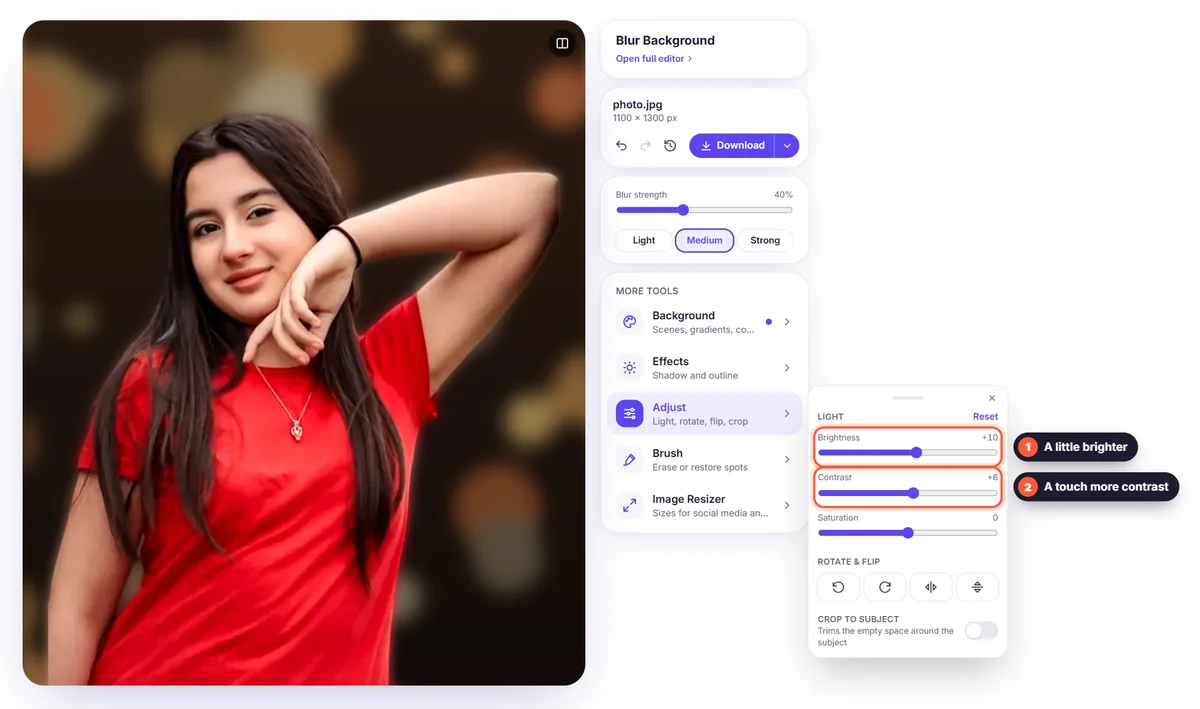
5. ครอปและปรับขนาดให้เหมาะกับแต่ละแพลตฟอร์ม
รูปโปรไฟล์ส่วนใหญ่แสดงเป็นวงกลมหรือสี่เหลี่ยมจัตุรัส จึงควรให้ใบหน้าอยู่ตรงกลาง เว้นที่ว่างเหนือศีรษะ และไม่มีสิ่งสำคัญอยู่ที่มุม ใช้ ปรับแต่ง → ครอปให้พอดีวัตถุ แล้วเปิดเครื่องมือปรับขนาดรูปภาพ เลือกขนาดสี่เหลี่ยมจัตุรัส เช่น พรีเซ็ต โพสต์ Instagram (1080 × 1080 px) ซึ่งใช้ได้กับแทบทุกแพลตฟอร์ม
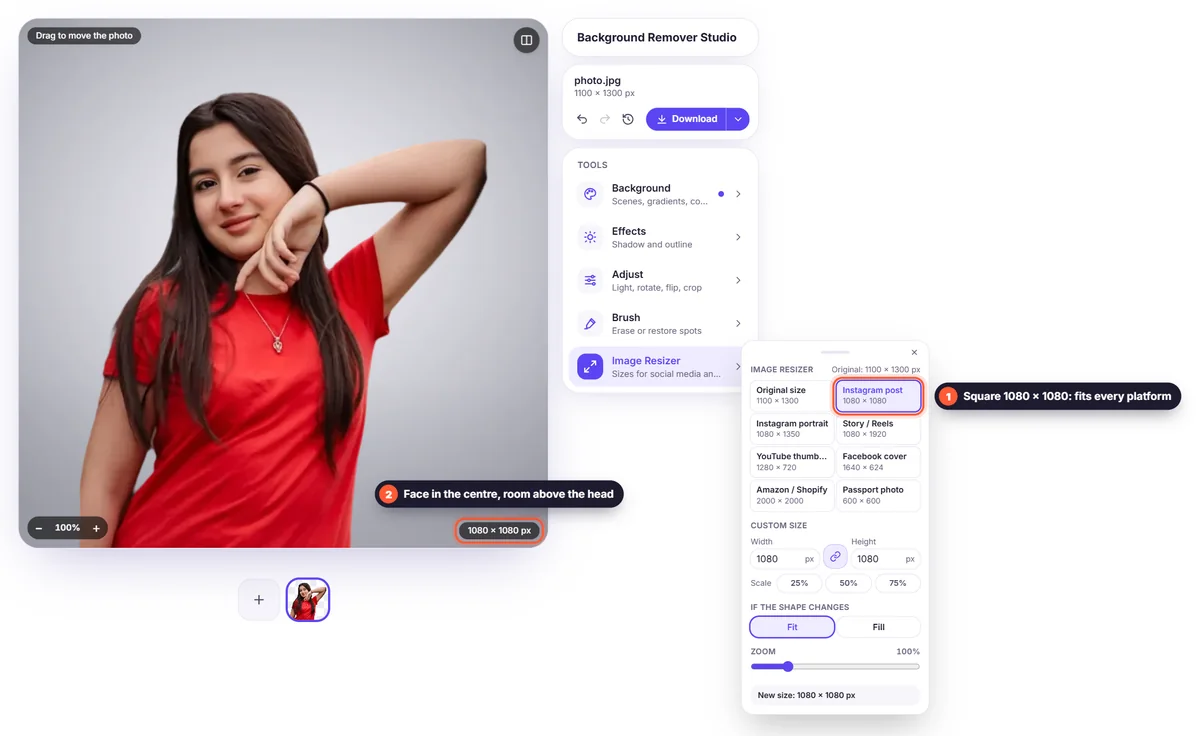
- LinkedIn: สี่เหลี่ยมจัตุรัส อย่างน้อย 400 × 400 px ขนาด 1080 × 1080 px คมชัดทุกที่ แสดงเป็นวงกลม
- อีเมล (Gmail, Outlook) และ Teams/Slack: สี่เหลี่ยมจัตุรัส แสดงเป็นวงกลมเล็ก จึงควรให้ใบหน้าใหญ่ในเฟรม
- เรซูเม่: รูปแนวตั้งหรือสี่เหลี่ยมจัตุรัสขนาดเล็กที่มุมบน ดาวน์โหลดเป็น JPG หรือ PNG
- เว็บไซต์บริษัท: ใช้รูปทรงตามที่หน้าทีมงานกำหนด ทำให้ทุกรูปมีขนาดและพื้นหลังเดียวกัน
6. ดาวน์โหลด
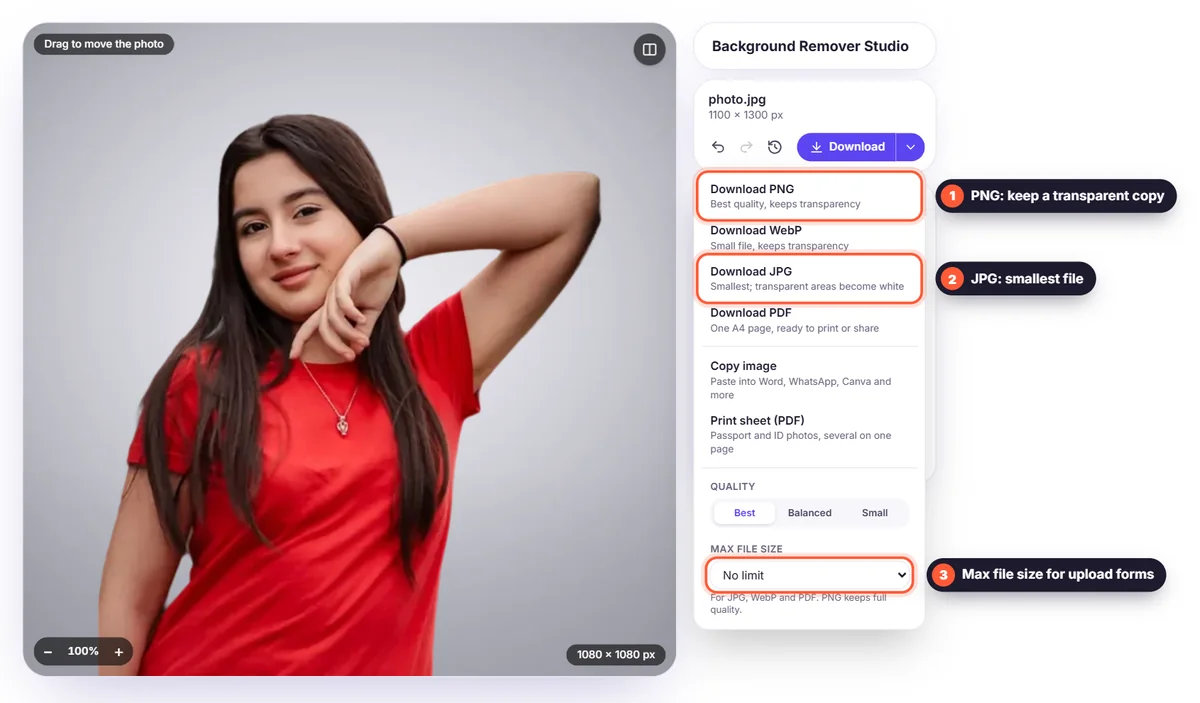
ดาวน์โหลดเป็น PNG หรือ JPG ทั้งสองแบบใช้ได้ทุกที่ JPG ให้ไฟล์เล็กที่สุด สะดวกสำหรับแบบฟอร์มอัปโหลดที่จำกัดขนาด (ตั้ง ขนาดไฟล์สูงสุด ในเมนูดาวน์โหลด) และบันทึก PNG โปร่งใสไว้ด้วย เพื่อเปลี่ยนพื้นหลังภายหลังโดยไม่ต้องเริ่มใหม่
ใช้รูปเดียวกันทุกที่
การใช้รูปเดียวกันบน LinkedIn อีเมล เว็บไซต์ และโซเชียลมีเดีย ทำให้คนจำคุณได้ง่ายขึ้น ผู้คนเชื่อมโยงชื่อกับใบหน้าของคุณได้เร็วขึ้น ซึ่งสำคัญเมื่อพบกันตัวจริงหรือออนไลน์ อัปเดตรูปทุกสองสามปี หรือเมื่อรูปลักษณ์ของคุณเปลี่ยนไปมาก
ข้อผิดพลาดที่ควรหลีกเลี่ยง
- ครอปตัวเองออกมาจากรูปหมู่ มักมีไหล่หรือใบหน้าของคนอื่นติดมาด้วย
- แว่นกันแดด หมวก หรือมือถือบังหน้า
- รูปที่ถ่ายจากด้านล่างหรือด้านบนมากเกินไป ทำให้ใบหน้าผิดสัดส่วน
- พื้นหลังที่วุ่นวายหรือมืดมาก ทำให้มองเห็นคุณได้ยากในวงกลมเล็กๆ
- ความละเอียดต่ำ รูปเบลอดูไม่ใส่ใจ เริ่มจากกล้องหลักของมือถือที่คุณภาพเต็ม
รูปโปรไฟล์สำหรับทั้งทีม
หน้าทีมงานจะดูเป็นมืออาชีพที่สุดเมื่อทุกรูปเข้าชุดกัน ตกลงกฎง่ายๆ ไม่กี่ข้อก่อนที่ใครจะถ่ายรูป ได้แก่ ศีรษะและไหล่ หันหน้าเข้ากล้องหรือเอียงเล็กน้อย มีหน้าต่างอยู่ด้านหน้า และใส่เสื้อผ้าเรียบๆ จากนั้นให้ทุกคนส่งรูปจากมือถือมา แล้วเปลี่ยนพื้นหลังทั้งหมดเป็นสีหรือฉากเดียวกันทุกประการ บันทึกสีไว้ใน สีของคุณ เพื่อให้เหมือนกันทุกรูป คุณเพิ่มทุกรูปในโปรแกรมแก้ไขพร้อมกันได้ ทำให้มีขนาดเท่ากันด้วย ใช้กับทุกรูป ในเครื่องมือปรับขนาดรูปภาพ และดาวน์โหลดรวมกันเป็นไฟล์ ZIP
เช็กลิสต์ก่อนอัปโหลด
- ใบหน้าเต็มพื้นที่สี่เหลี่ยมเกือบทั้งหมด อยู่ตรงกลาง และมีที่ว่างเหนือศีรษะเล็กน้อย
- ดวงตาคมชัดและมองกล้อง
- แสงสม่ำเสมอ ไม่มีเงามืดด้านใดด้านหนึ่งของใบหน้า
- พื้นหลังสงบและไม่แย่งความสนใจจากตัวคุณ
- ขอบรอบเส้นผมและไหล่ดูเรียบร้อยบนพื้นหลังใหม่
- รูปยังดูดีเมื่อเป็นวงกลมเล็ก ลองย่อบนหน้าจอแล้วตรวจดู
- ไฟล์มีขนาดอย่างน้อย 400 × 400 px และ 1080 × 1080 px จะดีกว่า
ถ้าผ่านทุกข้อ รูปของคุณก็พร้อมสำหรับ LinkedIn เรซูเม่ และโปรไฟล์อื่นๆ ทั้งหมดแล้ว เก็บ PNG โปร่งใสไว้ เพื่ออัปเดตพื้นหลังได้ในไม่กี่วินาทีเมื่อสไตล์ของคุณหรือสีของบริษัทเปลี่ยนไป
คำถามที่พบบ่อย
พื้นหลังแบบไหนดีที่สุดสำหรับรูปโปรไฟล์ LinkedIn? พื้นหลังเรียบสีอ่อน เช่น เทาอ่อนหรือขาว หรือเบลออ่อนๆ ช่วยให้โฟกัสอยู่ที่ใบหน้าและดูเป็นมืออาชีพ
ถ่ายรูปโปรไฟล์แบบมืออาชีพด้วยมือถือได้ไหม? ได้ แสงจากหน้าต่างที่ดี กล้องระดับสายตา และพื้นหลังสะอาดตา คือสิ่งที่ทำให้รูปดูเป็นมืออาชีพ ไม่ใช่กล้องราคาแพง
รูปโปรไฟล์ควรมีขนาดเท่าไร? สี่เหลี่ยมจัตุรัสอย่างน้อย 400 × 400 px และ 1080 × 1080 px เป็นตัวเลือกที่ปลอดภัยสำหรับทุกแพลตฟอร์ม
ฟรีไหม? ฟรี การลบพื้นหลัง เปลี่ยนพื้นหลัง และดาวน์โหลดคุณภาพเต็มไม่มีค่าใช้จ่าย ไม่ต้องมีบัญชี และไม่มีลายน้ำ
รูปของฉันถูกจัดเก็บไว้หรือไม่? ไม่ รูปของคุณถูกประมวลผลเพื่อลบพื้นหลังเท่านั้นและไม่ถูกจัดเก็บ ดูนโยบายความเป็นส่วนตัวของเรา


