
Adobe Photoshop är det klassiska verktyget för att ta bort bakgrund, och nu har det egna AI-funktioner. Men för många vardagsbilder gör ett gratis onlineverktyg samma jobb på några sekunder. Så här fungerar båda och när du ska välja vilket.
Så tar du bort bakgrund i Photoshop
- Öppna bilden och duplicera lagret.
- Använd snabbåtgärden Ta bort bakgrund, eller Markera motiv, för att markera motivet automatiskt.
- Förfina kanterna med Markera och maskera, särskilt runt håret.
- Dölj eller radera bakgrunden och exportera som PNG för att behålla transparensen.
Det fungerar bra, men kräver en betald prenumeration, en dator som klarar Photoshop och en del övning för att förfina markeringar.
Så tar du bort bakgrund online
Med ett onlineverktyg som vårt gratisverktyg för att ta bort bakgrund laddar du upp bilden, väntar några sekunder och laddar ner en transparent PNG. Inget att installera och inget konto, och det fungerar i alla webbläsare, även i mobilen.
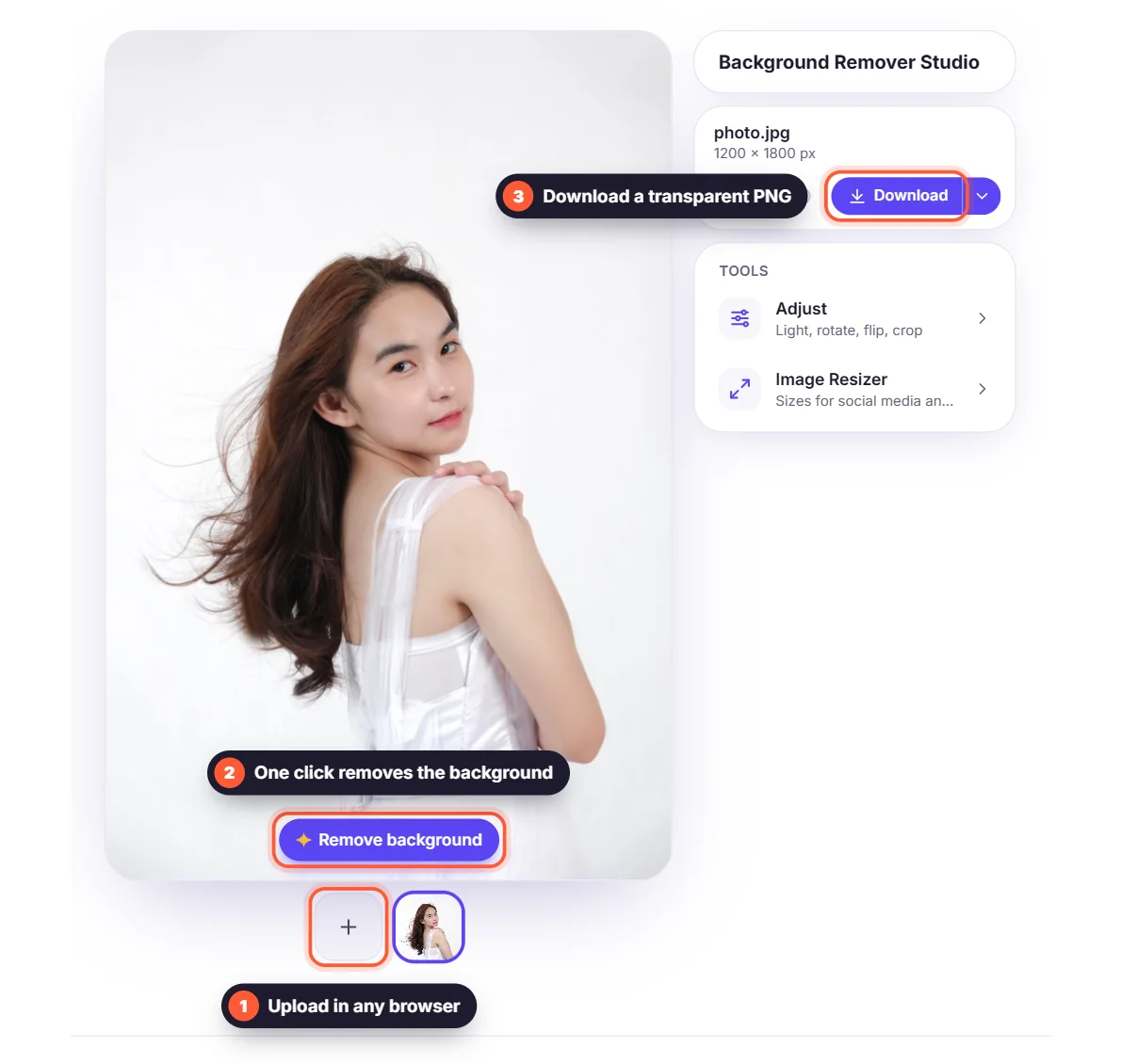
Photoshop eller onlineverktyg för att ta bort bakgrund
- Fart: online tar det sekunder; en ren markering i Photoshop tar minuter.
- Kostnad: online är gratis; Photoshop kräver en prenumeration.
- Kontroll: i Photoshop kan du måla masker för hand och kombinera många lager; onlineverktyg är automatiska.
- Flera bilder: ett onlineverktyg bearbetar dem en efter en, utan extra inställningar.
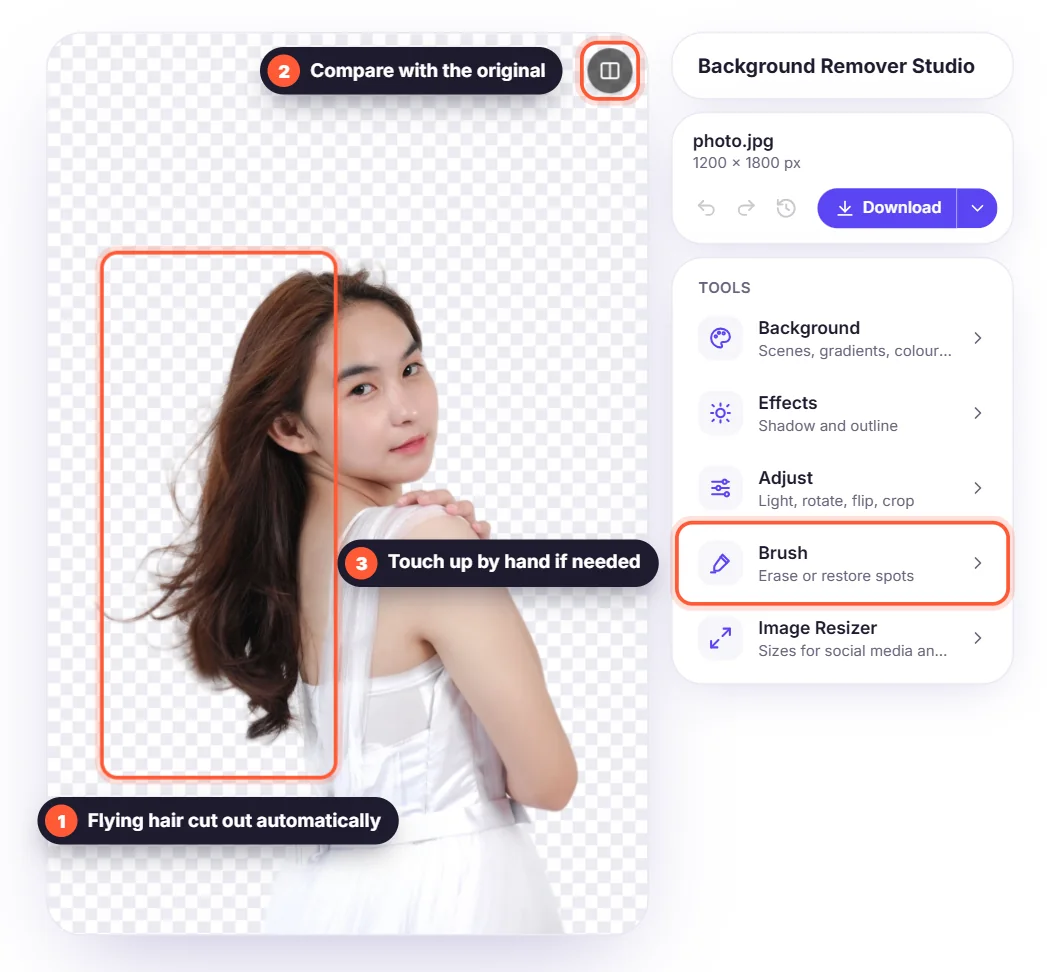
När Photoshop fortfarande är bättre
Välj Photoshop för avancerade fotomontage, retuschering, trycklayouter med många lager eller när du behöver rätta en markering pixel för pixel. För produktbilder, profilbilder, inlägg i sociala medier och snabba designer är ett onlineverktyg oftast snabbare och tillräckligt bra. Du kan också kombinera båda: ta bort bakgrunden online och öppna sedan PNG-filen i Photoshop för att fortsätta redigera.


