
Automatisk bakgrundsborttagning fungerar på nästan alla foton, men vissa ger märkbart renare kanter än andra. De här tipsen hjälper dig att få ett skarpt resultat varje gång.
1. Få motivet att sticka ut
AI:n letar efter huvudmotivet. En person eller produkt som tydligt skiljer sig från bakgrunden i färg, ljusstyrka eller skärpa är det enklaste fallet.
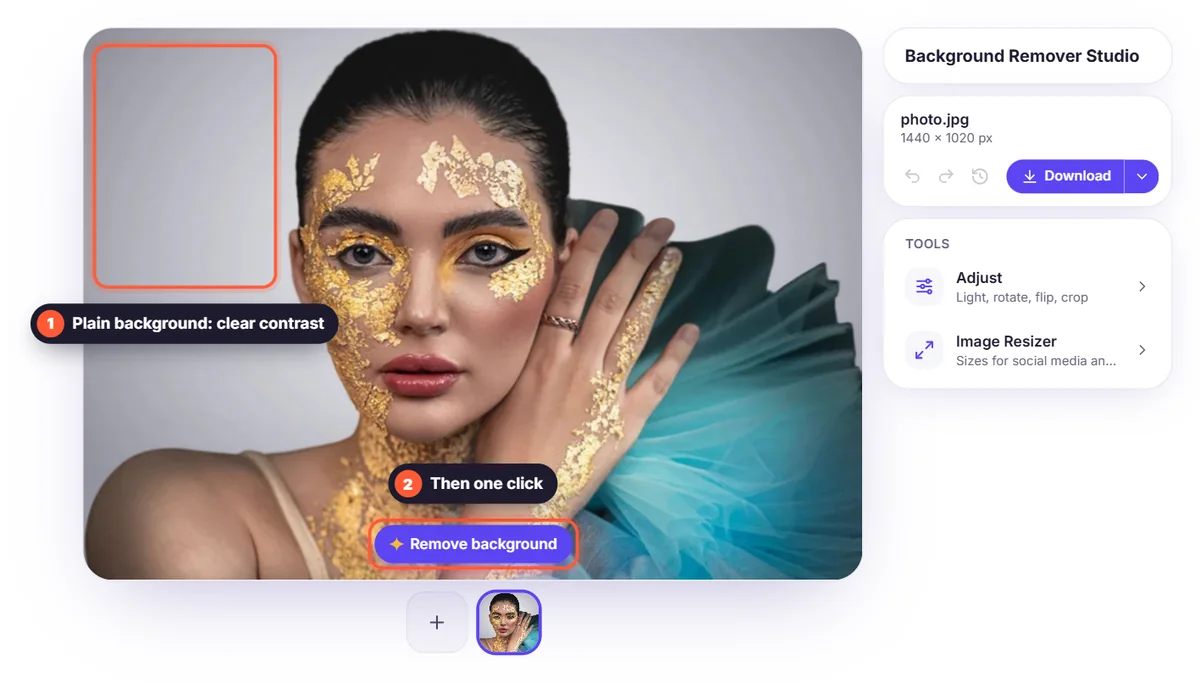
2. Undvik matchande färger
En svart jacka framför en mörk vägg, eller en vit mugg på ett vitt bord, gör kanten svår att se, både för människor och för AI. Välj en bakgrund med viss kontrast.
3. Använd mjukt, jämnt ljus
Hårda skuggor kan misstas för en del av motivet. Dagsljus från ett fönster eller en molnig himmel ger mjuka skuggor och rena kanter.
4. Håll bilden skarp
Rörelseoskärpa och kanter ur fokus blir mjuka, genomskinliga kanter i frilägget. Håll kameran stilla och fokusera på motivet.

5. Lämna lite utrymme runt motivet
Beskär inte hår, händer eller produktkanter vid bildkanten. Det som hamnar utanför bilden går inte att frilägga.
6. Ladda upp originalet, inte en skärmbild
Skärmbilder och kraftigt komprimerade bilder förlorar fina detaljer som hår. Ladda upp originalfilen när du kan.
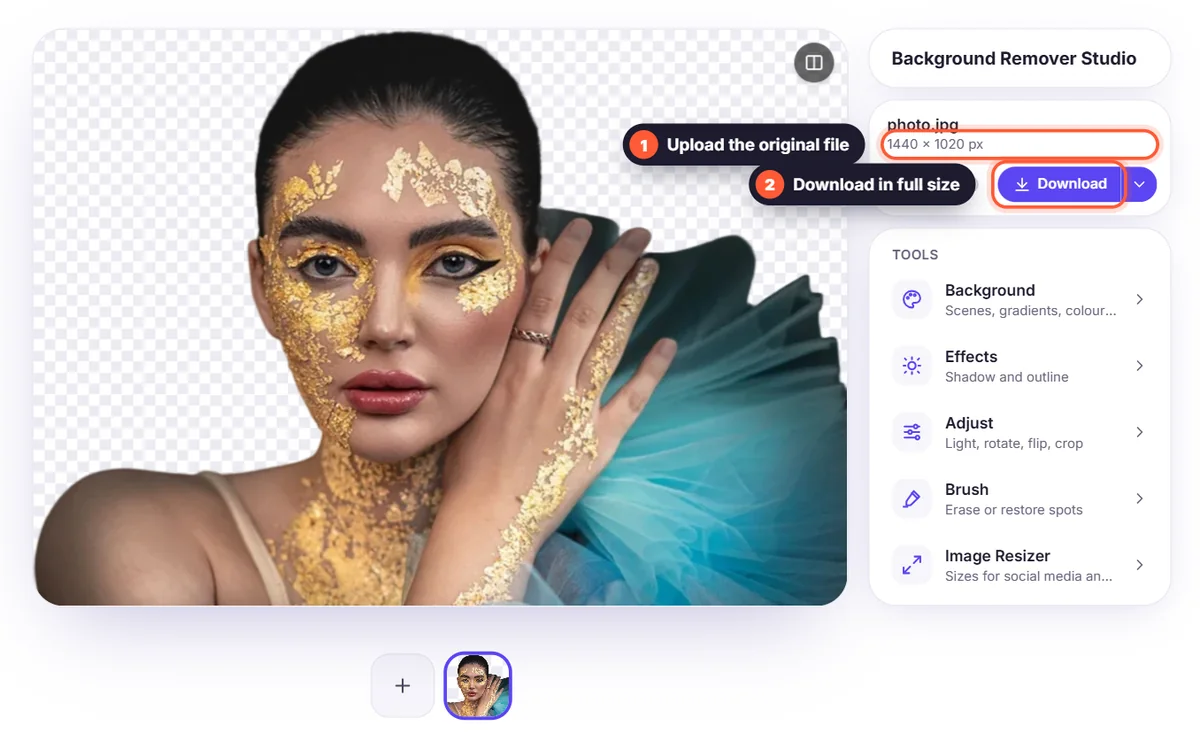
7. Putsa detaljerna för hand
För rök, eld, glas, röriga bakgrunder eller mycket fint hår, kontrollera resultatet inzoomat. Öppna Pensel: Sudda målar bort kvarvarande bakgrund och Återställ tar tillbaka delar av motivet.


