
Фото профиля — часто первое, что люди видят в LinkedIn, в письме, в резюме или в рабочем чате. Чёткий и доброжелательный снимок делает вас открытым и вызывающим доверие человеком, а тёмное обрезанное фото из отпуска — наоборот. Фотограф не нужен: для профессионального результата достаточно хорошего снимка на телефон и чистого фона. Рассказываем, как сделать фото, заменить фон и подогнать размер под каждую платформу.
Что делает фото профиля профессиональным?
- В центре внимания — лицо: голова и плечи, по центру, занимают большую часть кадра.
- Хороший свет: мягкий и ровный, без резких теней на лице.
- Спокойный фон: однотонный, мягко размытый или сдержанного цвета, без отвлекающих деталей за спиной.
- Естественное выражение: расслабленная улыбка и взгляд в камеру.
- Актуальность: на фото вы должны выглядеть так же, как сегодня.
1. Сделайте правильный снимок
- Встаньте лицом к окну, чтобы свет на лице был мягким и ровным. Избегайте верхнего света и прямого полуденного солнца.
- Держите камеру на уровне глаз, примерно на расстоянии вытянутой руки, а лучше попросите кого-нибудь снять вас с 1–2 метров. Чуть большее расстояние выглядит выигрышнее, чем селфи вблизи.
- Голова и плечи должны быть в кадре, с небольшим запасом места вокруг.
- Надевайте однотонную одежду, которая отличается по цвету от того, что за вами. Сплошные цвета работают лучше пёстрых узоров.
- Сделайте несколько снимков и выберите лучший: небольшие изменения в выражении лица многое меняют.
- Отключите сильные бьюти-фильтры: кожа от них выглядит пластиковой, а края волос размываются.
2. Удалите фон
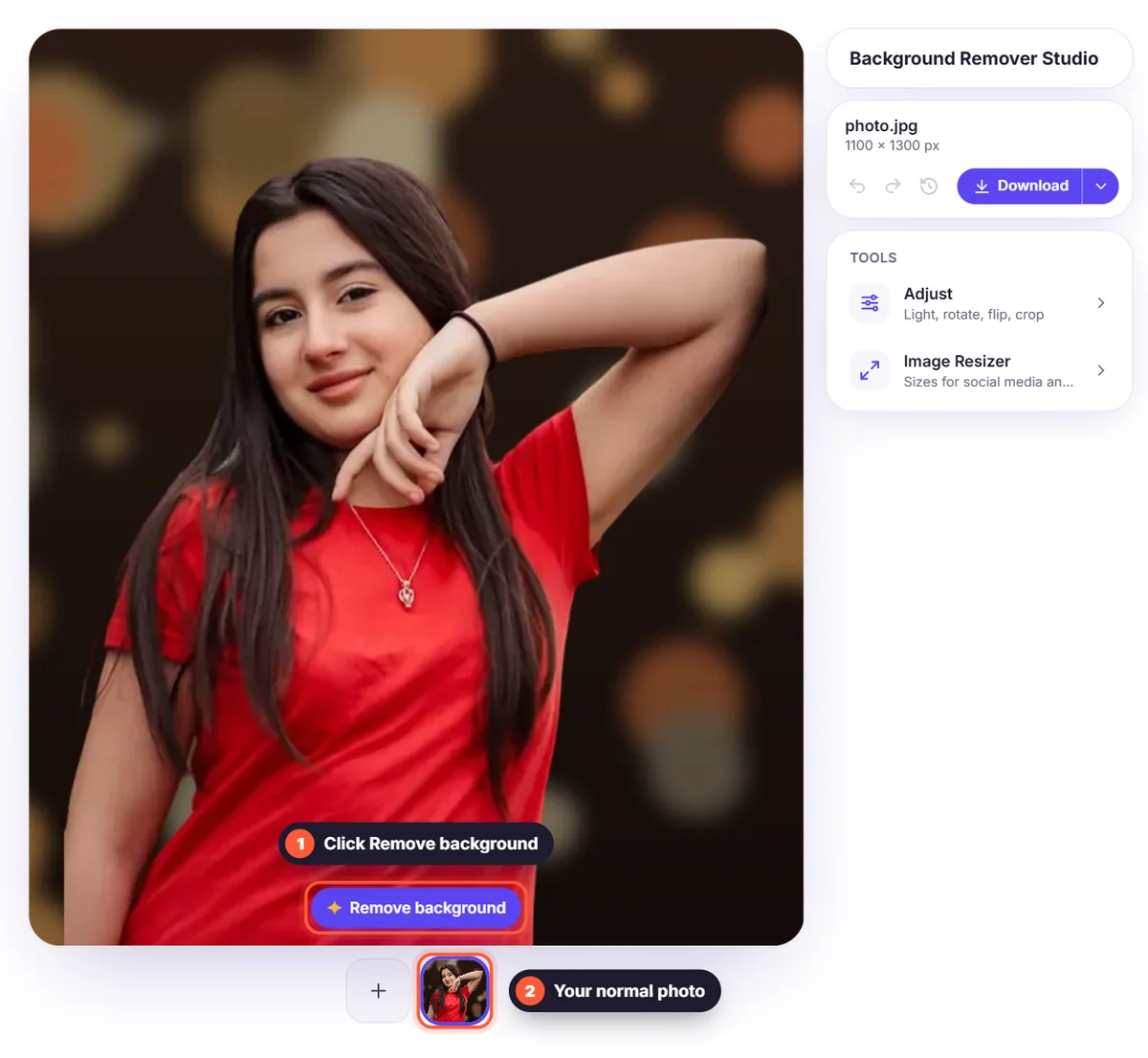
Загрузите фото в сервис удаления фона и нажмите Удалить фон. Волосы и контур плеч сохраняются, поэтому результат выглядит естественно. Если у вас кудрявые или очень тонкие волосы, начните с резкого фото, чтобы края были максимально чистыми. Почему так, объясняет наша статья о том, почему волосы так сложно отделить от фона.
3. Выберите подходящий фон
Для LinkedIn и резюме спокойно и профессионально смотрится светло-серый, белый или мягкий цвет. Сцены Студия в разделе «Фон» в один клик дают вид студийного фотофона. Для соцсетей можно смелее: попробуйте фирменный цвет или градиент. Лёгкое Размытие исходного фото тоже хорошо подходит, если нужен естественный вид, как у портрета, снятого профессиональной камерой.
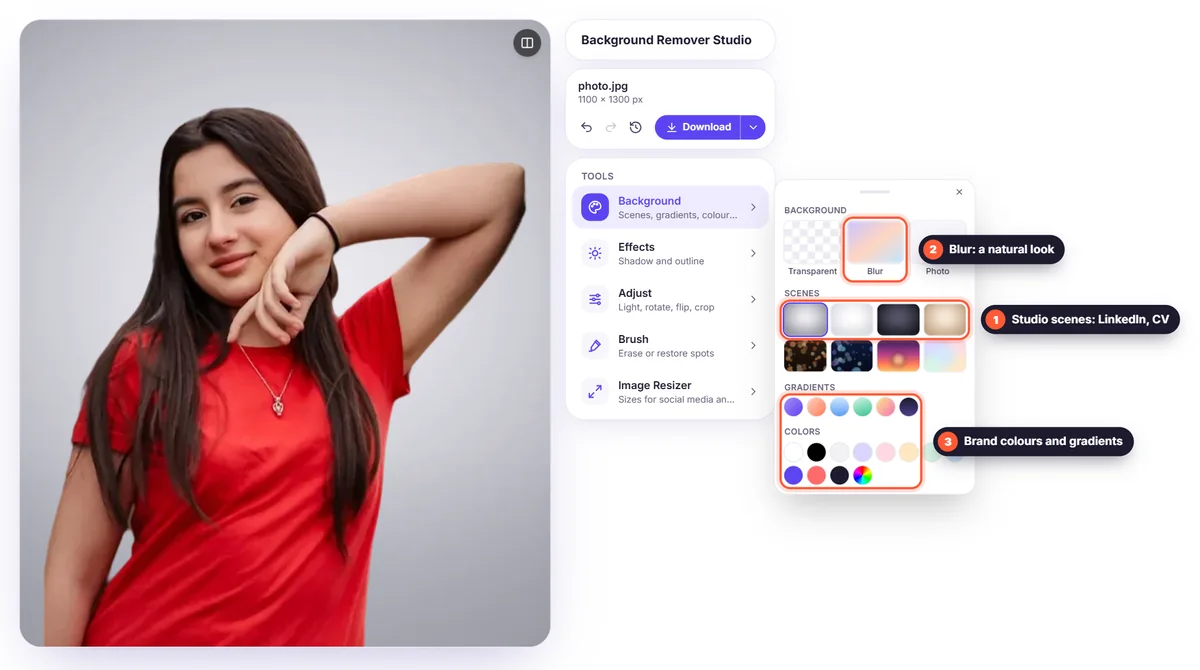
- LinkedIn, резюме, сайт компании: «Серая студия», «Белая студия», светло-серый или мягкое размытие.
- Творческие профессии и личный бренд: фирменный цвет или сдержанный градиент.
- Страницы команды: договоритесь об одном фоне для всех, чтобы фото выглядели как единый комплект.
- Знакомства и соцсети: естественное размытие сохраняет живость без беспорядка на фоне.
4. Настройте свет
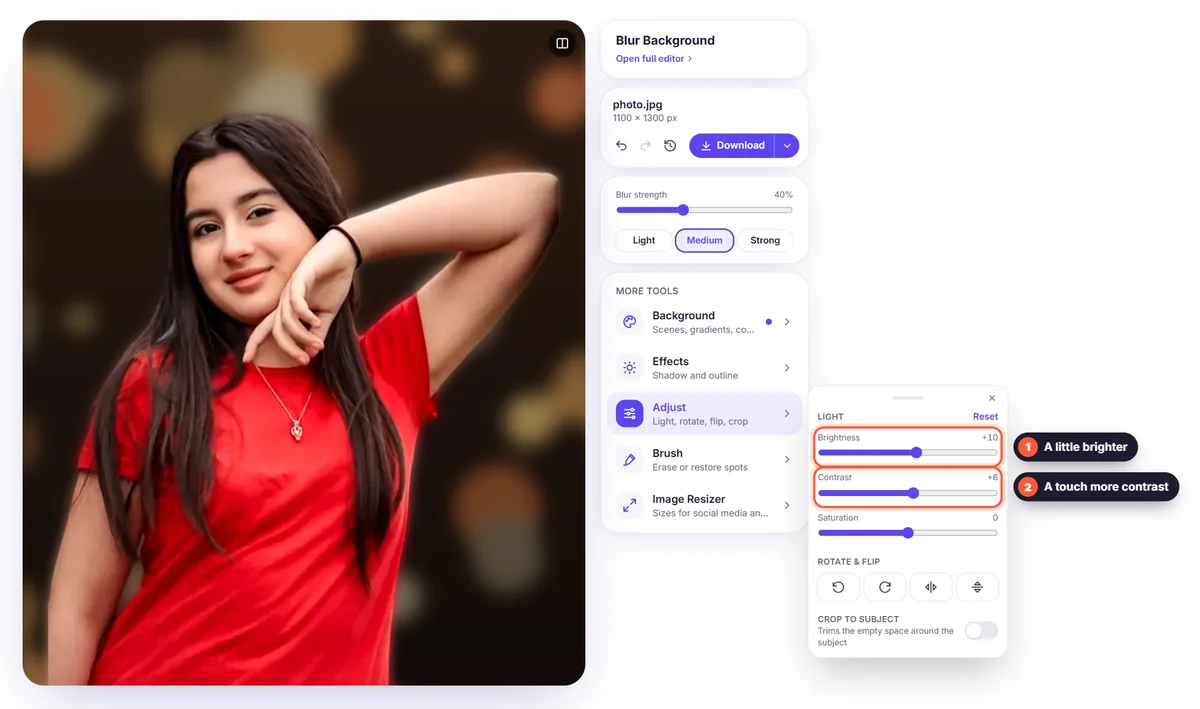
Откройте Коррекция, если фото выглядит темноватым или серым: немного прибавьте яркость и контраст. Не перестарайтесь: цель — выглядеть собой в хороший день, а не отретушированным. Если новый фон намного светлее или темнее исходного окружения, небольшая коррекция поможет снимку выглядеть естественно.
5. Обрежьте и подгоните размер под каждую платформу
Большинство фото профиля показываются в круге или квадрате, поэтому держите лицо по центру с небольшим запасом над головой и следите, чтобы в углах не было ничего важного. Используйте Коррекция → Обрезать по объекту, затем откройте изменение размера изображения и выберите квадратный размер, например шаблон Пост Instagram (1080 × 1080 px), — он подходит почти для любой платформы.
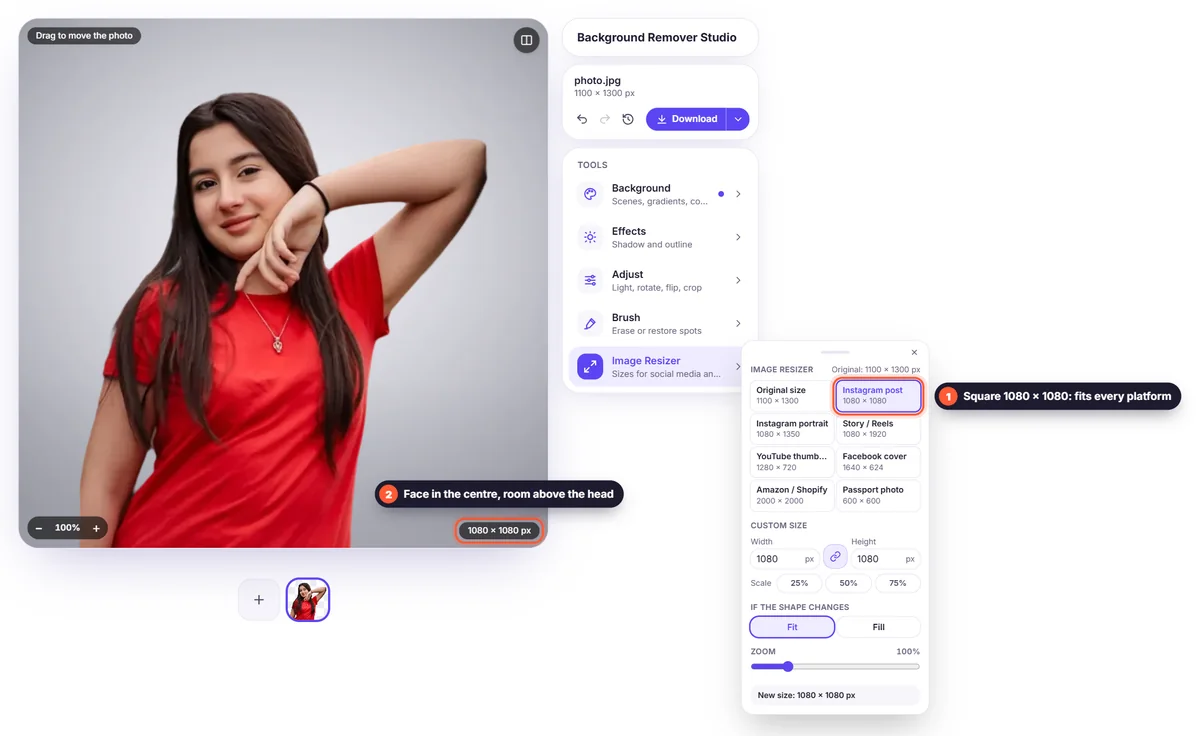
- LinkedIn: квадрат не меньше 400 × 400 px; при 1080 × 1080 px фото везде выглядит чётким. Показывается в круге.
- Почта (Gmail, Outlook) и Teams/Slack: квадрат; показывается маленьким кругом, поэтому лицо должно быть крупным в кадре.
- Резюме: небольшое вертикальное или квадратное фото в верхнем углу; скачивайте в JPG или PNG.
- Сайты компаний: та форма, которую использует страница команды. Делайте все фото одного размера и с одинаковым фоном.
6. Скачайте
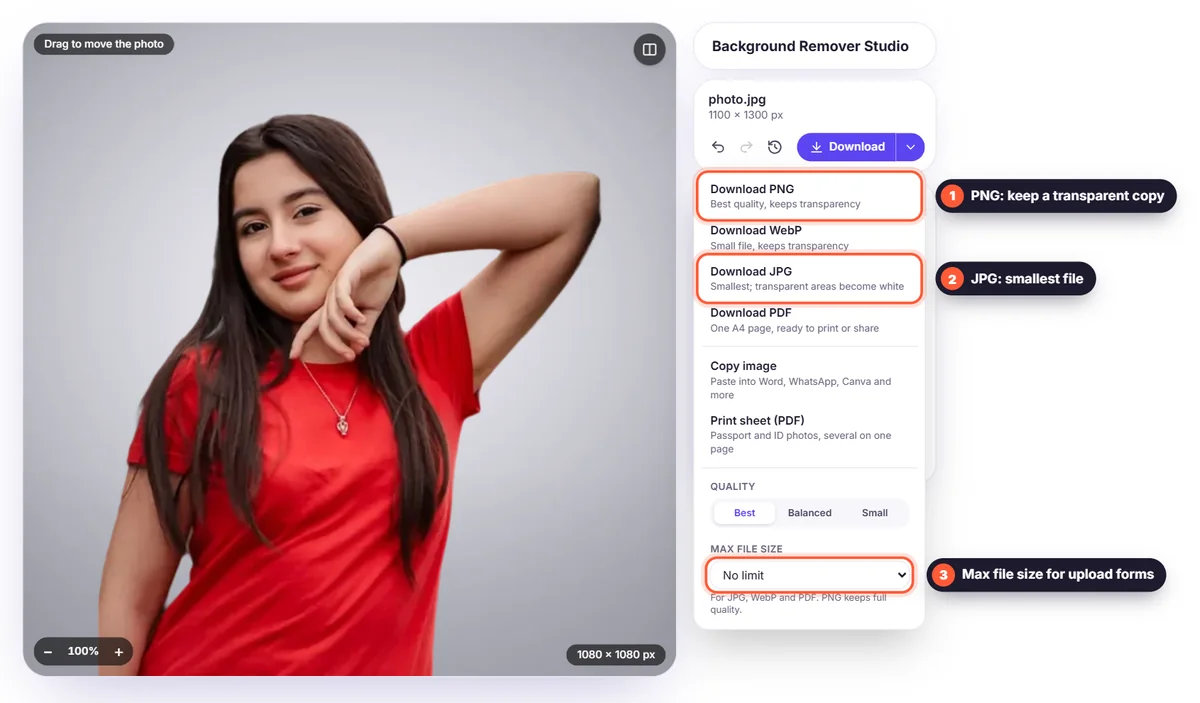
Скачайте PNG или JPG — оба формата принимают везде. JPG даёт самый лёгкий файл, что удобно для форм загрузки с ограничением размера (задайте Макс. размер файла в меню скачивания). Сохраните также прозрачный PNG, чтобы позже поменять фон, не начиная заново.
Используйте одно фото везде
Одинаковое фото в LinkedIn, почте, на сайте и в соцсетях помогает вас узнавать. Люди быстрее связывают ваше имя с лицом, а это важно, когда вы встречаетесь лично или онлайн. Обновляйте фото раз в пару лет или после заметных изменений во внешности.
Частые ошибки
- Вырезать себя из группового фото: часто остаётся кусочек чужого плеча или лица.
- Солнцезащитные очки, головной убор или телефон перед лицом.
- Снимок сильно снизу или сверху, который искажает лицо.
- Очень пёстрый или тёмный фон, из-за которого вас плохо видно в маленьком круге.
- Низкое разрешение: размытое фото выглядит небрежно. Снимайте на основную камеру телефона в полном качестве.
Фото профиля для всей команды
Страница команды выглядит профессиональнее всего, когда все фото сочетаются. Ещё до съёмки договоритесь о нескольких простых правилах: голова и плечи, лицом к камере или слегка вполоборота, окно перед собой, однотонная одежда. Затем пусть каждый пришлёт фото с телефона, а вы замените все фоны на один и тот же цвет или сцену. Сохраните цвет в разделе Ваши цвета, чтобы он был одинаковым на каждом фото. Все фото можно сразу добавить в редактор, задать им одинаковый размер кнопкой Применить ко всем в изменении размера изображения и скачать вместе одним ZIP-файлом.
Короткий чек-лист перед загрузкой
- Лицо занимает большую часть квадрата, расположено по центру, над головой немного места.
- Глаза в фокусе и смотрят в камеру.
- Свет ровный, без тёмной тени на одной стороне лица.
- Фон спокойный и не спорит с вами.
- Края вокруг волос и плеч на новом фоне выглядят чисто.
- Фото хорошо смотрится и в маленьком круге: уменьшите его на экране и проверьте.
- Размер файла не меньше 400 × 400 px, а лучше 1080 × 1080 px.
Если все пункты отмечены, фото готово для LinkedIn, резюме и любых других профилей. Сохраните прозрачный PNG, чтобы за несколько секунд обновить фон, когда изменится ваш стиль или цвета компании.
Часто задаваемые вопросы
Какой фон лучше всего подходит для фото в LinkedIn? Однотонный светлый, например светло-серый или белый, или мягкое размытие. Такой фон удерживает внимание на лице и выглядит профессионально.
Можно ли сделать профессиональный портрет на телефон? Да. Профессиональным портрет делают хороший свет из окна, камера на уровне глаз и чистый фон, а не дорогая камера.
Какого размера должно быть фото профиля? Квадрат не меньше 400 × 400 px; 1080 × 1080 px — надёжный выбор для любой платформы.
Это бесплатно? Да. Удаление фона, его замена и скачивание в полном качестве бесплатны, без аккаунта и без водяного знака.
Сохраняется ли моё фото? Нет. Изображение обрабатывается только для удаления фона и не хранится. Смотрите нашу политику конфиденциальности.


