
Изменить размер изображения — значит изменить количество пикселей в нём. Звучит просто, но от этого зависят чёткость, вес файла и то, как картинка встанет на страницу. В этом руководстве разбираем основы и показываем, как бесплатно изменить размер изображения так, чтобы оно не выглядело растянутым или размытым.
Что меняется при изменении размера изображения
- Размер в пикселях: ширина и высота изображения, например 4000 × 3000 пикселей.
- Вес файла: меньше пикселей — меньше файл. Если уменьшить ширину и высоту вдвое, останется четверть пикселей.
- Чёткость: уменьшенное изображение остаётся чётким, а увеличение не добавляет деталей.
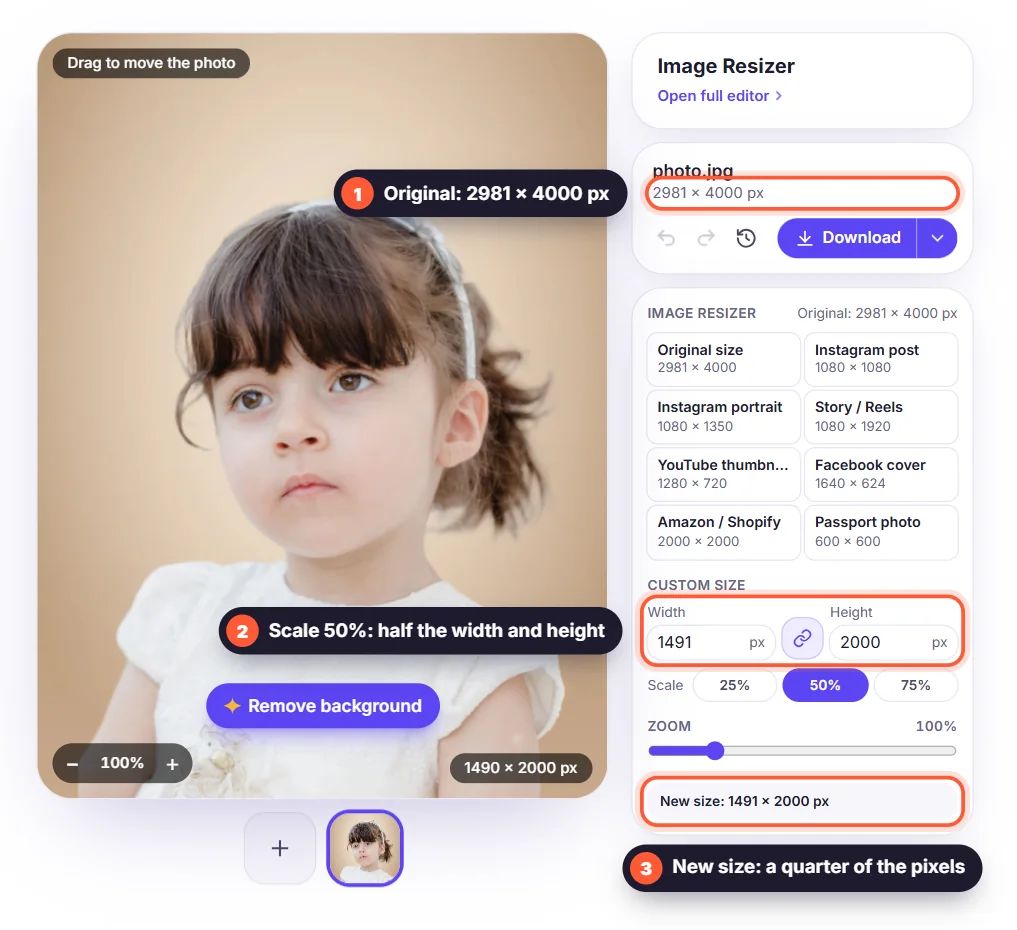
Чтобы рассчитать новые пиксели, программа использует интерполяцию: смотрит на соседние пиксели и вычисляет новые. При уменьшении (даунсэмплинге) пиксели объединяются, и мелкие детали сохраняются. При увеличении (апсэмплинге) пиксели приходится придумывать, поэтому края становятся мягкими.
Пропорции: почему фото выглядит растянутым
Пропорции (соотношение сторон) — это соотношение ширины и высоты, например 1:1 (квадрат), 4:5, 16:9 или 9:16. Если изменить ширину, не изменив пропорционально высоту, изображение растянется или сплющится. Хороший инструмент фиксирует пропорции, а когда нужна другая форма, добавляет фон вокруг изображения или обрезает края вместо искажения.
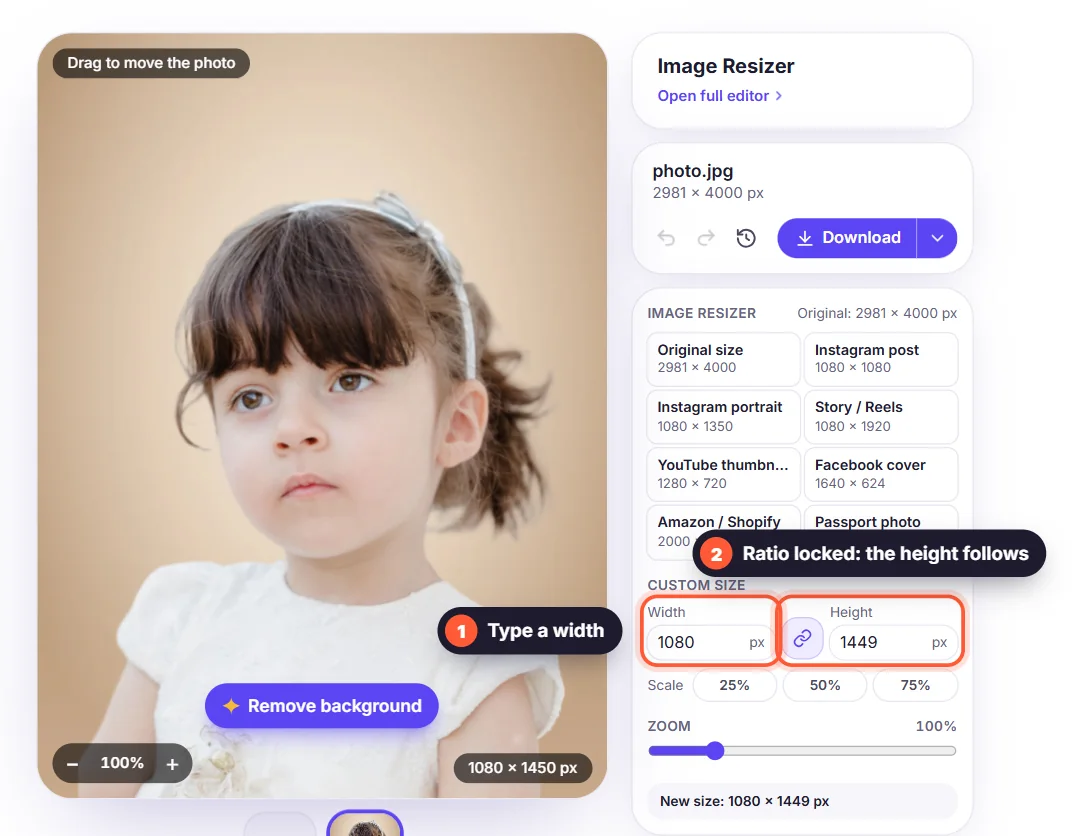
Как изменить размер изображения бесплатно
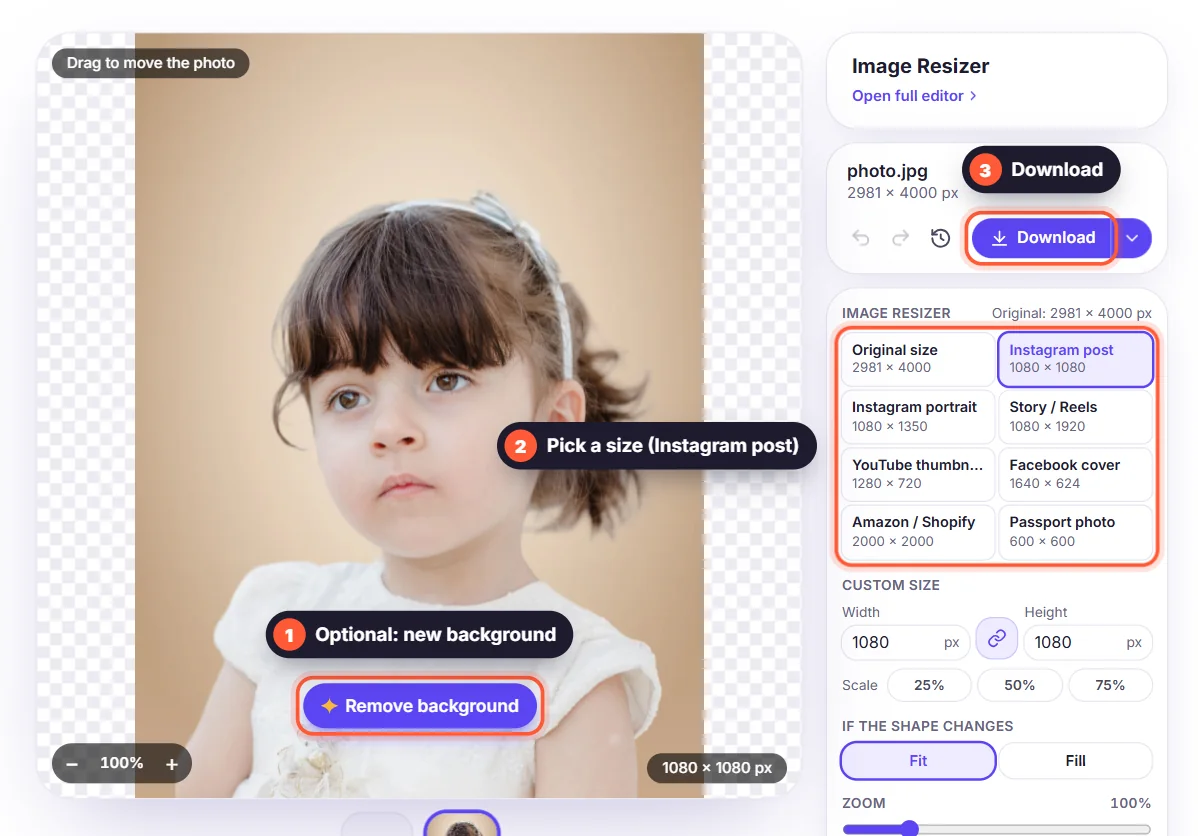
- Откройте бесплатный инструмент для изменения размера изображения и загрузите фото.
- Нажмите Удалить фон, если хотите новый фон, или пропустите этот шаг, чтобы оставить фото как есть.
- Нажмите Размер изображения, затем выберите готовый размер, процент, например 50%, или свою ширину с зафиксированными пропорциями.
- Скачайте изображение в новом размере в формате PNG, WebP, JPG или PDF.
Уменьшайте, а не увеличивайте
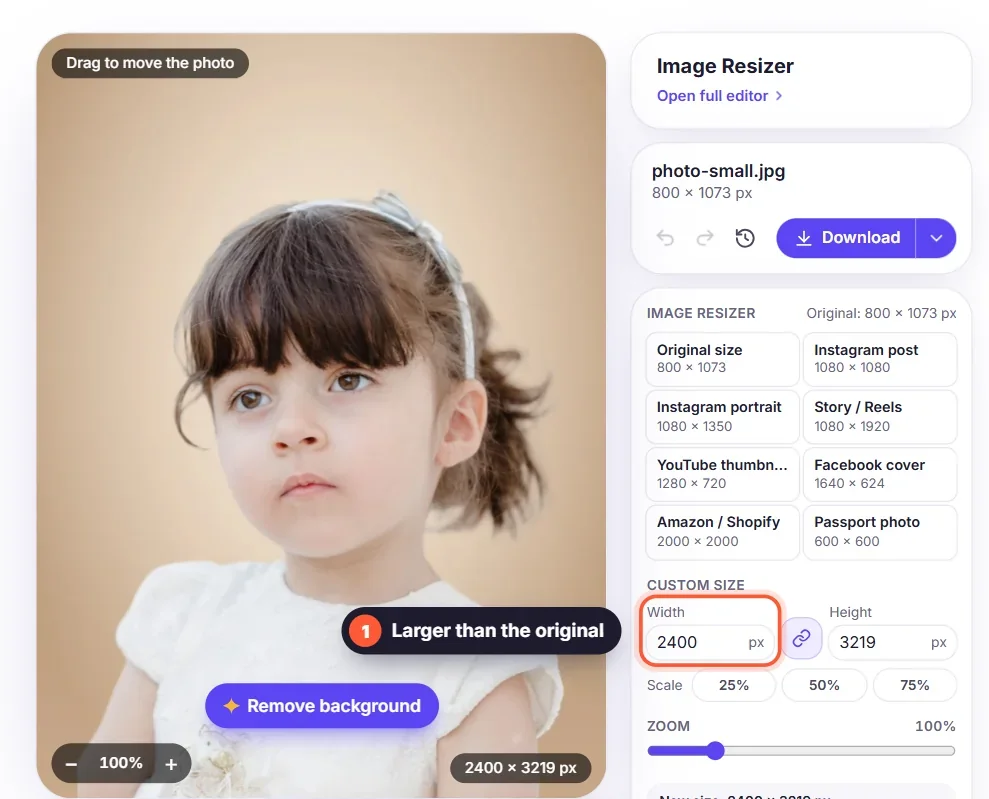
Для лучшего качества начинайте с самого большого оригинала и только уменьшайте. Снимок современного смартфона — 4000 пикселей в ширину и больше, а сайты обычно показывают изображения шириной 1200–2000 пикселей, соцсети — 1080. Если увеличить маленькое фото больше чем примерно на 20%, оно станет мягким, поэтому редактор предупреждает об этом.
Какой размер вам нужен?
- Изображения для сайта: 1600–2000 пикселей в ширину достаточно для картинки на всю ширину.
- Соцсети: 1080 пикселей в ширину для Instagram; смотрите наши размеры изображений для соцсетей.
- Интернет-магазины: квадраты 2000 × 2000 на белом фоне.
- Почта и документы: 800–1200 пикселей, чтобы вложения были лёгкими.
Готовы попробовать? В нашей инструкции по изменению размера фото онлайн разобраны все настройки, включая изменение размера нескольких изображений сразу.


