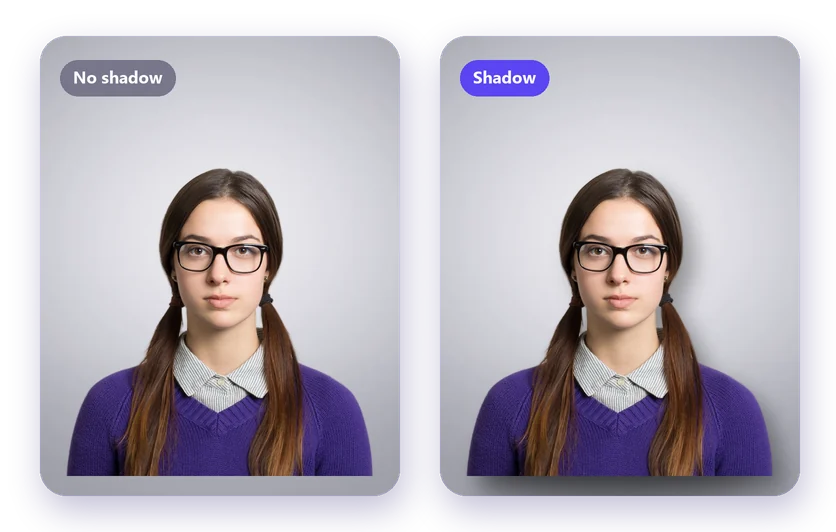
Вырезанный объект на однотонном фоне может выглядеть плоским, будто парит в воздухе. Мягкая тень это исправляет. Добавить тень к фото онлайн можно бесплатно и без Photoshop сразу после удаления фона.
Как добавить тень к фото
- Загрузите фото в сервис удаления фона и нажмите Удалить фон.
- Выберите новый фон в разделе Фон, например студийную сцену или белый цвет.
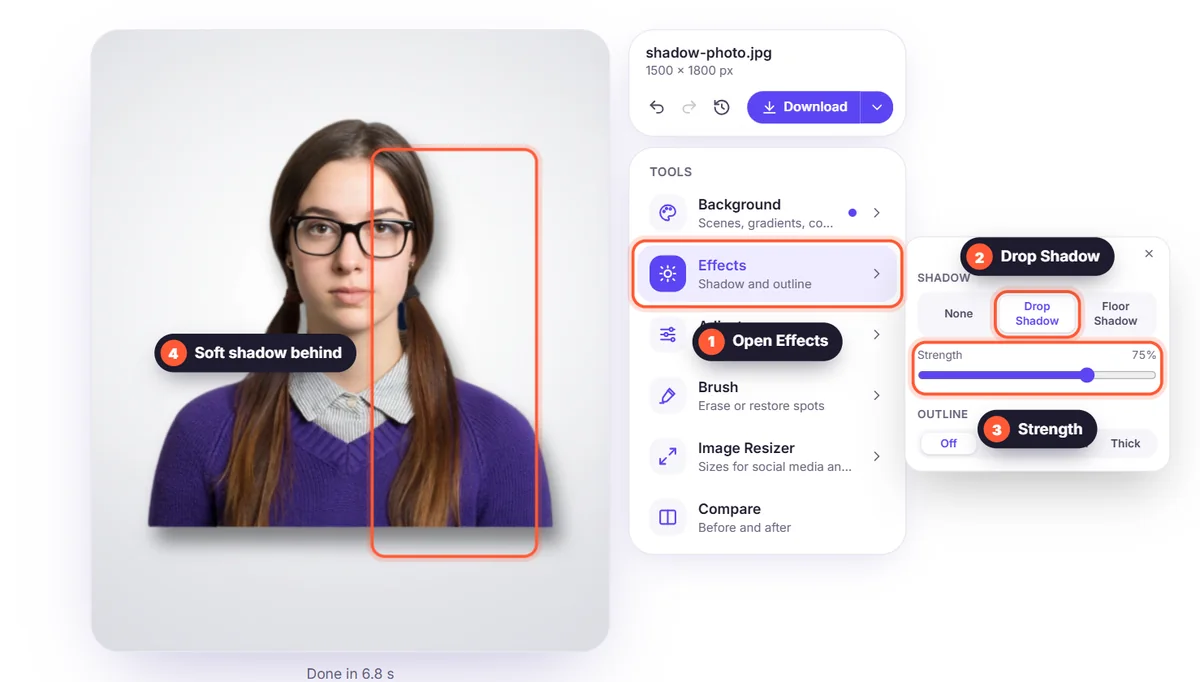
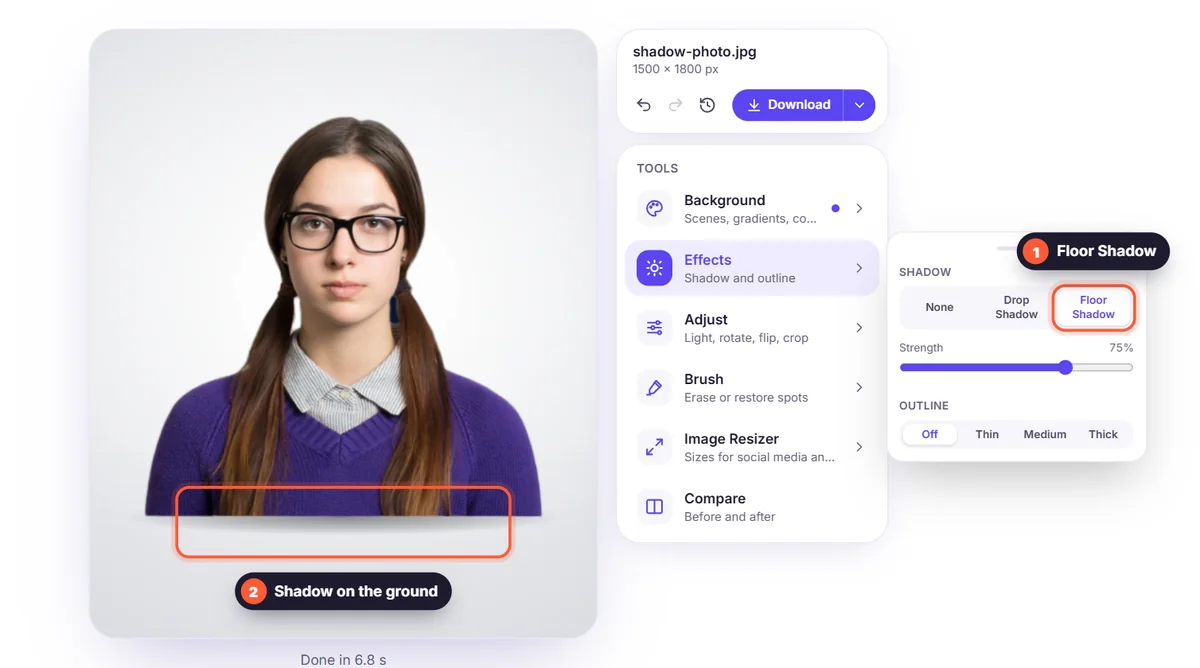
- Откройте Эффекты и выберите Падающая тень или Тень на полу.
- Настройте силу тени ползунком Сила и скачайте изображение.

Падающая тень или тень на полу?
- Падающая тень: мягкая тень сразу за объектом, будто он стоит немного впереди фона. Отлично подходит для портретов, логотипов и стикеров.
- Тень на полу: мягкий овал под объектом, будто он стоит на земле. Лучше всего для фото товаров, обуви и мебели.
Тени для фото товаров
Маркетплейсы любят чисто белый фон, но товар совсем без тени может выглядеть ненастоящим. Лёгкая тень на полу сохраняет фон белым и придаёт товару вес. Читайте наше руководство о фото товаров на белом фоне.
Добавьте и контур
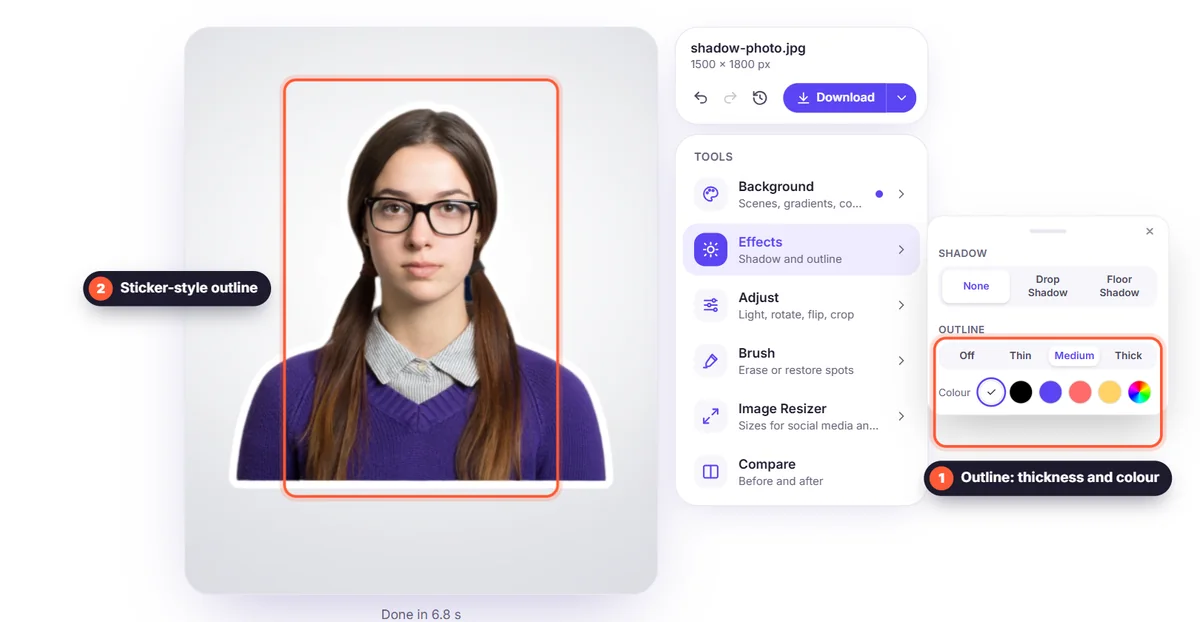
В том же меню Эффекты есть Контур: белая или цветная линия вокруг объекта, как у стикера. Он популярен для обложек YouTube, постов в соцсетях и стикеров WhatsApp.
Советы
- Выбирайте небольшую силу: лучшая тень та, которую не замечают.
- Подбирайте тень под сцену: мягче на светлом фоне, немного сильнее на тёмном.
- После добавления тени подгоните фото под магазин или соцсети с помощью изменения размера изображения.


