
Adobe Photoshop este instrumentul clasic pentru eliminarea fundalului și are acum propriile funcții AI. Dar pentru multe imagini de zi cu zi, un instrument online gratuit face aceeași treabă în câteva secunde. Iată cum funcționează eliminarea fundalului în Photoshop și online și când să alegi fiecare variantă.
Cum elimini fundalul în Photoshop
- Deschide imaginea și duplică stratul.
- Folosește acțiunea rapidă Remove Background sau Select Subject ca să selectezi automat subiectul.
- Rafinează contururile cu Select and Mask, mai ales în jurul părului.
- Ascunde sau șterge fundalul și exportă ca PNG ca să păstrezi transparența.
Funcționează bine, dar ai nevoie de un abonament plătit, de un calculator care poate rula Photoshop și de puțină practică pentru rafinarea selecțiilor.
Cum elimini fundalul online
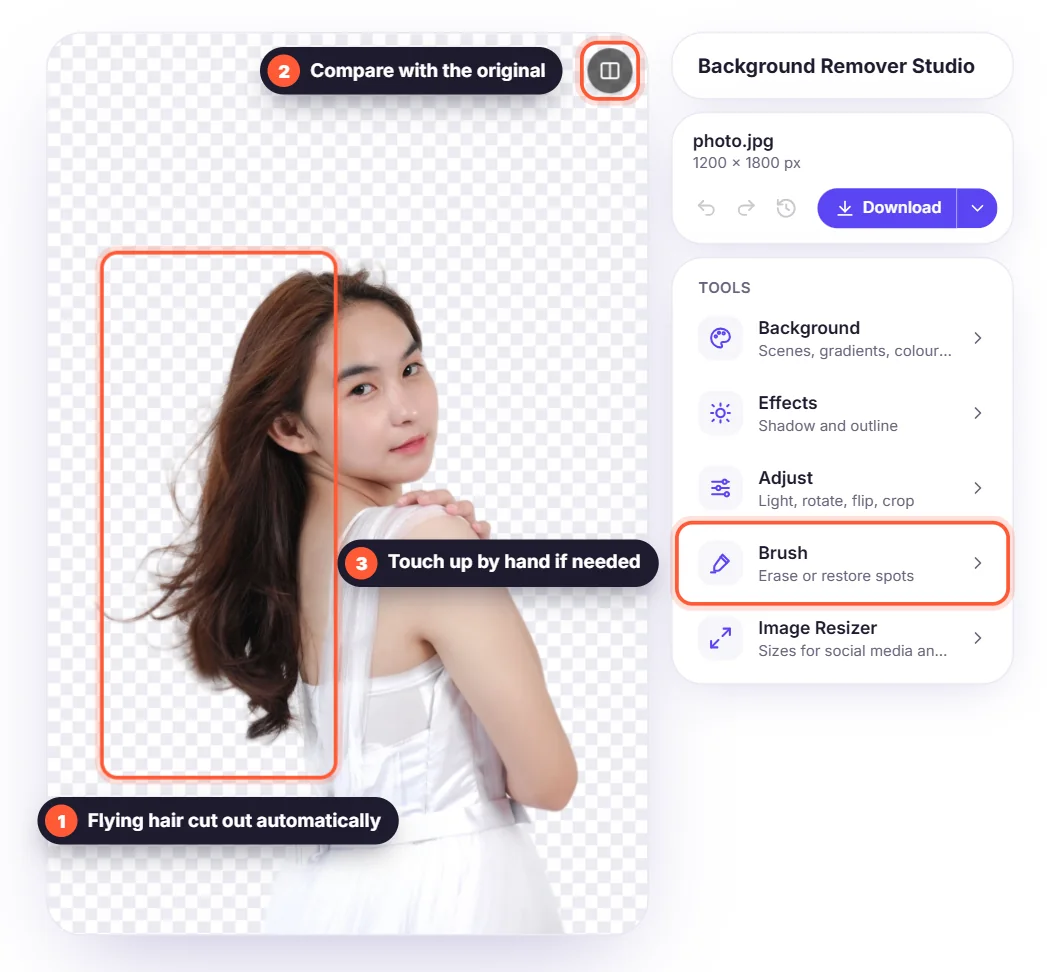
Cu un instrument online precum instrumentul nostru gratuit de eliminare a fundalului, încarci imaginea, aștepți câteva secunde și descarci un PNG transparent. Nu instalezi nimic, nu ai nevoie de cont și funcționează în orice browser, inclusiv pe telefon.

Photoshop vs. eliminare fundal online
- Viteză: online durează câteva secunde; o selecție curată în Photoshop durează minute.
- Cost: online este gratuit; Photoshop necesită un abonament.
- Control: Photoshop îți permite să pictezi măști manual și să combini multe straturi; instrumentele online sunt automate.
- Mai multe imagini: un instrument online le procesează una după alta, fără configurări suplimentare.
Când Photoshop rămâne alegerea mai bună
Alege Photoshop pentru compoziții complexe, retușuri, machete de tipar cu multe straturi sau când trebuie să corectezi o selecție pixel cu pixel. Pentru fotografii de produs, poze de profil, postări pe rețelele sociale și designuri rapide, un instrument online este de obicei mai rapid și suficient de bun. Le poți și combina: elimini fundalul online, apoi deschizi PNG-ul în Photoshop ca să continui editarea.


