
Schimbarea dimensiunii unei imagini modifică numărul de pixeli dintr-o fotografie. Pare simplu, dar influențează claritatea, mărimea fișierului și felul în care imaginea se potrivește în pagină. Acest ghid explică noțiunile de bază și arată cum schimbi gratuit dimensiunea unei imagini fără ca ea să pară întinsă sau neclară.
Ce modifică schimbarea dimensiunii unei imagini
- Dimensiunile în pixeli: lățimea și înălțimea imaginii, de exemplu 4000 × 3000 de pixeli.
- Mărimea fișierului: mai puțini pixeli înseamnă un fișier mai mic. Dacă înjumătățești lățimea și înălțimea, rămâne un sfert din pixeli.
- Claritatea: micșorarea păstrează imaginea clară; mărirea nu poate adăuga detalii.
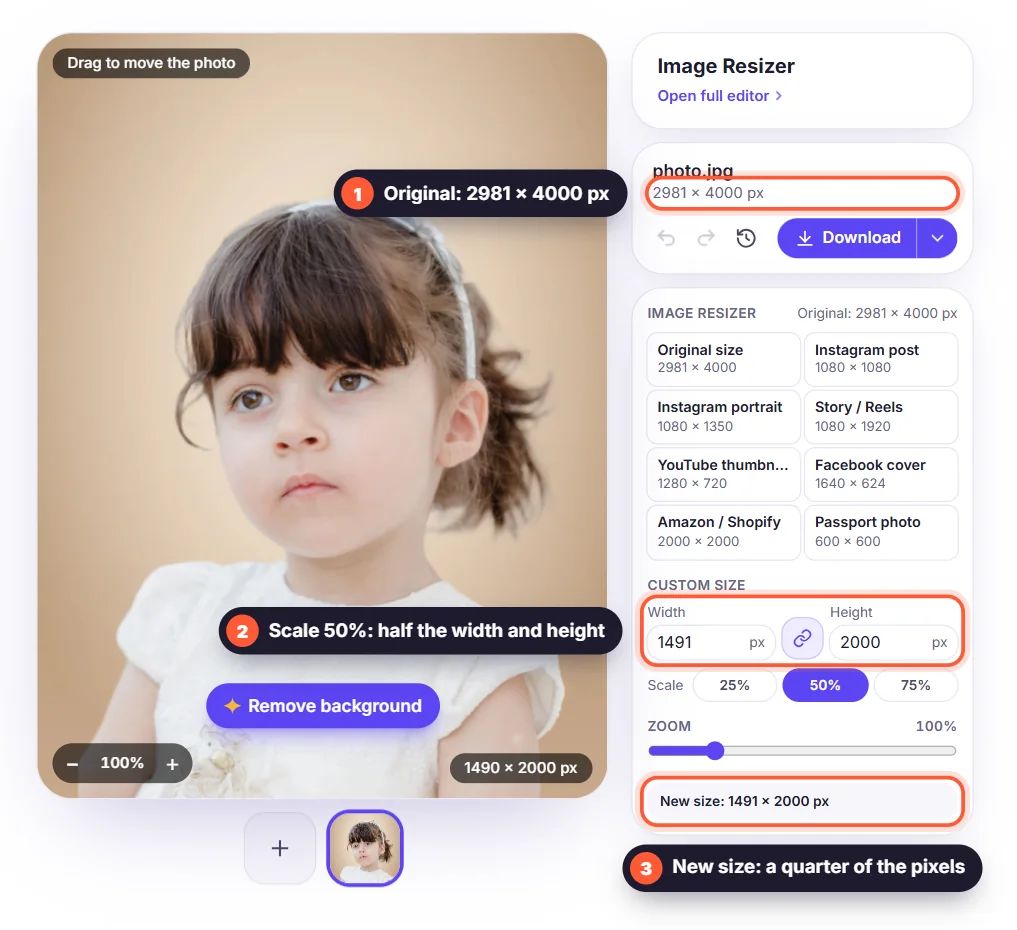
Pentru a calcula noii pixeli, programele folosesc interpolarea: se uită la pixelii vecini și calculează alții noi. Micșorarea (downsampling) combină pixeli și păstrează detaliile fine. Mărirea (upsampling) trebuie să inventeze pixeli, așa că marginile devin moi.
Raportul de aspect: de ce par fotografiile întinse
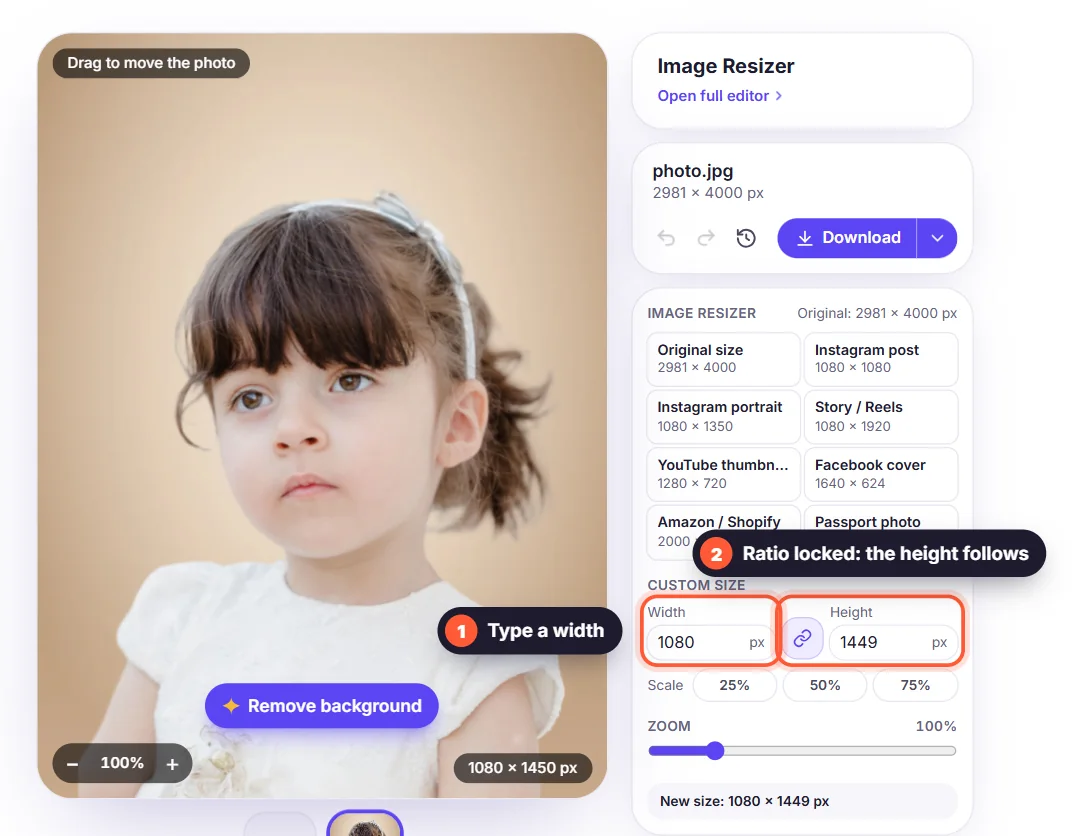
Raportul de aspect este relația dintre lățime și înălțime, de exemplu 1:1 (pătrat), 4:5, 16:9 sau 9:16. Dacă schimbi lățimea fără să modifici proporțional și înălțimea, imaginea se întinde sau se turtește. Un instrument bun ține raportul blocat, iar când ai nevoie de altă formă adaugă fundal în jurul imaginii sau decupează marginile în loc să o deformeze.
Cum schimbi gratuit dimensiunea unei imagini
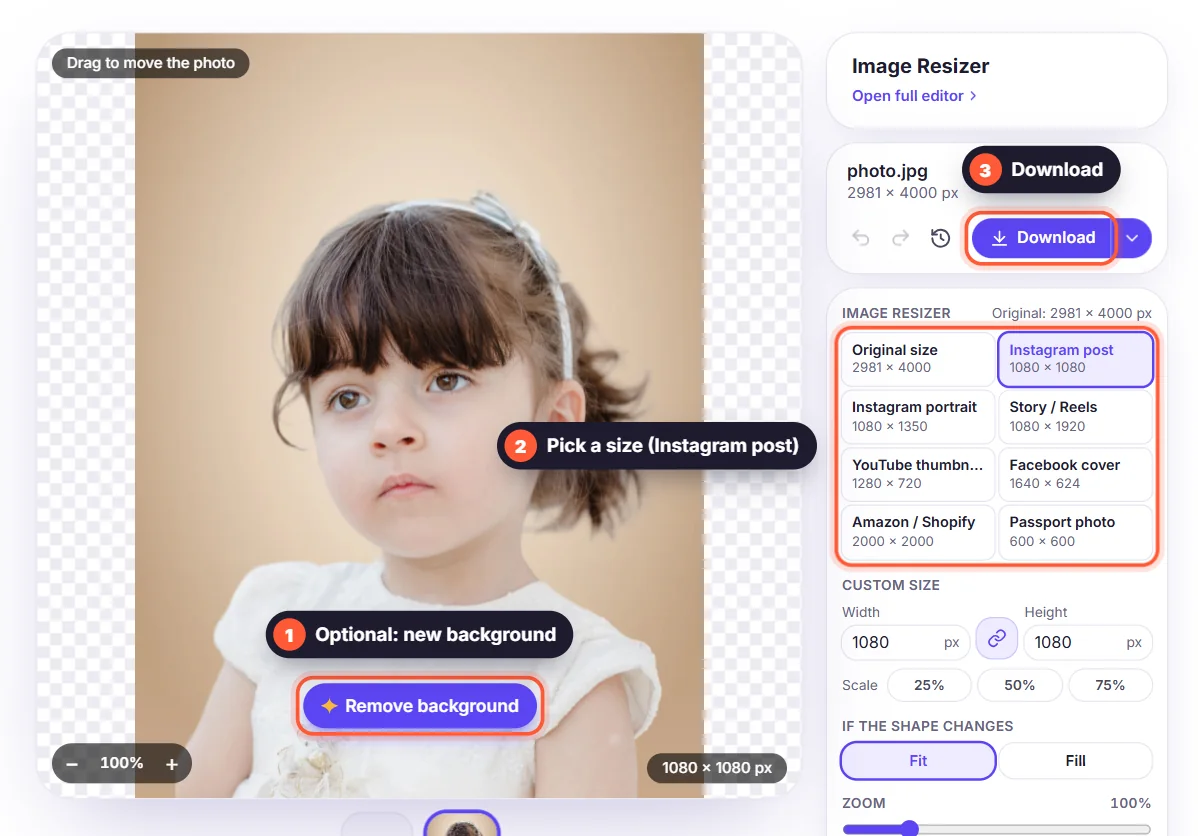
- Deschide instrumentul gratuit pentru dimensiunea imaginilor și încarcă fotografia.
- Apasă Elimină fundalul dacă vrei un fundal nou sau sari peste acest pas ca să păstrezi fotografia așa cum este.
- Apasă Redimensionare imagine, apoi alege o dimensiune gata făcută, un procent precum 50% sau o lățime personalizată cu raportul de aspect blocat.
- Descarcă imaginea ca PNG, WebP, JPG sau PDF la noua dimensiune.
Micșorează, nu mări
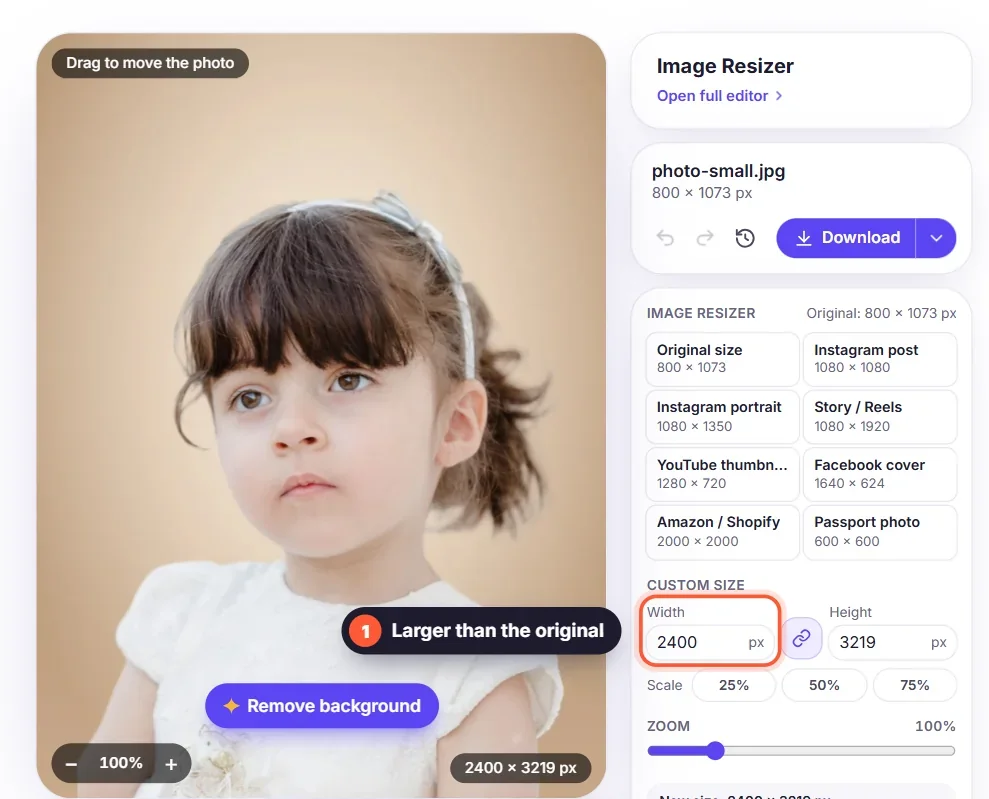
Pentru cea mai bună calitate, pornește de la cel mai mare original pe care îl ai și doar micșorează. O fotografie făcută cu un telefon modern are 4000 de pixeli lățime sau mai mult, în timp ce majoritatea site-urilor afișează imagini între 1200 și 2000 de pixeli, iar rețelele sociale la 1080. Mărirea unei fotografii mici cu mai mult de aproximativ 20% o face să pară moale, așa că editorul te avertizează când se întâmplă asta.
De ce dimensiune ai nevoie?
- Imagini pentru site: între 1600 și 2000 de pixeli lățime sunt suficienți pentru o imagine pe toată lățimea paginii.
- Rețele sociale: 1080 de pixeli lățime pentru Instagram; vezi dimensiunile imaginilor pentru social media.
- Magazine online: pătrate de 2000 × 2000 pe fundal alb.
- E-mail și documente: între 800 și 1200 de pixeli, ca atașamentele să rămână mici.
Vrei să încerci? Ghidul nostru de redimensionare poze online prezintă fiecare opțiune, inclusiv redimensionarea mai multor imagini deodată.


