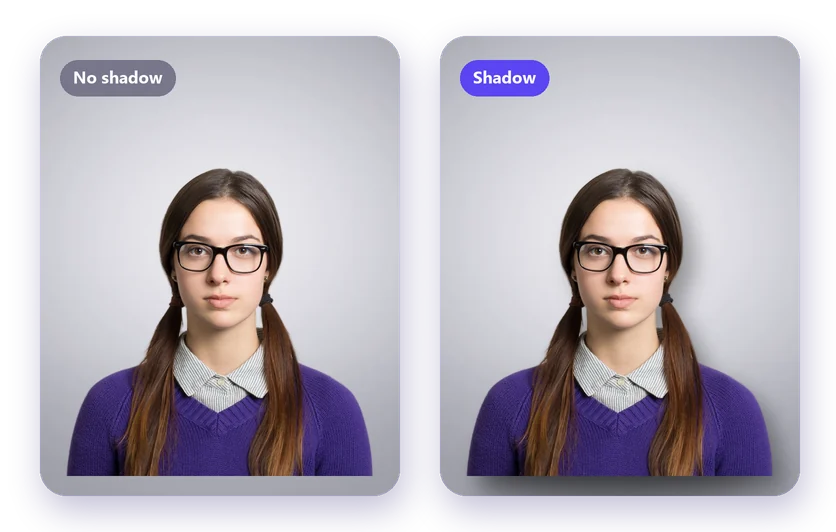
Un decupaj pe un fundal simplu poate părea plat, ca și cum ar pluti în aer. O umbră fină rezolvă asta. Poți adăuga umbră la o imagine online, gratuit și fără Photoshop, imediat după ce elimini fundalul.
Cum adaugi umbră la o imagine
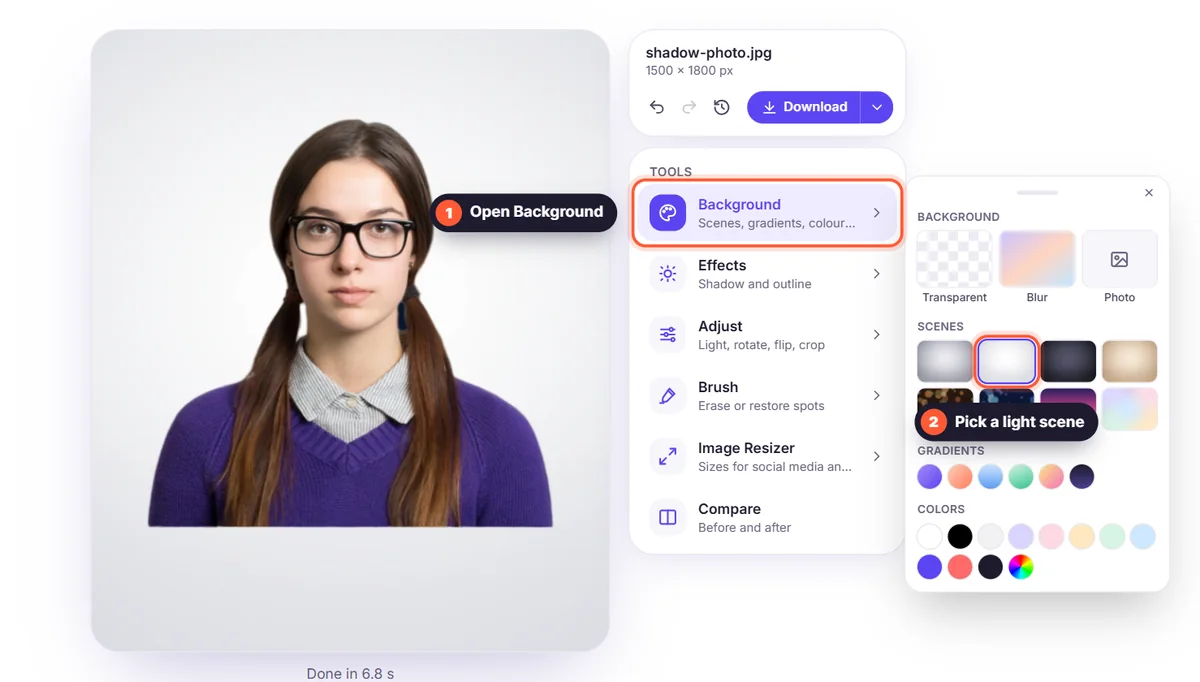
- Încarcă fotografia în instrumentul de eliminare a fundalului și apasă Elimină fundalul.
- Alege un fundal nou la Fundal, de exemplu o scenă de studio sau alb.
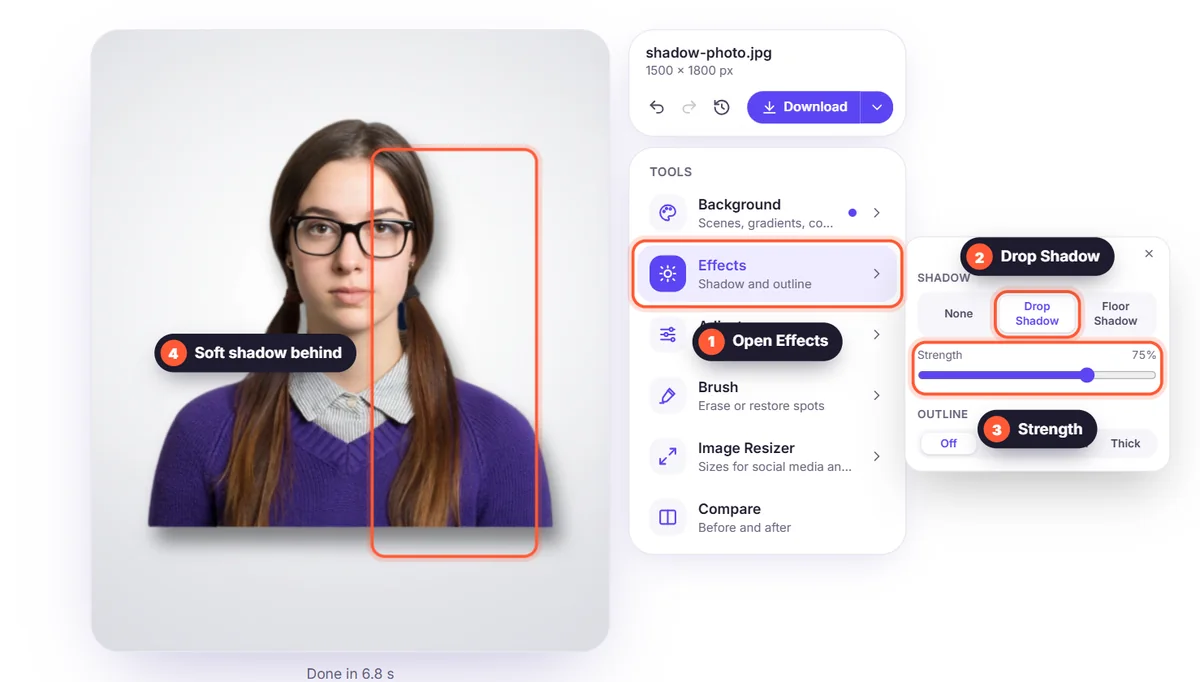
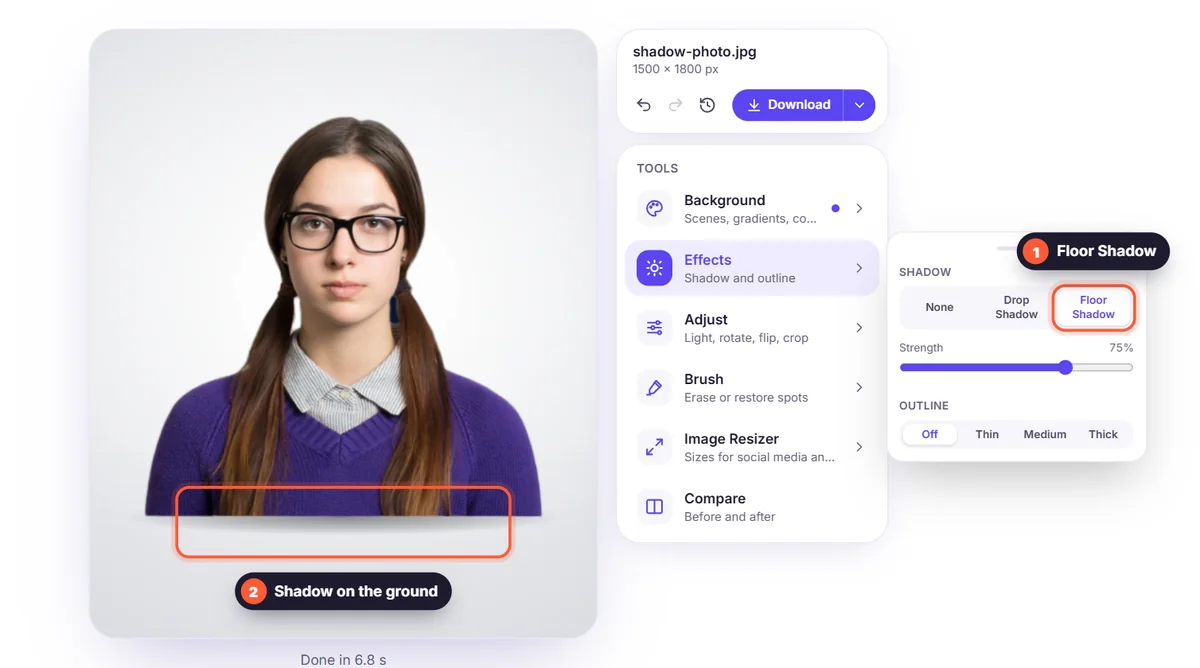
- Deschide Efecte și alege Umbră proiectată sau Umbră pe sol.
- Setează Intensitate cu glisorul, apoi descarcă imaginea.
Umbră proiectată sau umbră pe sol?
- Umbră proiectată: o umbră fină chiar în spatele subiectului, ca și cum ar sta puțin în fața fundalului. Excelentă pentru portrete, logouri și stickere.
- Umbră pe sol: un oval fin sub subiect, ca și cum ar sta pe podea. Ideală pentru poze de produs, încălțăminte și mobilă.
Umbre pentru pozele de produs
Marketplace-urile preferă un fundal complet alb, dar un produs fără nicio umbră poate părea nereal. O umbră ușoară pe sol păstrează fundalul alb și dă greutate produsului. Citește ghidul nostru despre poze de produs pe fundal alb.
Adaugă și un contur
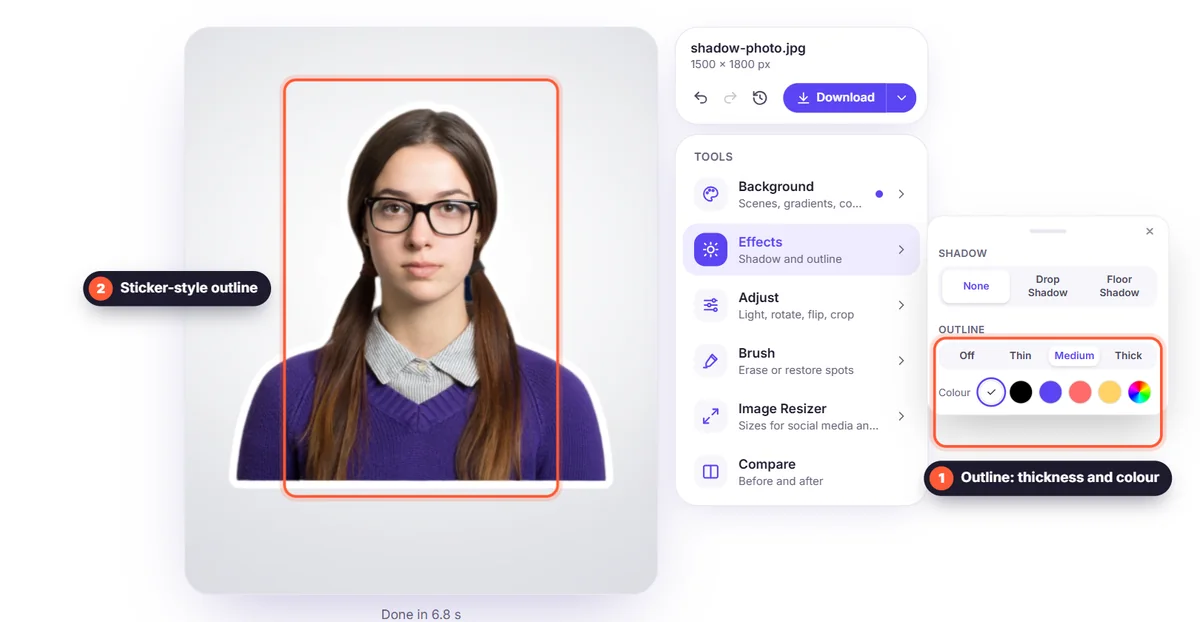
În același meniu Efecte găsești Contur: o linie albă sau colorată în jurul subiectului, ca la un sticker. Este populară pentru miniaturi YouTube, postări pe rețelele sociale și stickere WhatsApp.
Sfaturi
- Folosește o intensitate discretă: cea mai bună umbră este cea pe care oamenii nu o observă.
- Potrivește umbra cu scena: fină pe fundaluri deschise, puțin mai puternică pe cele închise.
- După ce adaugi umbra, folosește redimensionarea imaginii ca să potrivești poza pentru magazin sau rețelele sociale.


