
Zdjęcie profilowe to często pierwsze, co ludzie widzą na LinkedIn, w e-mailu, w CV czy na czacie zespołu. Wyraźne, przyjazne zdjęcie sprawia, że wydajesz się otwarty i godny zaufania; ciemna, przycięta fotka z wakacji działa odwrotnie. Nie potrzebujesz fotografa: dobre zdjęcie z telefonu i czyste tło wystarczą, aby uzyskać profesjonalny efekt. Oto jak zrobić zdjęcie, zastąpić tło i dopasować rozmiar do każdej platformy.
Co sprawia, że zdjęcie profilowe wygląda profesjonalnie?
- Twarz w centrum uwagi: głowa i ramiona, wyśrodkowane, wypełniają większość kadru.
- Dobre światło: miękkie i równomierne, bez ostrych cieni na twarzy.
- Spokojne tło: gładkie, lekko rozmyte lub w stonowanym kolorze, bez niczego rozpraszającego za Tobą.
- Naturalny wyraz twarzy: swobodny uśmiech i wzrok skierowany w obiektyw.
- Aktualne: powinno pokazywać, jak wyglądasz dziś.
1. Zrób właściwe zdjęcie
- Stań twarzą do okna, aby światło na twarzy było miękkie i równe. Unikaj światła z sufitu i bezpośredniego słońca w południe.
- Trzymaj aparat na wysokości oczu, na długość ręki, a jeszcze lepiej poproś kogoś o zdjęcie z odległości 1–2 metrów. Nieco większa odległość wygląda korzystniej niż selfie z bliska.
- Zmieść w kadrze głowę i ramiona, z odrobiną miejsca wokół.
- Załóż proste ubranie, które odcina się od tego, co jest za Tobą. Jednolite kolory sprawdzają się lepiej niż krzykliwe wzory.
- Zrób kilka zdjęć i wybierz najlepsze; małe zmiany wyrazu twarzy robią dużą różnicę.
- Wyłącz mocne filtry upiększające: sprawiają, że skóra wygląda jak plastik, i rozmywają krawędzie włosów.
2. Usuń tło
Prześlij zdjęcie do narzędzia do usuwania tła i kliknij Usuń tło. Włosy i zarys ramion zostają zachowane, więc efekt wygląda naturalnie. Jeśli masz kręcone lub bardzo cienkie włosy, zacznij od ostrego zdjęcia, aby krawędzie były najczystsze. Nasz artykuł o tym, dlaczego włosy są trudne przy usuwaniu tła, wyjaśnia przyczynę.
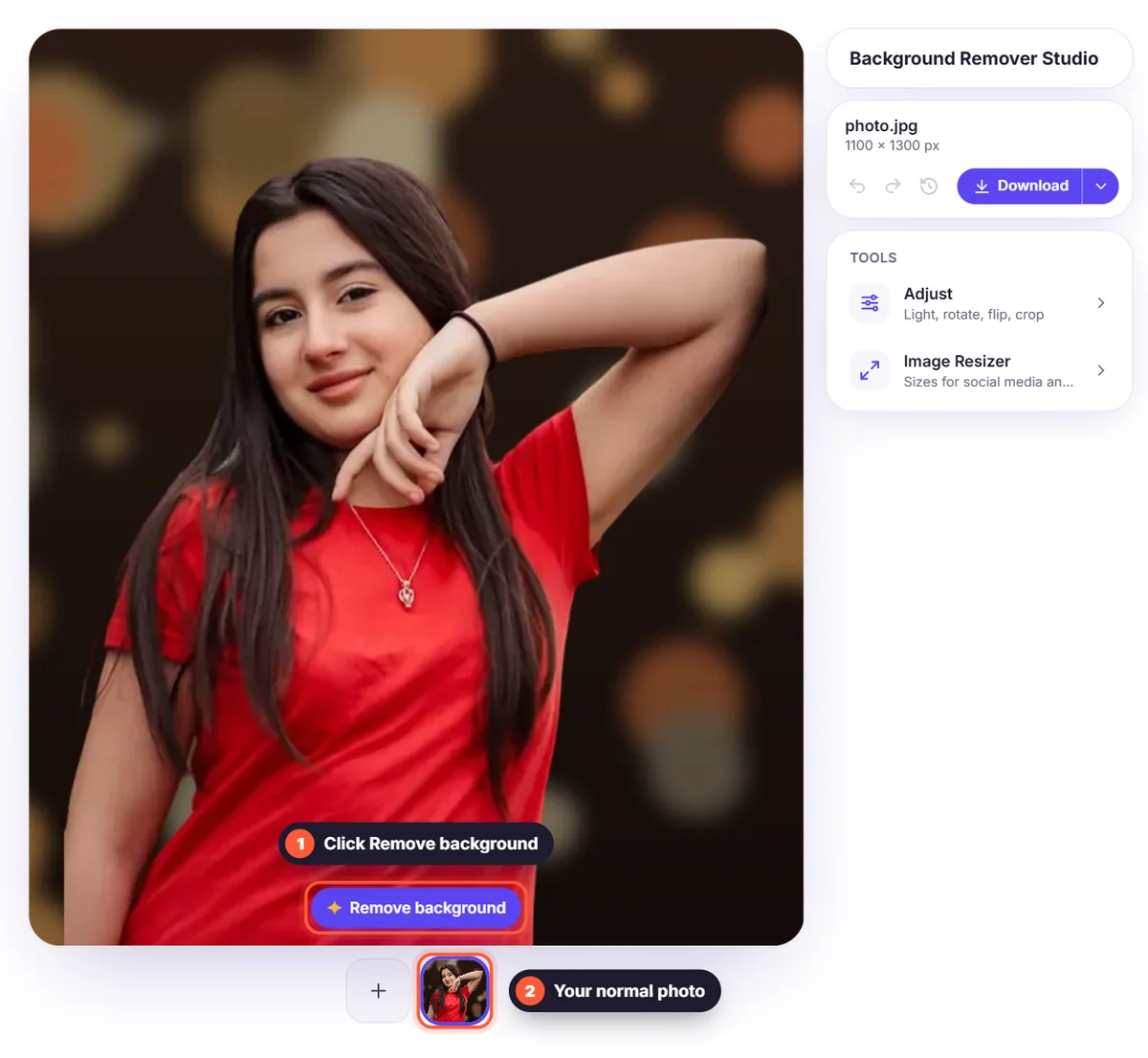
3. Wybierz pasujące tło
Na LinkedIn i do CV jasnoszare, białe lub delikatnie kolorowe tło wygląda spokojnie i profesjonalnie. Sceny Studio w menu Tło jednym kliknięciem dają efekt tła ze studia fotograficznego. W social mediach możesz pozwolić sobie na więcej: wypróbuj kolor marki lub gradient. Delikatne Rozmycie oryginalnego zdjęcia też dobrze się sprawdza, jeśli chcesz naturalnego efektu, jak w portrecie zrobionym profesjonalnym aparatem.
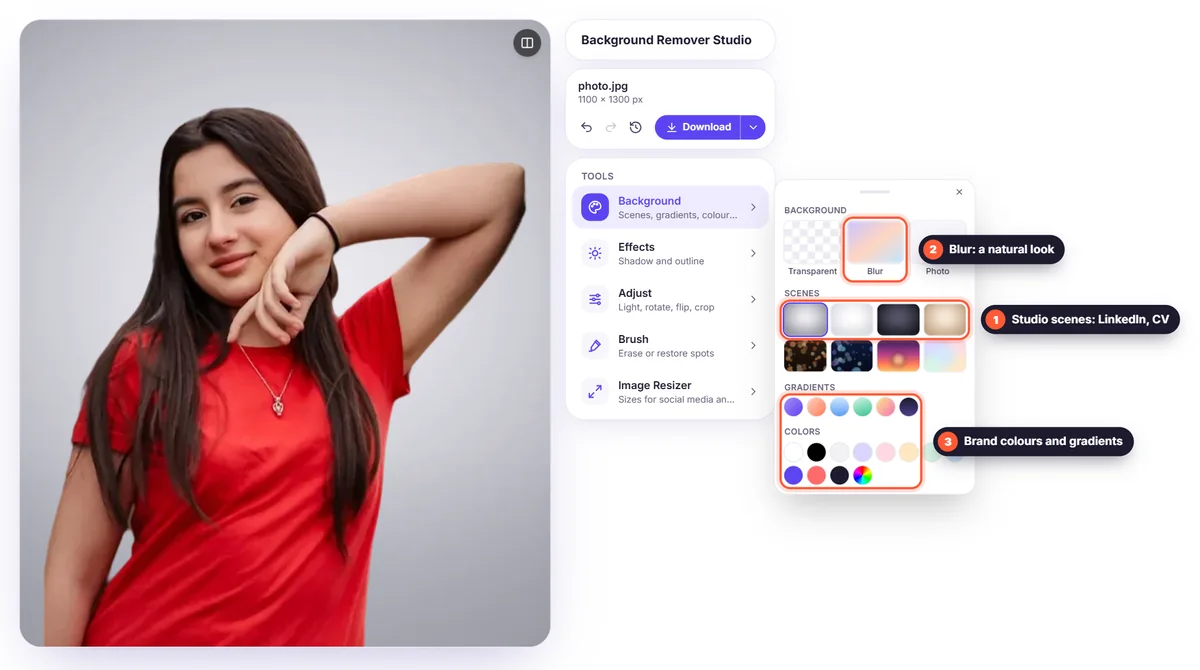
- LinkedIn, CV, strona firmowa: Studio szare, Studio białe, jasna szarość lub delikatne rozmycie.
- Zawody kreatywne i marka osobista: kolor marki lub stonowany gradient.
- Strony zespołu: ustalcie jedno tło dla wszystkich, aby zdjęcia wyglądały jak komplet.
- Aplikacje randkowe i społecznościowe: naturalne rozmycie zachowuje osobisty charakter bez bałaganu w tle.
4. Dostosuj światło
Otwórz Dostosuj, jeśli zdjęcie wydaje się trochę ciemne lub szare: lekko zwiększ jasność i kontrast. Zachowaj umiar; chodzi o to, by wyglądać jak Ty w dobry dzień, a nie jak po obróbce. Jeśli nowe tło jest dużo jaśniejsze lub ciemniejsze niż oryginalne otoczenie, drobne korekty pomogą zdjęciu wyglądać naturalnie.
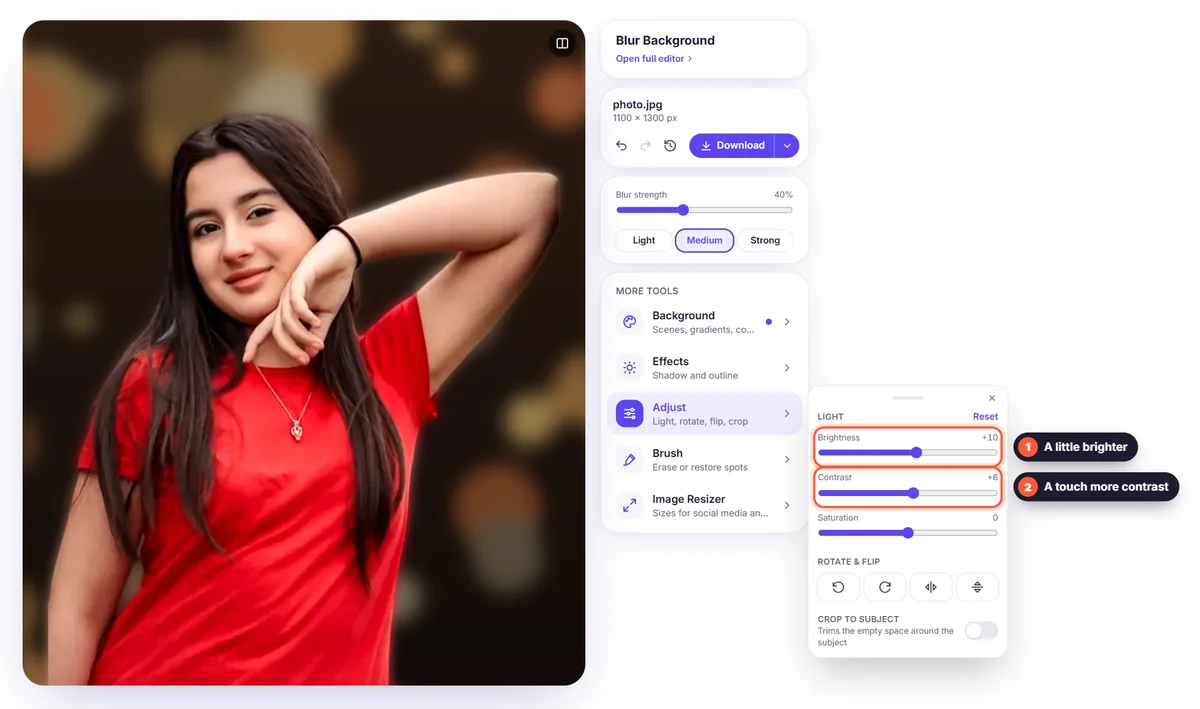
5. Przytnij i dopasuj rozmiar do każdej platformy
Większość zdjęć profilowych wyświetla się jako koło lub kwadrat, więc trzymaj twarz na środku z odrobiną miejsca nad głową i upewnij się, że w rogach nie ma nic ważnego. Użyj Dostosuj → Przytnij do obiektu, a potem otwórz narzędzie do zmiany rozmiaru i wybierz kwadratowy rozmiar, np. ustawienie Post na Instagram (1080 × 1080 px), które pasuje niemal do każdej platformy.
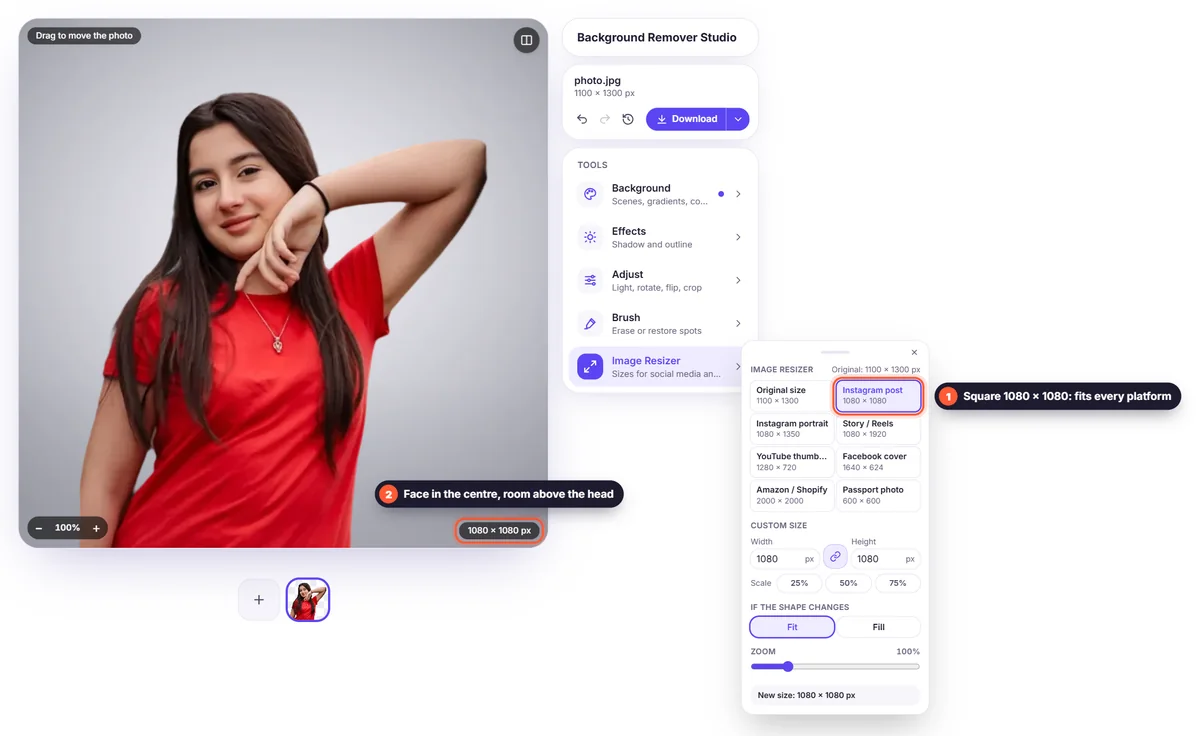
- LinkedIn: kwadrat, co najmniej 400 × 400 px; 1080 × 1080 px wygląda ostro wszędzie. Wyświetlane jako koło.
- E-mail (Gmail, Outlook) oraz Teams/Slack: kwadrat; wyświetlane jako małe koło, więc twarz powinna zajmować dużą część kadru.
- CV: małe zdjęcie pionowe lub kwadratowe w górnym rogu; pobierz jako JPG lub PNG.
- Strony firmowe: taki kształt, jakiego używa strona zespołu. Nadaj wszystkim zdjęciom ten sam rozmiar i tło.
6. Pobierz
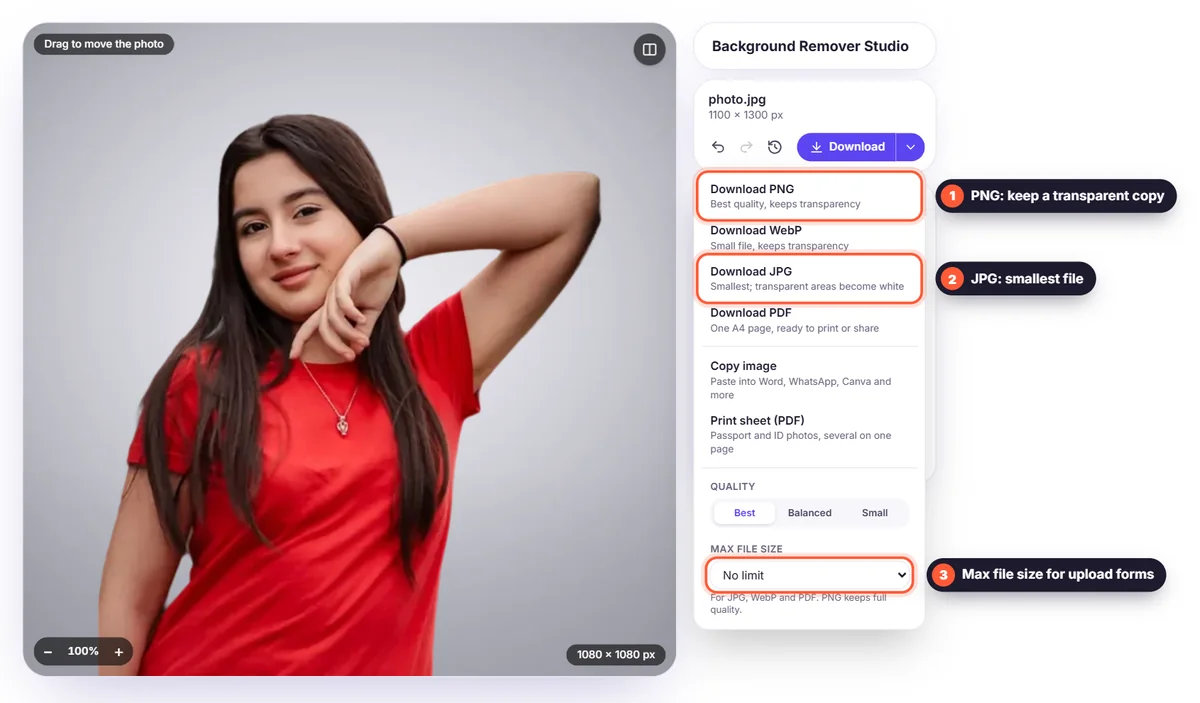
Pobierz jako PNG lub JPG; oba formaty są wszędzie akceptowane. JPG daje najmniejszy plik, co przydaje się przy formularzach z limitem rozmiaru (ustaw Maks. rozmiar pliku w menu Pobierz). Zapisz też przezroczysty PNG, aby później zmienić tło bez zaczynania od nowa.
Używaj wszędzie tego samego zdjęcia
Jedno spójne zdjęcie na LinkedIn, w e-mailu, na Twojej stronie i w social mediach sprawia, że łatwiej Cię rozpoznać. Ludzie szybciej łączą Twoje nazwisko z twarzą, co ma znaczenie, gdy spotykacie się osobiście lub online. Aktualizuj je co kilka lat albo po dużej zmianie wyglądu.
Typowe błędy, których warto unikać
- Wycinanie siebie ze zdjęcia grupowego: często zostaje fragment czyjegoś ramienia lub twarzy.
- Okulary przeciwsłoneczne, czapka lub telefon przed twarzą.
- Zdjęcie zrobione mocno z dołu lub z góry, które zniekształca twarz.
- Bardzo zatłoczone lub ciemne tło, przez które trudno Cię dostrzec w małym kółku.
- Niska rozdzielczość: nieostre zdjęcie wygląda niedbale. Zacznij od głównego aparatu telefonu w pełnej jakości.
Zdjęcia profilowe dla całego zespołu
Strona zespołu wygląda najbardziej profesjonalnie, gdy wszystkie zdjęcia do siebie pasują. Zanim ktokolwiek zrobi zdjęcie, ustalcie kilka prostych zasad: głowa i ramiona, przodem do aparatu lub lekko bokiem, okno z przodu, proste ubranie. Potem niech każdy przyśle zdjęcie z telefonu, a Ty zastąp wszystkie tła dokładnie tym samym kolorem lub sceną. Zapisz kolor w Twoje kolory, aby był identyczny na każdym zdjęciu. Możesz dodać wszystkie zdjęcia do edytora naraz, nadać im ten sam rozmiar opcją Zastosuj do wszystkich w narzędziu do zmiany rozmiaru i pobrać je razem jako plik ZIP.
Szybka lista kontrolna przed przesłaniem
- Twarz wypełnia większość kwadratu, jest wyśrodkowana, z odrobiną miejsca nad głową.
- Oczy są ostre i patrzą w obiektyw.
- Światło jest równe, bez ciemnego cienia na jednej stronie twarzy.
- Tło jest spokojne i nie konkuruje z Tobą.
- Krawędzie wokół włosów i ramion wyglądają czysto na nowym tle.
- Zdjęcie nadal dobrze wygląda jako małe kółko: zmniejsz je na ekranie i sprawdź.
- Plik ma co najmniej 400 × 400 px; 1080 × 1080 px jest lepsze.
Jeśli wszystko jest odhaczone, Twoje zdjęcie jest gotowe na LinkedIn, do CV i do każdego innego profilu. Zachowaj przezroczysty PNG, aby w kilka sekund zaktualizować tło, gdy zmieni się Twój styl lub kolory firmy.
Najczęściej zadawane pytania
Jakie tło jest najlepsze na zdjęcie profilowe na LinkedIn? Gładkie, jasne tło, np. jasnoszare lub białe, albo delikatne rozmycie. Skupia uwagę na twarzy i wygląda profesjonalnie.
Czy mogę zrobić profesjonalne zdjęcie portretowe telefonem? Tak. O profesjonalnym wyglądzie portretu decyduje dobre światło z okna, aparat na wysokości oczu i czyste tło, a nie drogi aparat.
Jaki rozmiar powinno mieć zdjęcie profilowe? Kwadrat co najmniej 400 × 400 px; 1080 × 1080 px to bezpieczny wybór na każdą platformę.
Czy to jest darmowe? Tak. Usunięcie tła, jego zmiana i pobranie w pełnej jakości są bezpłatne, bez konta i bez znaku wodnego.
Czy moje zdjęcie jest zapisywane? Nie. Twój obraz jest przetwarzany wyłącznie w celu usunięcia tła i nie jest przechowywany. Zobacz naszą politykę prywatności.


