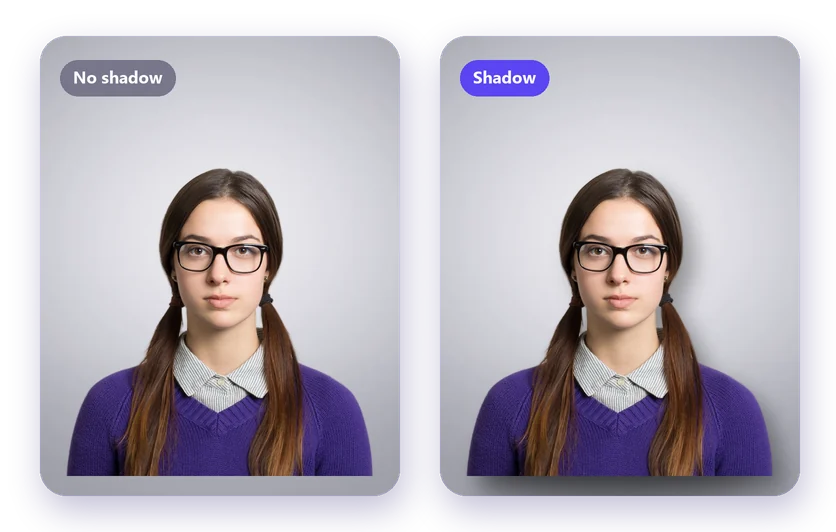
Wycięty obiekt na gładkim tle może wyglądać płasko, jakby unosił się w powietrzu. Miękki cień to naprawia. Możesz dodać cień do zdjęcia online za darmo, bez Photoshopa, zaraz po usunięciu tła.
Jak dodać cień do zdjęcia
- Prześlij zdjęcie do narzędzia do usuwania tła i kliknij Usuń tło.
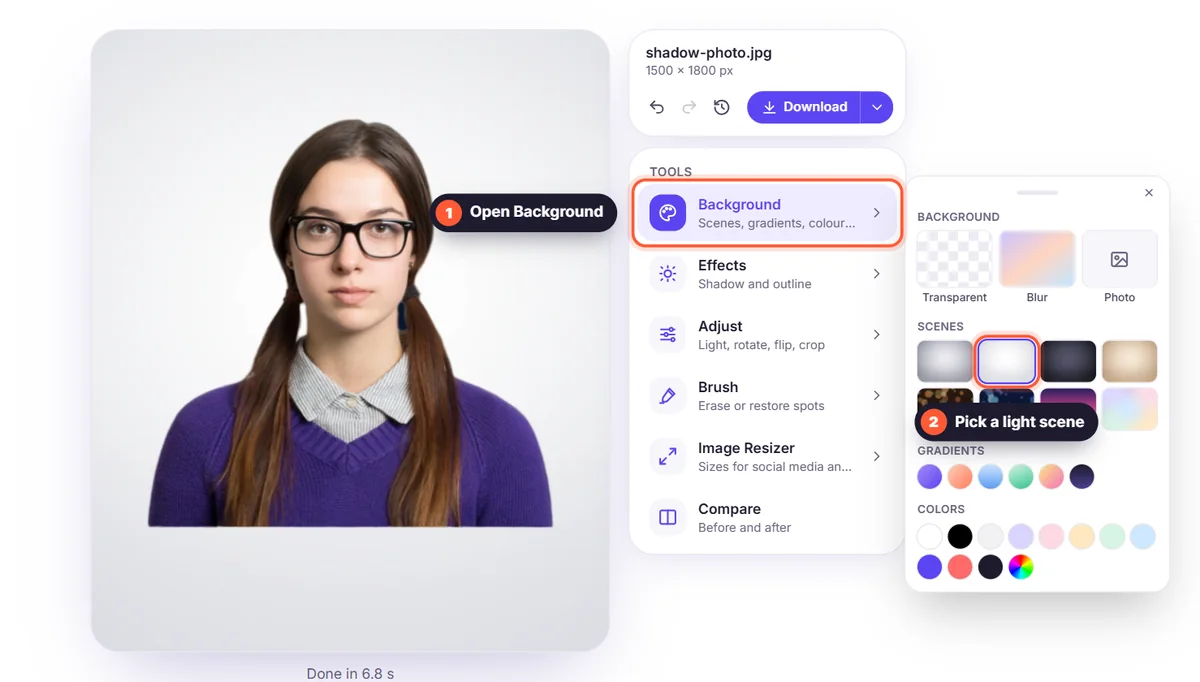
- W menu Tło wybierz nowe tło, na przykład scenę studyjną lub biel.
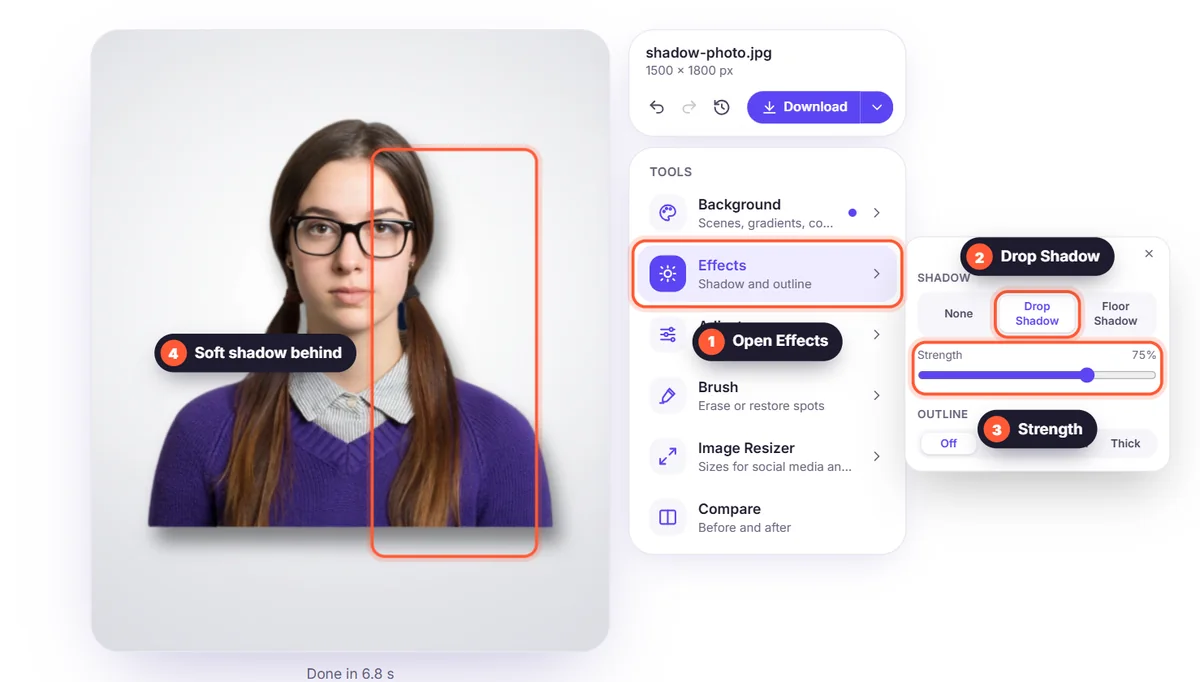
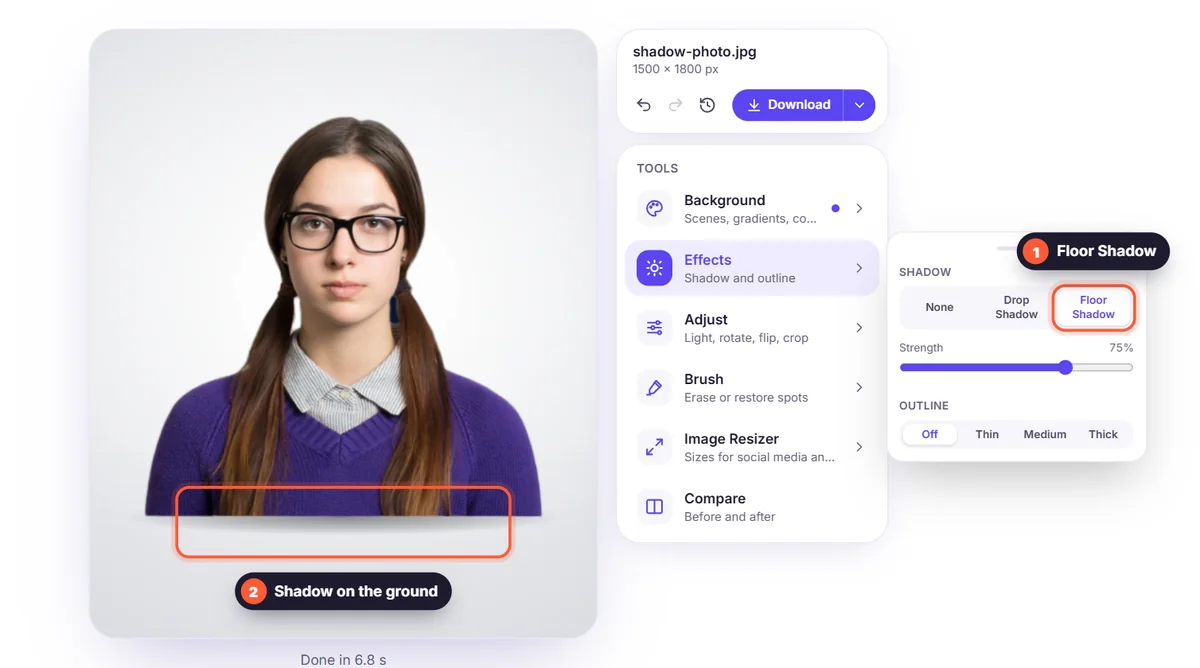
- Otwórz Efekty i wybierz Cień rzucany lub Cień na podłożu.
- Ustaw suwakiem opcję Siła, a potem pobierz obraz.
Cień rzucany czy Cień na podłożu?
- Cień rzucany: miękki cień tuż za obiektem, jakby stał trochę przed tłem. Świetny do portretów, logo i naklejek.
- Cień na podłożu: miękki owal pod obiektem, jakby stał na ziemi. Najlepszy do zdjęć produktów, butów i mebli.
Cienie na zdjęciach produktów
Platformy sprzedażowe lubią czysto białe tło, ale produkt bez żadnego cienia może wyglądać nierealnie. Lekki cień na podłożu zachowuje białe tło i dodaje produktowi ciężaru. Przeczytaj nasz poradnik o zdjęciach produktów na białym tle.
Dodaj też obrys
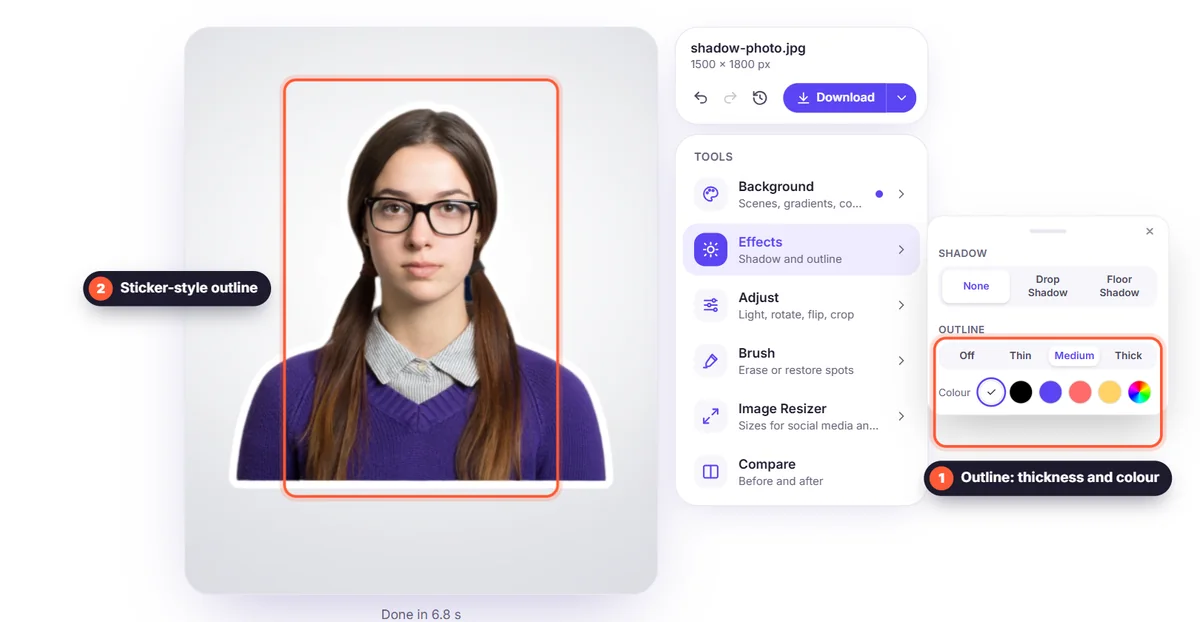
W tym samym menu Efekty znajdziesz Obrys: białą lub kolorową linię wokół obiektu, jak na naklejce. Jest popularny w miniaturach na YouTube, postach w mediach społecznościowych i naklejkach do WhatsAppa.
Wskazówki
- Używaj subtelnej siły: najlepszy cień to taki, którego nikt nie zauważa.
- Dopasuj cień do sceny: delikatny na jasnym tle, nieco mocniejszy na ciemniejszym.
- Po dodaniu cienia użyj narzędzia do zmiany rozmiaru, aby dopasować zdjęcie do sklepu lub mediów społecznościowych.


