
Profilbildet ditt er ofte det første folk ser på LinkedIn, i en e-post, på en CV eller i en teamchat. Et tydelig, vennlig bilde får deg til å virke imøtekommende og pålitelig; et mørkt, beskåret feriebilde gjør det motsatte. Du trenger ingen fotograf: et godt mobilbilde og en ren bakgrunn er nok for et profesjonelt resultat. Slik tar du bildet, bytter bakgrunn og tilpasser størrelsen for alle plattformer.
Hva får et profilbilde til å se profesjonelt ut?
- Ansiktet er i fokus: hode og skuldre, sentrert, og fyller det meste av bildet.
- Godt lys: mykt og jevnt, uten harde skygger over ansiktet.
- En rolig bakgrunn: ensfarget, mykt uskarp eller i en diskret farge, uten noe forstyrrende bak deg.
- Et naturlig uttrykk: et avslappet smil og blikket mot kameraet.
- Oppdatert: det skal ligne på hvordan du ser ut i dag.
1. Ta riktig bilde
- Stå vendt mot et vindu for mykt, jevnt lys i ansiktet. Unngå taklys og direkte middagssol.
- Hold kameraet i øyehøyde, omtrent en armlengde unna, eller enda bedre, be noen ta bildet fra 1–2 meters avstand. Litt lengre avstand er mer flatterende enn en selfie på nært hold.
- Få med hode og skuldre i bildet, med litt plass rundt.
- Bruk enkle klær som skiller seg fra det som er bak deg. Ensfargede plagg fungerer bedre enn travle mønstre.
- Ta flere bilder og velg det beste; små endringer i uttrykket gjør stor forskjell.
- Slå av kraftige skjønnhetsfiltre: de får huden til å se ut som plast og gjør kantene på håret uskarpe.
2. Fjern bakgrunnen
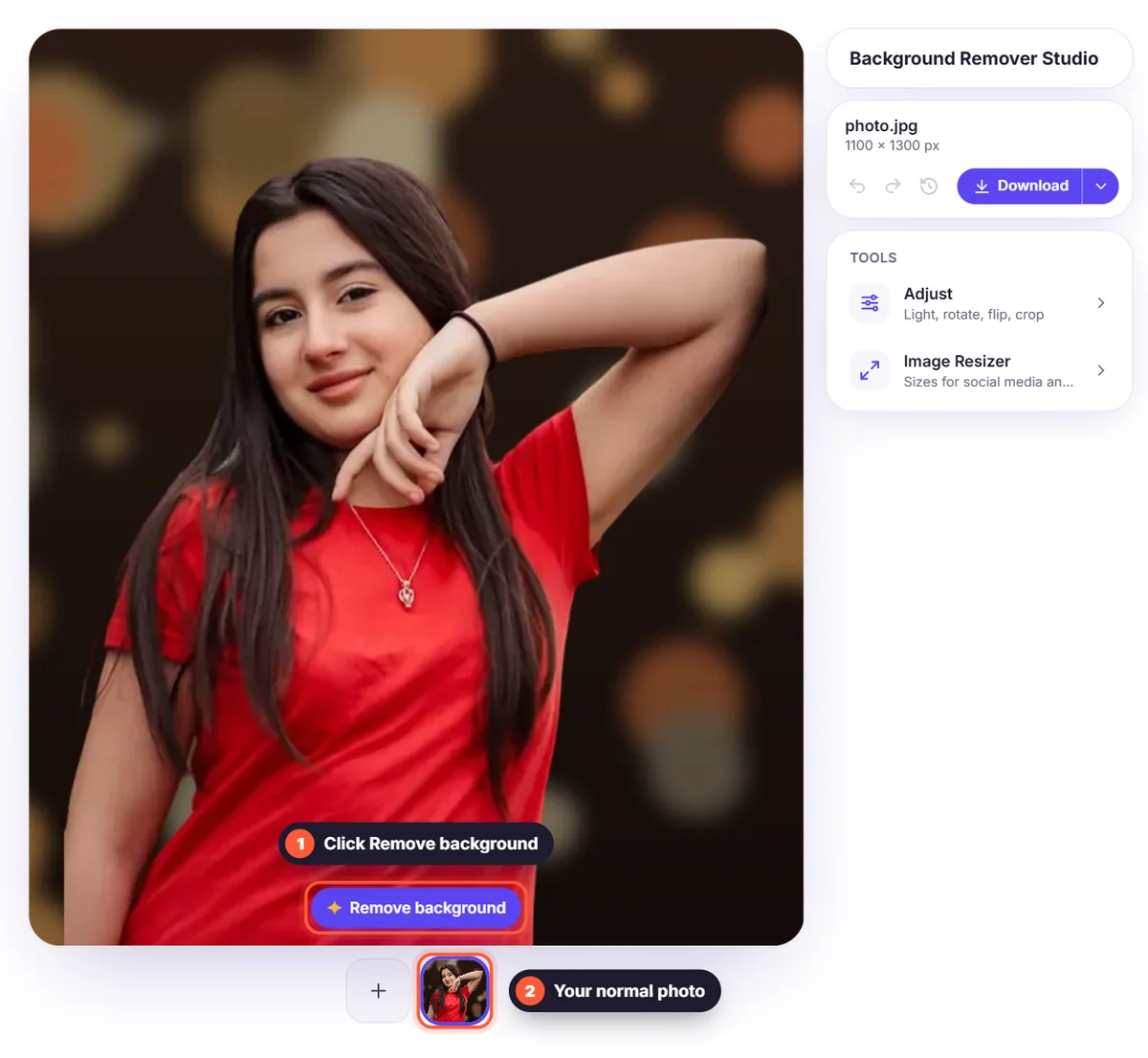
Last opp bildet til bakgrunnsfjerneren og klikk Fjern bakgrunn. Håret og omrisset av skuldrene beholdes, så resultatet ser naturlig ut. Har du krøllete eller veldig fint hår, starter du med et skarpt bilde for de reneste kantene. Artikkelen vår om hvorfor hår er vanskelig ved bakgrunnsfjerning forklarer hvorfor.
3. Velg en bakgrunn som passer
Til LinkedIn og CV-er ser lys grå, hvit eller en myk farge rolig og profesjonell ut. Studio-scenene under Bakgrunn gir uttrykket til en fotostudiobakgrunn med ett klikk. I sosiale medier kan du være dristigere: prøv en merkevarefarge eller en gradient. En mild Uskarphet av originalbildet fungerer også godt hvis du vil ha et naturlig uttrykk, som et portrett tatt med et profesjonelt kamera.
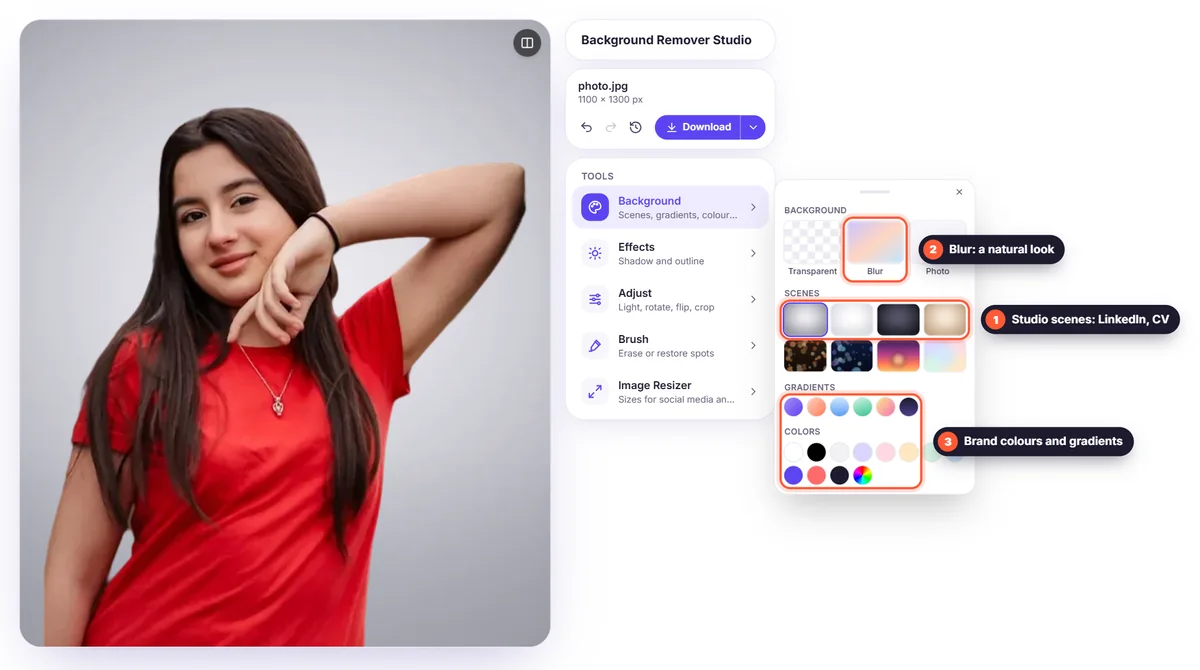
- LinkedIn, CV, firmanettside: Studio grå, Studio hvit, lys grå eller en myk uskarphet.
- Kreative jobber og personlige merkevarer: en merkevarefarge eller en diskret gradient.
- Teamsider: bli enige om én bakgrunn for alle, så bildene ser ut som et sett.
- Dating- og sosiale apper: en naturlig uskarphet holder det personlig uten en rotete bakgrunn.
4. Juster lyset
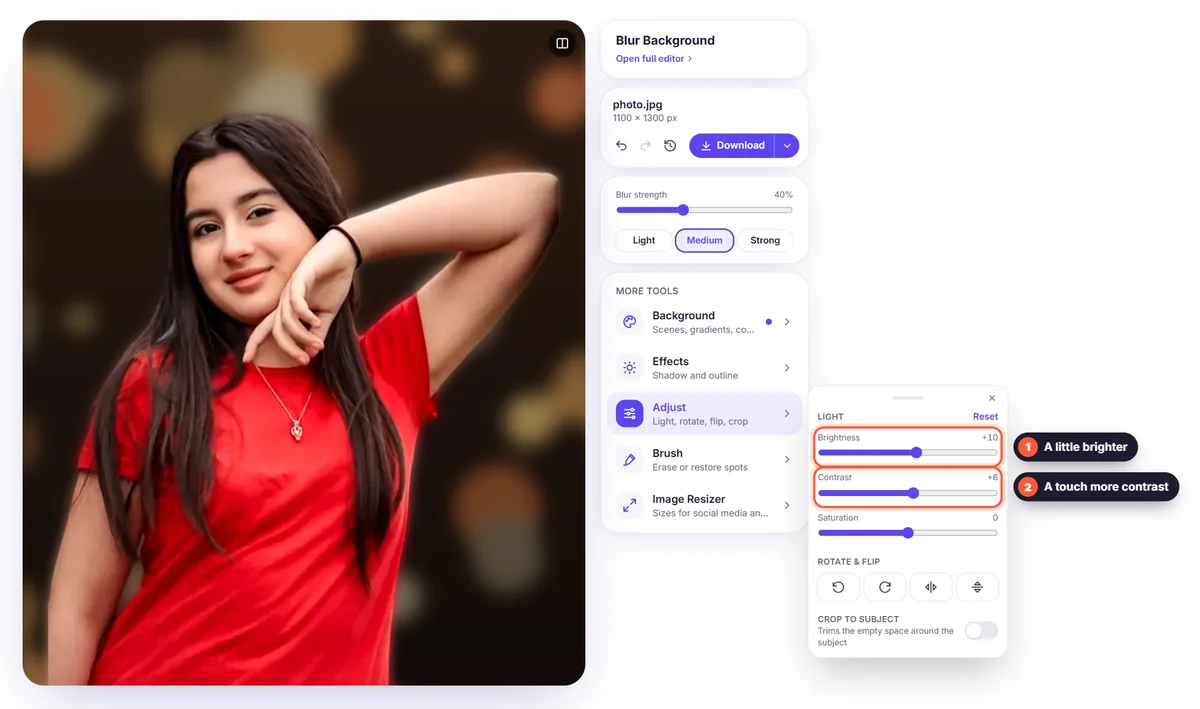
Åpne Juster hvis bildet ser litt mørkt eller grått ut: øk lysstyrken og kontrasten litt. Hold det diskret; målet er å se ut som deg selv på en god dag, ikke redigert. Er den nye bakgrunnen mye lysere eller mørkere enn de opprinnelige omgivelsene, hjelper små justeringer bildet til å se naturlig ut.
5. Beskjær og tilpass størrelsen for hver plattform
De fleste profilbilder vises som en sirkel eller et kvadrat, så hold ansiktet i midten med litt plass over hodet, og pass på at ingenting viktig er i hjørnene. Bruk Juster → Beskjær til motiv, åpne deretter bildestørrelsesverktøyet og velg en kvadratisk størrelse, for eksempel forhåndsinnstillingen Instagram-innlegg (1080 × 1080 px), som fungerer på nesten alle plattformer.
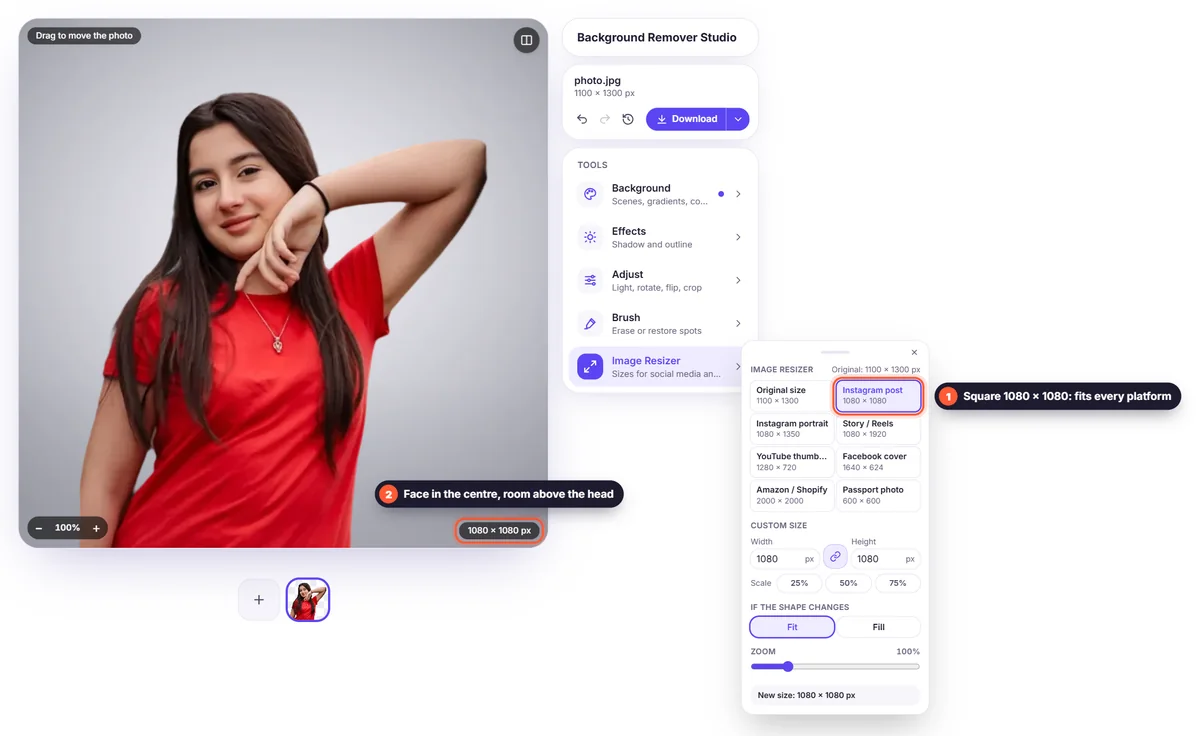
- LinkedIn: kvadratisk, minst 400 × 400 px; 1080 × 1080 px ser skarpt ut overalt. Vises som en sirkel.
- E-post (Gmail, Outlook) og Teams/Slack: kvadratisk; vises som en liten sirkel, så la ansiktet være stort i bildet.
- CV-er: et lite stående eller kvadratisk bilde i det øverste hjørnet; last ned som JPG eller PNG.
- Firmanettsider: den formen teamsiden bruker. Gi alle bildene samme størrelse og bakgrunn.
6. Last ned
Last ned som PNG eller JPG; begge godtas overalt. JPG gir minst fil, noe som er praktisk for opplastingsskjemaer med størrelsesgrense (still inn Maks filstørrelse i Last ned-menyen). Lagre også en gjennomsiktig PNG, så du kan bytte bakgrunn senere uten å begynne på nytt.
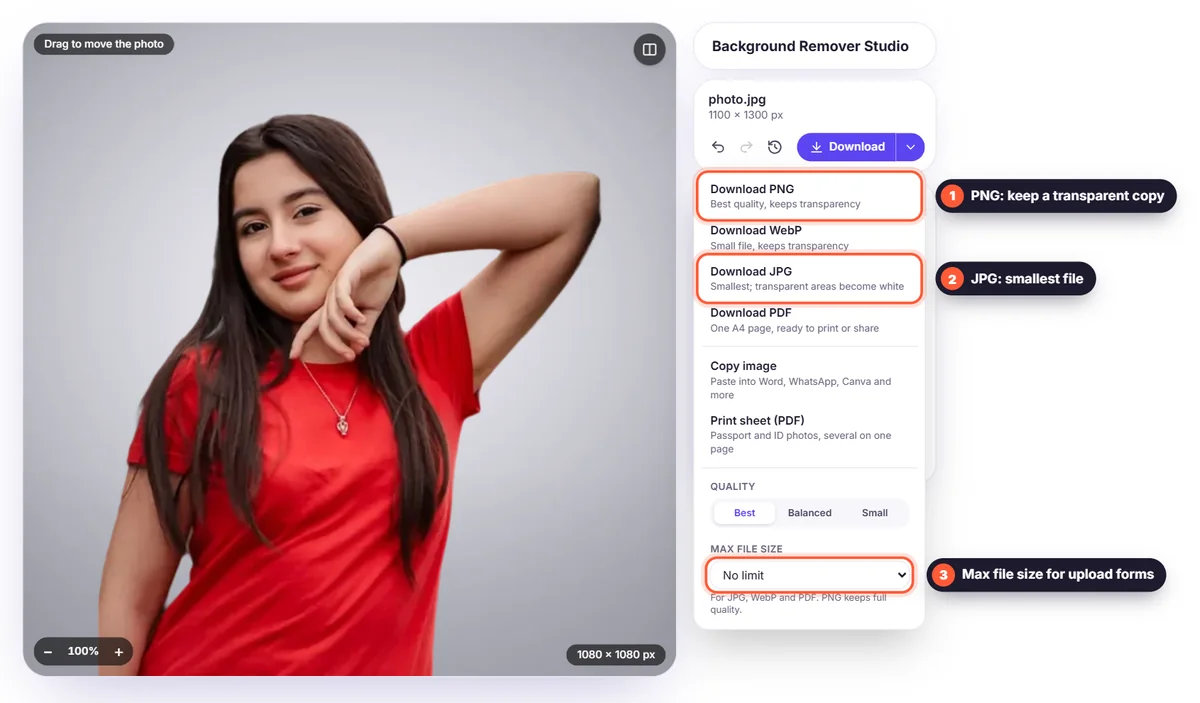
Bruk samme bilde overalt
Ett gjennomgående bilde på LinkedIn, i e-post, på nettsiden og i sosiale medier gjør deg lettere å kjenne igjen. Folk kobler navnet ditt til ansiktet ditt raskere, og det betyr noe når du møter dem ansikt til ansikt eller på nett. Oppdater det hvert par år, eller etter en stor endring i utseendet.
Vanlige feil du bør unngå
- Å klippe deg selv ut av et gruppebilde: ofte er det en del av noen andres skulder eller ansikt igjen.
- Solbriller, hatter eller en mobil foran ansiktet.
- Et bilde tatt langt nedenfra eller ovenfra, som forvrenger ansiktet.
- Svært travle eller mørke bakgrunner som gjør deg vanskelig å se i en liten sirkel.
- Lav oppløsning: et uskarpt bilde virker slurvete. Bruk hovedkameraet på mobilen i full kvalitet.
Profilbilder for et helt team
En teamside ser mest profesjonell ut når alle bildene passer sammen. Bli enige om noen enkle regler før noen tar bilde: hode og skuldre, rett mot kameraet eller litt vridd, et vindu foran, enkle klær. La så alle sende inn et mobilbilde, og bytt alle bakgrunnene til nøyaktig samme farge eller scene. Lagre fargen under Dine farger, så den er identisk på hvert bilde. Du kan legge alle bildene inn i redigeringsverktøyet samtidig, gi dem samme størrelse med Bruk på alle i bildestørrelsesverktøyet og laste dem ned samlet som en ZIP-fil.
Rask sjekkliste før du laster opp
- Ansiktet fyller det meste av kvadratet, sentrert, med litt plass over hodet.
- Øynene er skarpe og ser mot kameraet.
- Lyset er jevnt, uten mørk skygge på den ene siden av ansiktet.
- Bakgrunnen er rolig og konkurrerer ikke med deg.
- Kantene rundt hår og skuldre ser rene ut på den nye bakgrunnen.
- Bildet ser fortsatt bra ut som en liten sirkel: krymp det på skjermen og sjekk.
- Filen er minst 400 × 400 px; 1080 × 1080 px er bedre.
Kan du krysse av for alt, er bildet klart for LinkedIn, CV-en og alle andre profiler. Behold den gjennomsiktige PNG-filen, så du kan oppdatere bakgrunnen på sekunder når stilen din eller fargene til firmaet endrer seg.
Vanlige spørsmål
Hva er den beste bakgrunnen til et profilbilde på LinkedIn? En ensfarget, lys bakgrunn som lys grå eller hvit, eller en myk uskarphet. Den holder fokuset på ansiktet ditt og ser profesjonell ut.
Kan jeg ta et profesjonelt portrettbilde med mobilen? Ja. Godt vinduslys, kamera i øyehøyde og en ren bakgrunn er det som får et portrettbilde til å se profesjonelt ut, ikke et dyrt kamera.
Hvor stort bør profilbildet mitt være? Et kvadrat på minst 400 × 400 px; 1080 × 1080 px er et trygt valg for alle plattformer.
Er det gratis? Ja. Å fjerne bakgrunnen, bytte den og laste ned i full kvalitet er gratis, uten konto og uten vannmerke.
Blir bildet mitt lagret? Nei. Bildet ditt behandles bare for å fjerne bakgrunnen og lagres ikke. Se personvernerklæringen vår.


