
Adobe Photoshop er det klassiske verktøyet for å fjerne bakgrunn, og det har nå egne AI-funksjoner. Men for mange hverdagsbilder gjør et gratis verktøy på nett den samme jobben på noen sekunder. Slik fungerer det å fjerne bakgrunn i Photoshop og på nett, og når du bør velge hva.
Slik fjerner du bakgrunn i Photoshop
- Åpne bildet og dupliser laget.
- Bruk hurtighandlingen Remove Background, eller Select Subject, for å markere motivet automatisk.
- Finjuster kantene med Select and Mask, særlig rundt håret.
- Skjul eller slett bakgrunnen og eksporter som PNG for å beholde gjennomsiktigheten.
Det fungerer bra, men krever et betalt abonnement, en datamaskin som kan kjøre Photoshop, og litt øvelse i å finjustere markeringer.
Slik fjerner du bakgrunn på nett
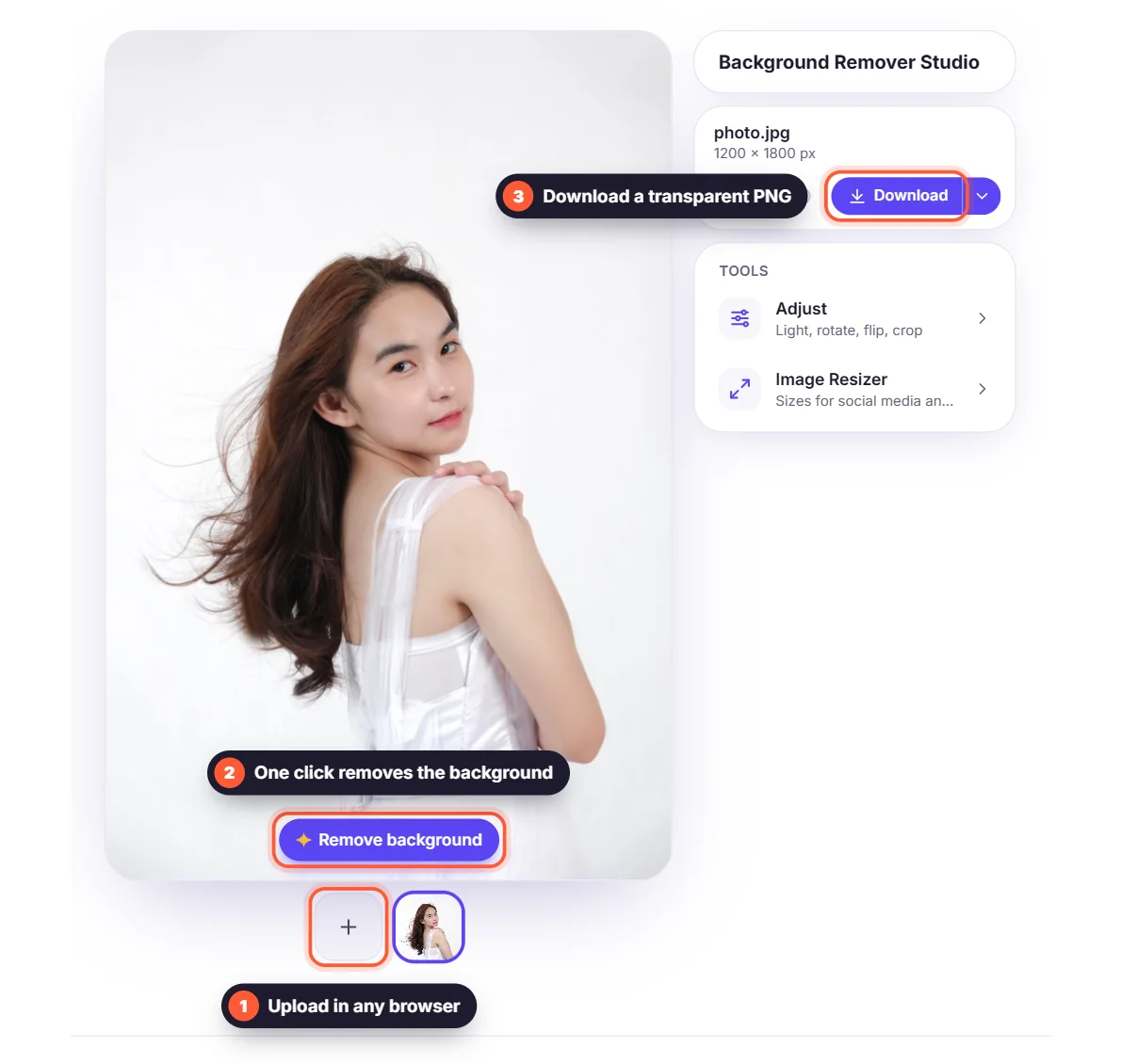
Med et verktøy på nett som vårt gratis verktøy for bakgrunnsfjerning laster du opp bildet, venter noen sekunder og laster ned en gjennomsiktig PNG. Det er ingenting å installere og ingen konto, og det fungerer i alle nettlesere, også på mobilen.
Photoshop vs. bakgrunnsfjerning på nett
- Tid: på nett tar det sekunder; en ren markering i Photoshop tar minutter.
- Pris: på nett er det gratis; Photoshop krever abonnement.
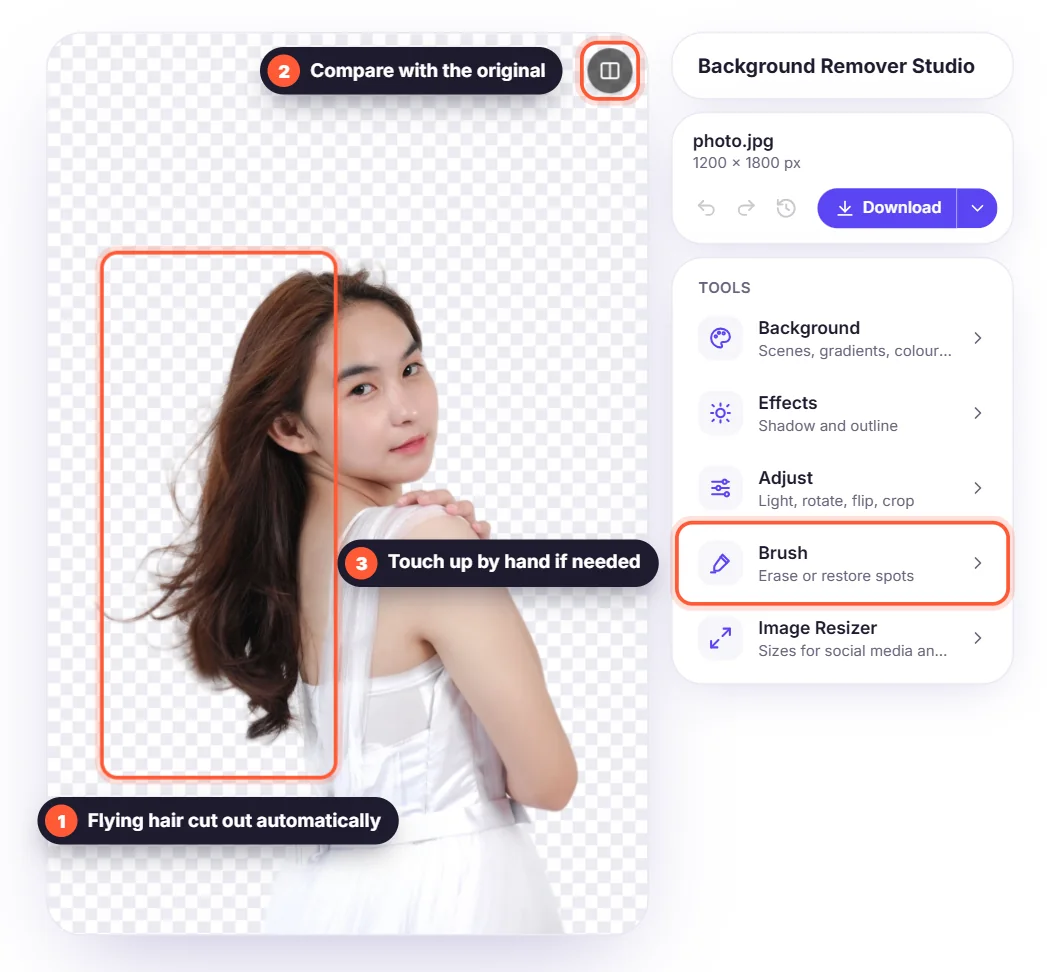
- Kontroll: Photoshop lar deg male masker for hånd og kombinere mange lag; verktøy på nett er automatiske.
- Flere bilder: et verktøy på nett behandler dem ett etter ett, uten ekstra oppsett.
Når Photoshop fortsatt er det beste valget
Velg Photoshop for komplekse sammensetninger, retusjering, trykkoppsett med mange lag, eller når du må rette en markering piksel for piksel. For produktbilder, profilbilder, innlegg i sosiale medier og raske design er et verktøy på nett som regel raskere og godt nok. Du kan også kombinere dem: fjern bakgrunnen på nett, og åpne deretter PNG-en i Photoshop for å redigere videre.


