
Når du endrer størrelse på et bilde, endres antall piksler i bildet. Det høres enkelt ut, men det påvirker skarpheten, filstørrelsen og hvordan bildet passer på en side. Denne guiden forklarer det grunnleggende og viser hvordan du endrer størrelse på bilde gratis uten at det ser strukket eller uskarpt ut.
Hva skjer når du endrer størrelse på bilde
- Pikseldimensjoner: bredden og høyden på bildet, for eksempel 4000 × 3000 piksler.
- Filstørrelse: færre piksler gir en mindre fil. Halverer du bredden og høyden, står du igjen med en fjerdedel av pikslene.
- Skarphet: å gjøre et bilde mindre holder det skarpt; å gjøre det større kan ikke legge til detaljer.
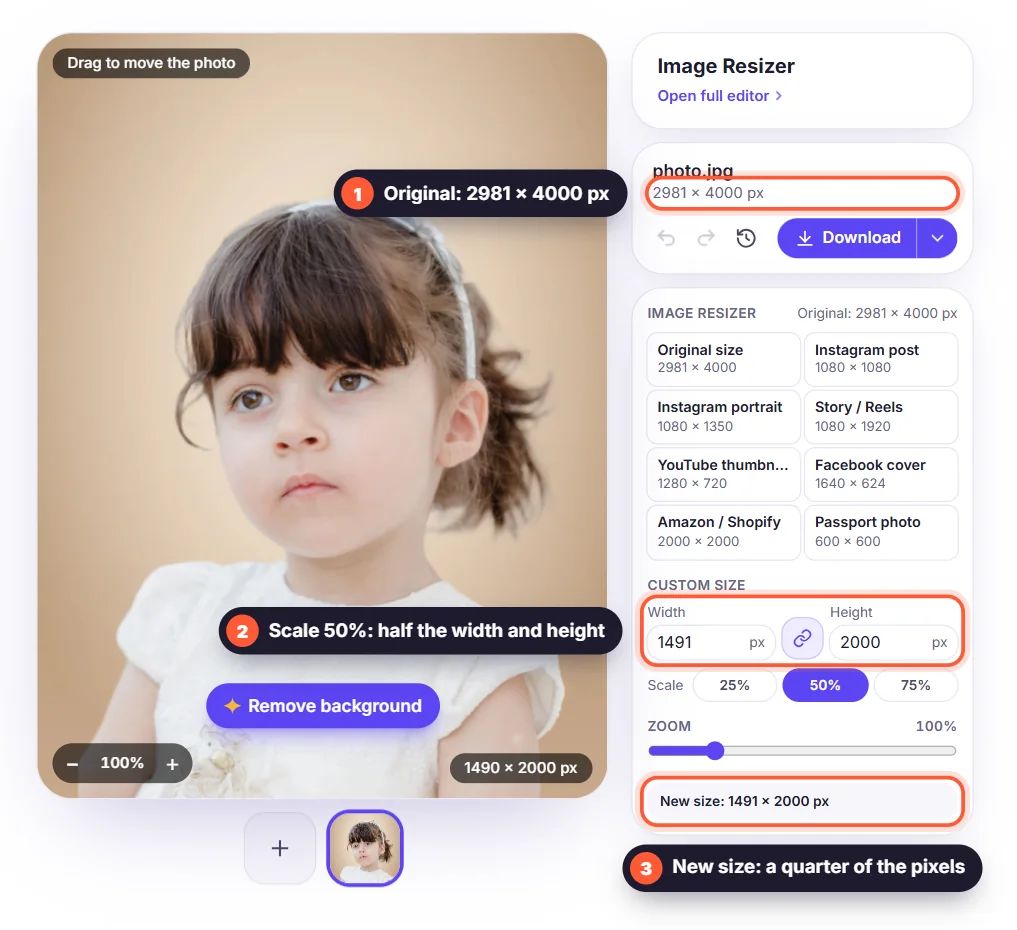
For å beregne de nye pikslene bruker programmer interpolering: de ser på nabopikslene og regner ut nye. Når et bilde forminskes (nedsampling), slås piksler sammen og fine detaljer bevares. Ved forstørring (oppsampling) må nye piksler finnes opp, så kantene blir myke.
Sideforhold: hvorfor bilder ser strukket ut
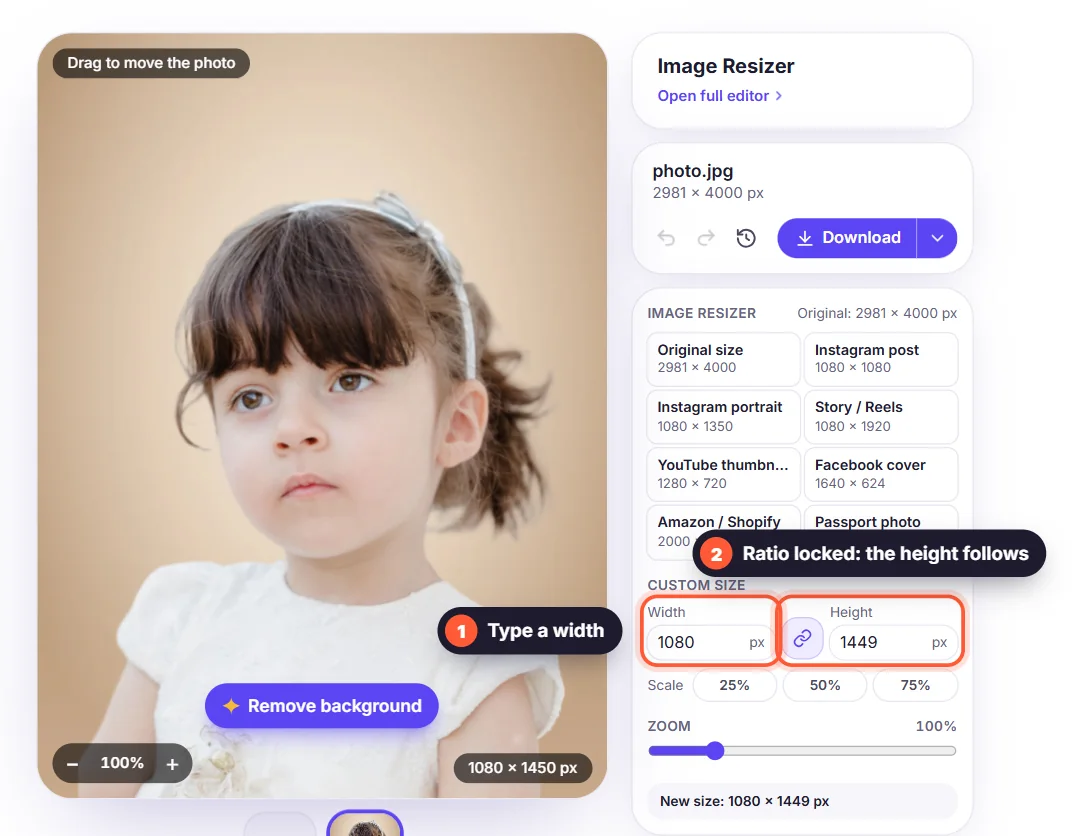
Sideforholdet er forholdet mellom bredde og høyde, for eksempel 1:1 (kvadrat), 4:5, 16:9 eller 9:16. Endrer du bredden uten å endre høyden tilsvarende, blir bildet strukket eller klemt. Et godt verktøy holder forholdet låst, og når du trenger en annen form, legger det til bakgrunn rundt bildet eller beskjærer kantene i stedet for å forvrenge det.
Slik endrer du størrelse på bilde gratis
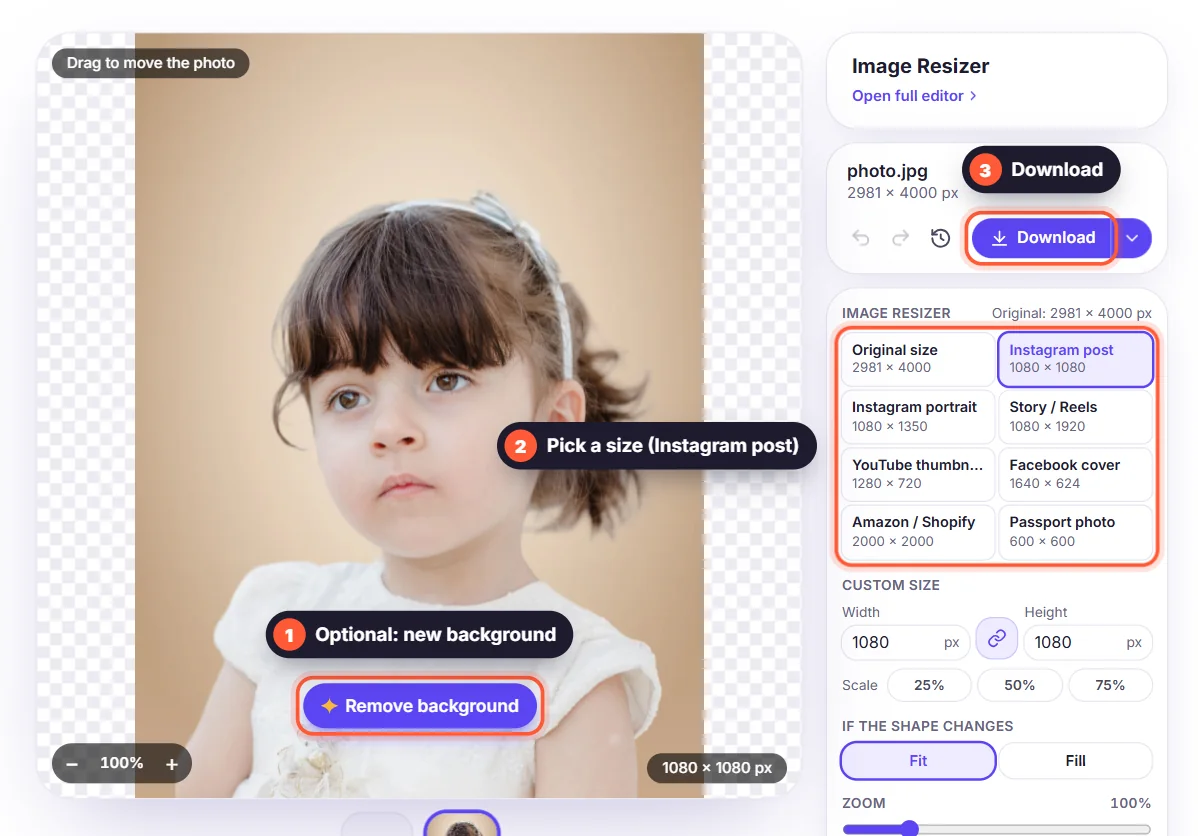
- Åpne det gratis verktøyet for å endre størrelse på bilder og last opp bildet.
- Klikk Fjern bakgrunn hvis du vil ha en ny bakgrunn, eller hopp over det for å beholde bildet som det er.
- Klikk Bildestørrelse, og velg en ferdig størrelse, en prosentandel som 50 % eller en egendefinert bredde med låst sideforhold.
- Last ned bildet som PNG, WebP, JPG eller PDF i den nye størrelsen.
Gjør det mindre, ikke større
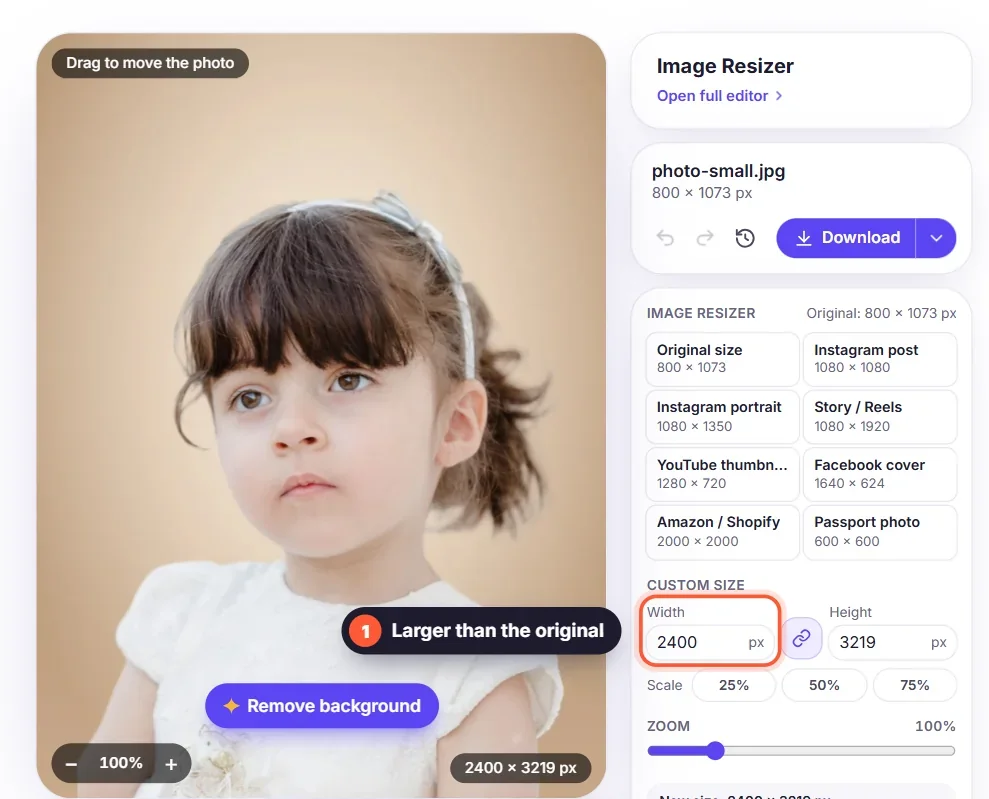
For best kvalitet bør du starte med det største originalbildet du har og bare forminske. Et bilde fra en moderne mobil er 4000 piksler bredt eller mer, mens de fleste nettsider viser bilder i 1200 til 2000 piksler og sosiale medier i 1080. Forstørrer du et lite bilde med mer enn rundt 20 %, ser det mykt ut, så redigeringsverktøyet varsler deg når det skjer.
Hvilken størrelse trenger du?
- Bilder på nettsider: 1600 til 2000 piksler i bredden er nok for et bilde i full bredde.
- Sosiale medier: 1080 piksler i bredden for Instagram; se bildestørrelser for sosiale medier.
- Nettbutikker: kvadrater på 2000 × 2000 med hvit bakgrunn.
- E-post og dokumenter: 800 til 1200 piksler holder vedleggene små.
Klar til å prøve? Guiden vår om å endre bildestørrelse på nett går gjennom alle valgene, også hvordan du endrer størrelse på flere bilder samtidig.


