
Je profielfoto is vaak het eerste wat mensen zien op LinkedIn, in een e-mail, op een cv of in een teamchat. Een duidelijke, vriendelijke foto maakt je benaderbaar en betrouwbaar; een donker, bijgesneden vakantiekiekje doet het tegenovergestelde. Je hebt geen fotograaf nodig: een goede foto met je telefoon en een strakke achtergrond zijn genoeg voor een professioneel resultaat. Zo maak je de foto, vervang je de achtergrond en geef je hem het juiste formaat voor elk platform.
Wat maakt een profielfoto professioneel?
- Je gezicht staat centraal: hoofd en schouders, in het midden, en ze vullen het grootste deel van het beeld.
- Goed licht: zacht en gelijkmatig, zonder harde schaduwen over je gezicht.
- Een rustige achtergrond: effen, zacht vervaagd of een subtiele kleur, met niets storends achter je.
- Een natuurlijke uitdrukking: een ontspannen glimlach en ogen die in de camera kijken.
- Actueel: de foto moet lijken op hoe je er nu uitziet.
1. Maak de juiste foto
- Ga met je gezicht naar een raam voor zacht, gelijkmatig licht op je gezicht. Vermijd plafondlampen en direct middagzonlicht.
- Houd de camera op ooghoogte, op ongeveer een armlengte afstand, of beter: laat iemand de foto maken vanaf 1–2 meter. Een iets grotere afstand is flatteuzer dan een selfie van dichtbij.
- Houd je hoofd en schouders in beeld, met wat ruimte eromheen.
- Draag effen kleding die afsteekt tegen wat er achter je is. Effen kleuren werken beter dan drukke patronen.
- Maak meerdere foto's en kies de beste; kleine verschillen in uitdrukking maken een groot verschil.
- Zet sterke beautyfilters uit: die laten je huid plastic ogen en vervagen de randen van je haar.
2. Verwijder de achtergrond
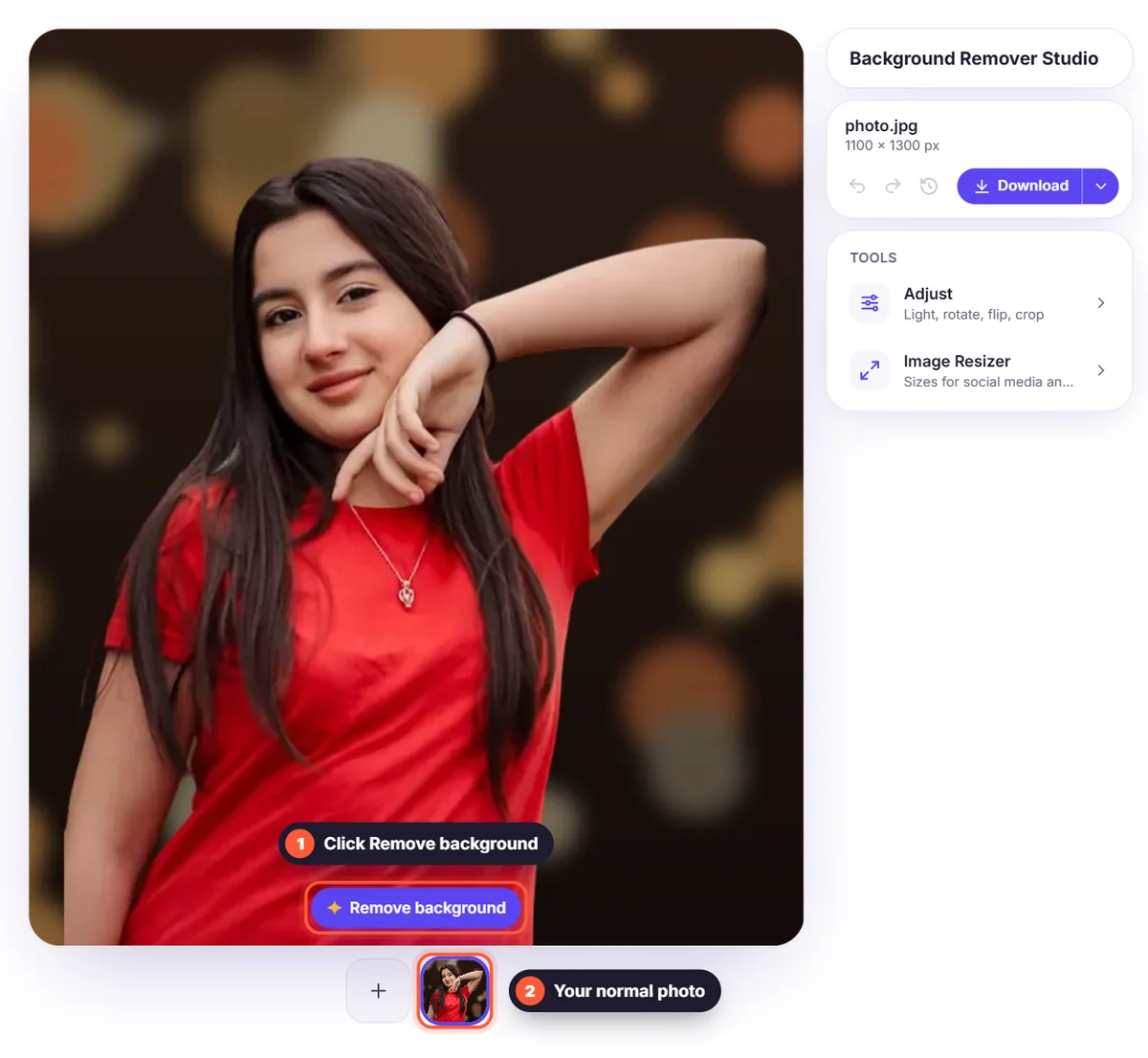
Upload de foto naar de achtergrondverwijderaar en klik op Achtergrond verwijderen. Je haar en de lijn van je schouders blijven behouden, zodat het resultaat er natuurlijk uitziet. Heb je krullend of heel fijn haar, begin dan met een scherpe foto voor de strakste randen. Ons artikel over waarom haar lastig is bij het verwijderen van achtergronden legt uit waarom.
3. Kies een passende achtergrond
Voor LinkedIn en cv's ziet lichtgrijs, wit of een zachte kleur er rustig en professioneel uit. De Studio-scènes onder Achtergrond geven in één klik de look van een achtergrond in een fotostudio. Voor social media mag het gedurfder: probeer een merkkleur of een verloop. Een zachte vervaging van je originele foto met Vervagen werkt ook goed als je een natuurlijke look wilt, zoals een portret gemaakt met een professionele camera.
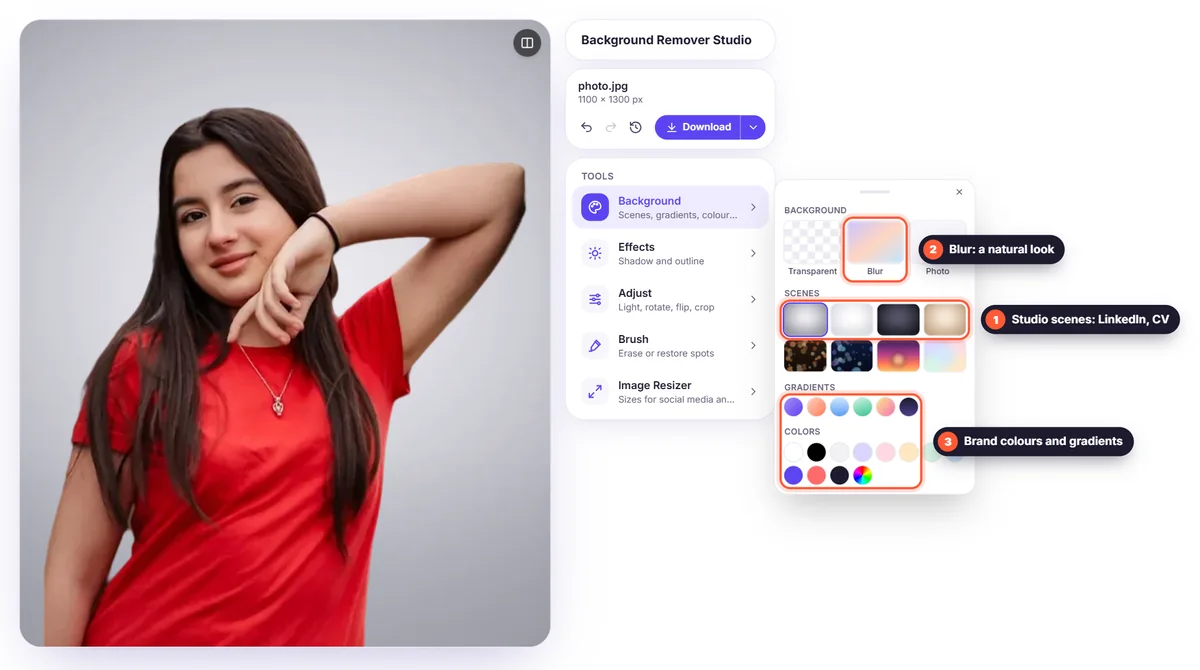
- LinkedIn, cv, bedrijfswebsite: Studio grijs, Studio wit, lichtgrijs of een zachte vervaging.
- Creatieve beroepen en personal brands: een merkkleur of een subtiel verloop.
- Teampagina's: spreek één achtergrond voor iedereen af, zodat alle foto's een geheel vormen.
- Dating- en social apps: een natuurlijke vervaging houdt het persoonlijk, zonder rommelige achtergrond.
4. Pas het licht aan
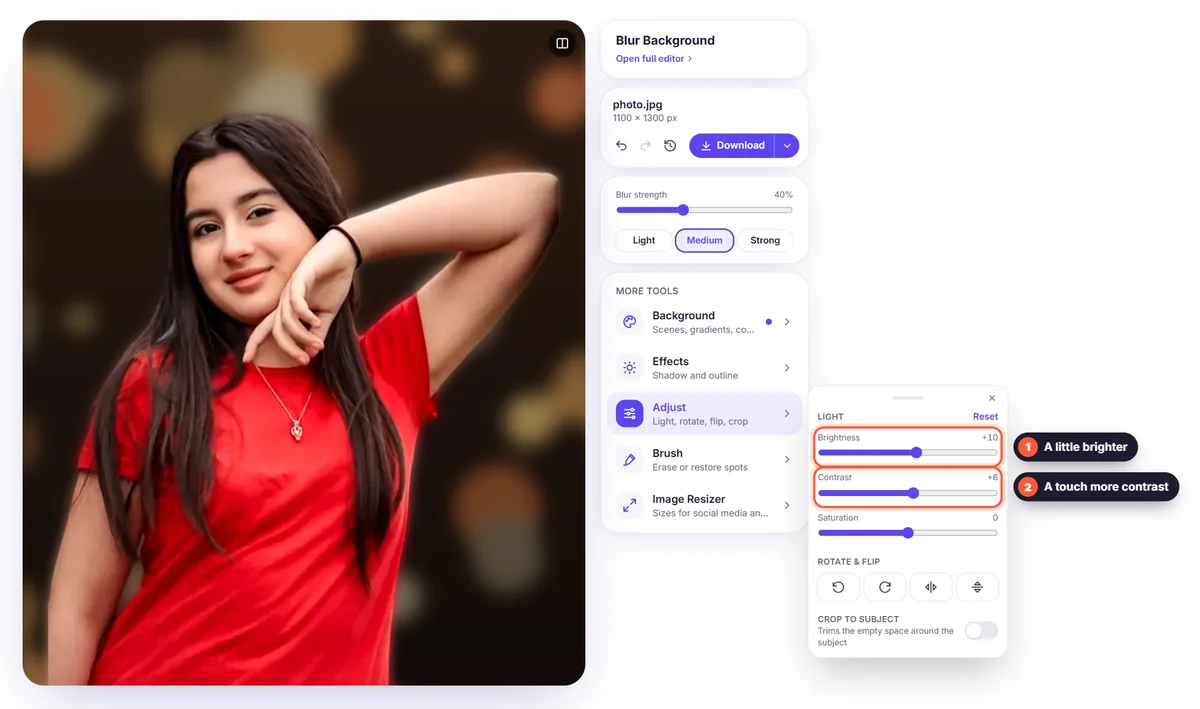
Open Aanpassen als de foto wat donker of grauw oogt: verhoog de helderheid en het contrast een beetje. Houd het subtiel; het doel is dat je eruitziet als jezelf op een goede dag, niet bewerkt. Is de nieuwe achtergrond veel lichter of donkerder dan je oorspronkelijke omgeving, dan helpen kleine aanpassingen om de foto natuurlijk te laten ogen.
5. Snijd bij en kies het formaat per platform
De meeste profielfoto's worden als cirkel of vierkant getoond, dus houd je gezicht in het midden met wat ruimte boven je hoofd, en zorg dat er niets belangrijks in de hoeken staat. Gebruik Aanpassen → Bijsnijden tot onderwerp, open daarna Formaat wijzigen en kies een vierkant formaat, zoals de voorinstelling Instagram-post (1080 × 1080 px), die voor bijna elk platform werkt.
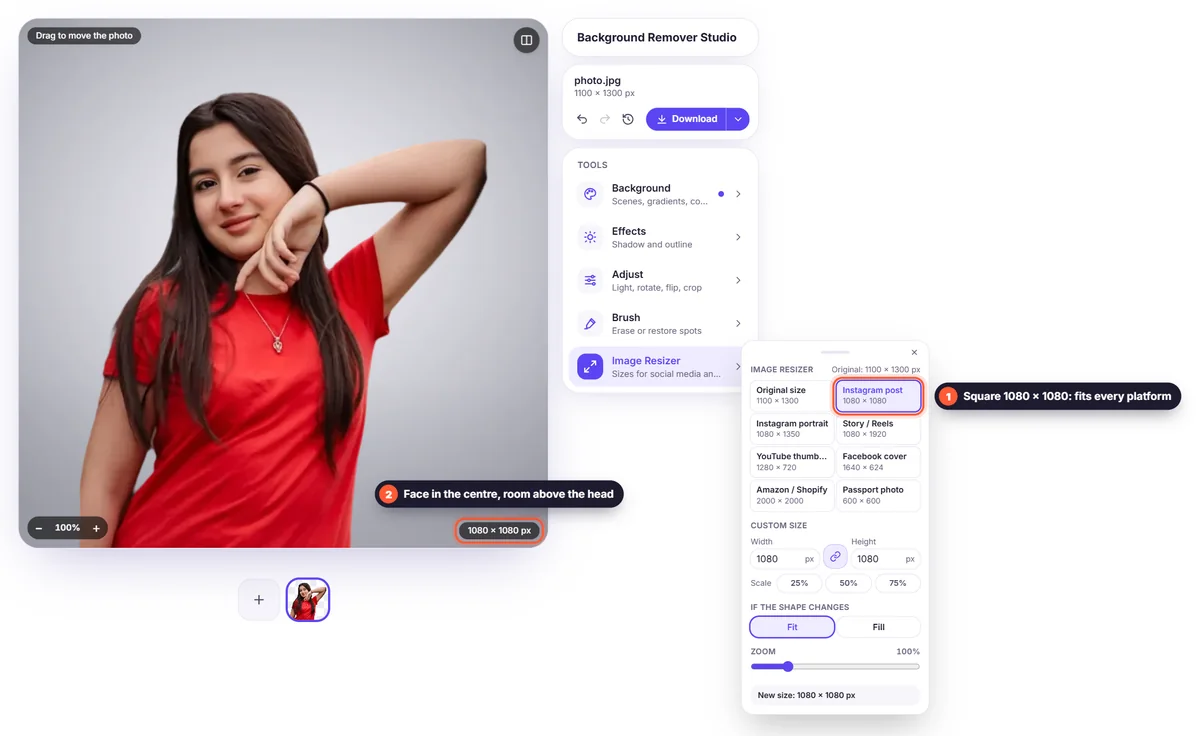
- LinkedIn: vierkant, minstens 400 × 400 px; 1080 × 1080 px ziet er overal scherp uit. Wordt als cirkel getoond.
- E-mail (Gmail, Outlook) en Teams/Slack: vierkant; wordt als kleine cirkel getoond, dus houd je gezicht groot in beeld.
- Cv's: een kleine staande of vierkante foto in de bovenhoek; download als JPG of PNG.
- Bedrijfswebsites: de vorm die de teampagina gebruikt. Geef alle foto's hetzelfde formaat en dezelfde achtergrond.
6. Downloaden
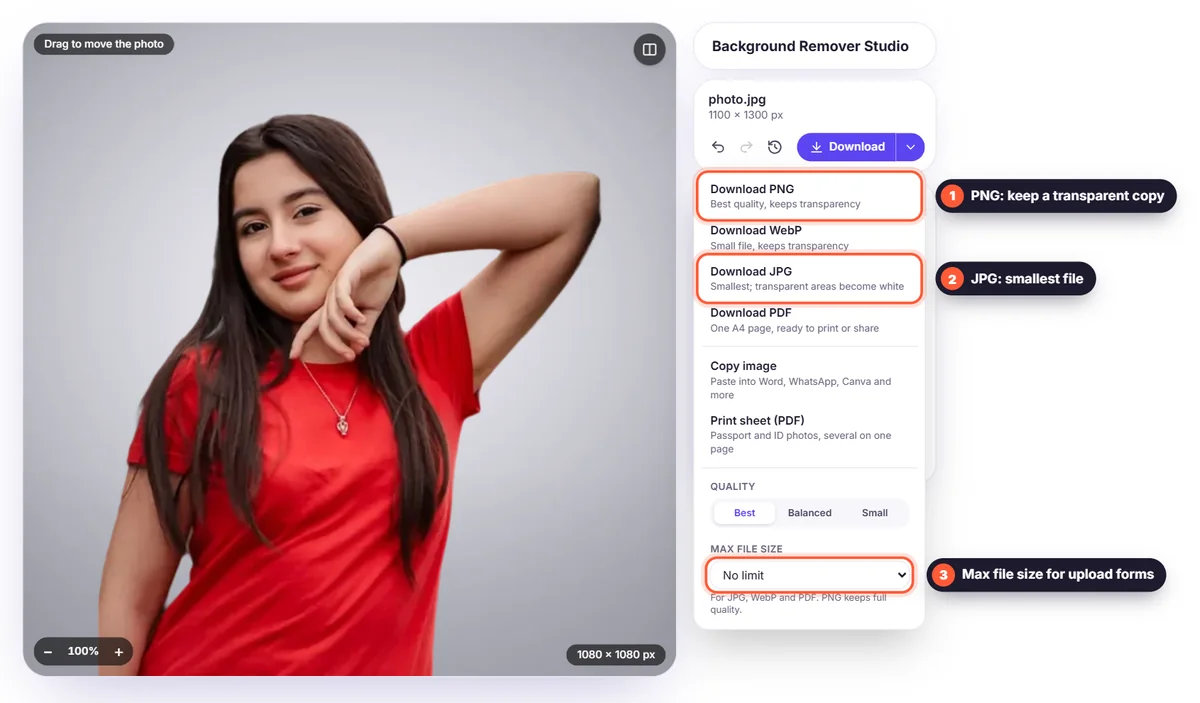
Download als PNG of JPG; beide worden overal geaccepteerd. JPG geeft het kleinste bestand, handig voor uploadformulieren met een groottelimiet (stel Max. bestandsgrootte in in het downloadmenu). Bewaar ook een transparante PNG, zodat je de achtergrond later kunt veranderen zonder opnieuw te beginnen.
Gebruik overal dezelfde foto
Met één consistente foto op LinkedIn, in je e-mail, op je website en op social media ben je makkelijker te herkennen. Mensen koppelen je naam sneller aan je gezicht, en dat telt als je ze persoonlijk of online ontmoet. Vernieuw hem om de paar jaar, of na een grote verandering in je uiterlijk.
Veelgemaakte fouten om te vermijden
- Jezelf uit een groepsfoto knippen: er blijft vaak een stukje schouder of gezicht van iemand anders over.
- Een zonnebril, pet of telefoon voor je gezicht.
- Een foto van ver beneden of boven genomen, waardoor je gezicht vervormt.
- Heel drukke of donkere achtergronden waardoor je in een kleine cirkel slecht te zien bent.
- Lage resolutie: een wazige foto oogt slordig. Begin met de hoofdcamera van je telefoon op volle kwaliteit.
Profielfoto's voor een heel team
Een teampagina ziet er het professioneelst uit als alle foto's bij elkaar passen. Spreek een paar eenvoudige regels af voordat iemand een foto maakt: hoofd en schouders, recht of iets gedraaid naar de camera, een raam ervoor, effen kleding. Laat daarna iedereen een foto met de telefoon insturen en vervang alle achtergronden door precies dezelfde kleur of scène. Sla de kleur op onder Jouw kleuren, zodat hij voor elke foto identiek is. Je kunt alle foto's tegelijk aan de editor toevoegen, ze hetzelfde formaat geven met Toepassen op alle in Formaat wijzigen en ze samen downloaden als ZIP-bestand.
Snelle checklist voor het uploaden
- Je gezicht vult het grootste deel van het vierkant, in het midden, met wat ruimte boven je hoofd.
- Je ogen zijn scherp en kijken in de camera.
- Het licht is gelijkmatig, zonder donkere schaduw aan één kant van je gezicht.
- De achtergrond is rustig en concurreert niet met jou.
- De randen rond je haar en schouders zien er strak uit op de nieuwe achtergrond.
- De foto ziet er ook als kleine cirkel goed uit: verklein hem op je scherm en controleer het.
- Het bestand is minstens 400 × 400 px; 1080 × 1080 px is beter.
Kun je alles afvinken, dan is je foto klaar voor LinkedIn, je cv en elk ander profiel. Bewaar de transparante PNG, zodat je de achtergrond binnen een paar seconden kunt bijwerken als je stijl of de kleuren van je bedrijf veranderen.
Veelgestelde vragen
Wat is de beste achtergrond voor een LinkedIn-profielfoto? Een effen, lichte achtergrond zoals lichtgrijs of wit, of een zachte vervaging. Die houdt de aandacht op je gezicht en ziet er professioneel uit.
Kan ik met mijn telefoon een professionele portretfoto maken? Ja. Goed licht van een raam, een camera op ooghoogte en een strakke achtergrond maken een portretfoto professioneel, niet een dure camera.
Welk formaat moet mijn profielfoto hebben? Een vierkant van minstens 400 × 400 px; 1080 × 1080 px is een veilige keuze voor elk platform.
Is het gratis? Ja. De achtergrond verwijderen, veranderen en in volle kwaliteit downloaden is gratis, zonder account en zonder watermerk.
Wordt mijn foto opgeslagen? Nee. Je afbeelding wordt alleen verwerkt om de achtergrond te verwijderen en wordt niet opgeslagen. Zie ons privacybeleid.


