
Gambar profil anda selalunya perkara pertama yang dilihat orang di LinkedIn, dalam e-mel, pada resume atau dalam sembang pasukan. Foto yang jelas dan mesra membuatkan anda kelihatan mudah didekati dan boleh dipercayai; gambar percutian yang gelap dan terpotong memberi kesan sebaliknya. Anda tidak memerlukan jurugambar: foto telefon yang baik dan latar belakang yang kemas sudah cukup untuk hasil profesional. Berikut cara mengambil foto, menggantikan latar belakang dan mengubah saiznya untuk setiap platform.
Apa yang membuatkan gambar profil kelihatan profesional?
- Wajah anda menjadi tumpuan: kepala dan bahu, di tengah, memenuhi sebahagian besar bingkai.
- Cahaya yang baik: lembut dan sekata, tanpa bayang keras pada wajah.
- Latar yang tenang: kosong, kabur lembut atau warna yang halus, tanpa apa-apa yang mengganggu di belakang anda.
- Ekspresi semula jadi: senyuman santai dan mata memandang kamera.
- Terkini: ia sepatutnya kelihatan seperti anda hari ini.
1. Ambil foto yang betul
- Hadap tingkap untuk cahaya lembut dan sekata pada wajah anda. Elakkan lampu siling dan matahari tengah hari secara terus.
- Pegang kamera pada aras mata, kira-kira sepanjang lengan, atau lebih baik, minta orang lain mengambilnya dari jarak 1–2 meter. Jarak yang sedikit jauh kelihatan lebih menarik berbanding swafoto dekat.
- Kekalkan kepala dan bahu anda dalam bingkai, dengan sedikit ruang di sekelilingnya.
- Pakai pakaian ringkas yang menonjol daripada latar belakang. Warna padu lebih baik daripada corak yang sibuk.
- Ambil beberapa foto dan pilih yang terbaik; perubahan kecil dalam ekspresi membuat perbezaan besar.
- Matikan penapis kecantikan yang kuat: ia membuatkan kulit kelihatan seperti plastik dan mengaburkan tepi rambut.
2. Buang latar belakang
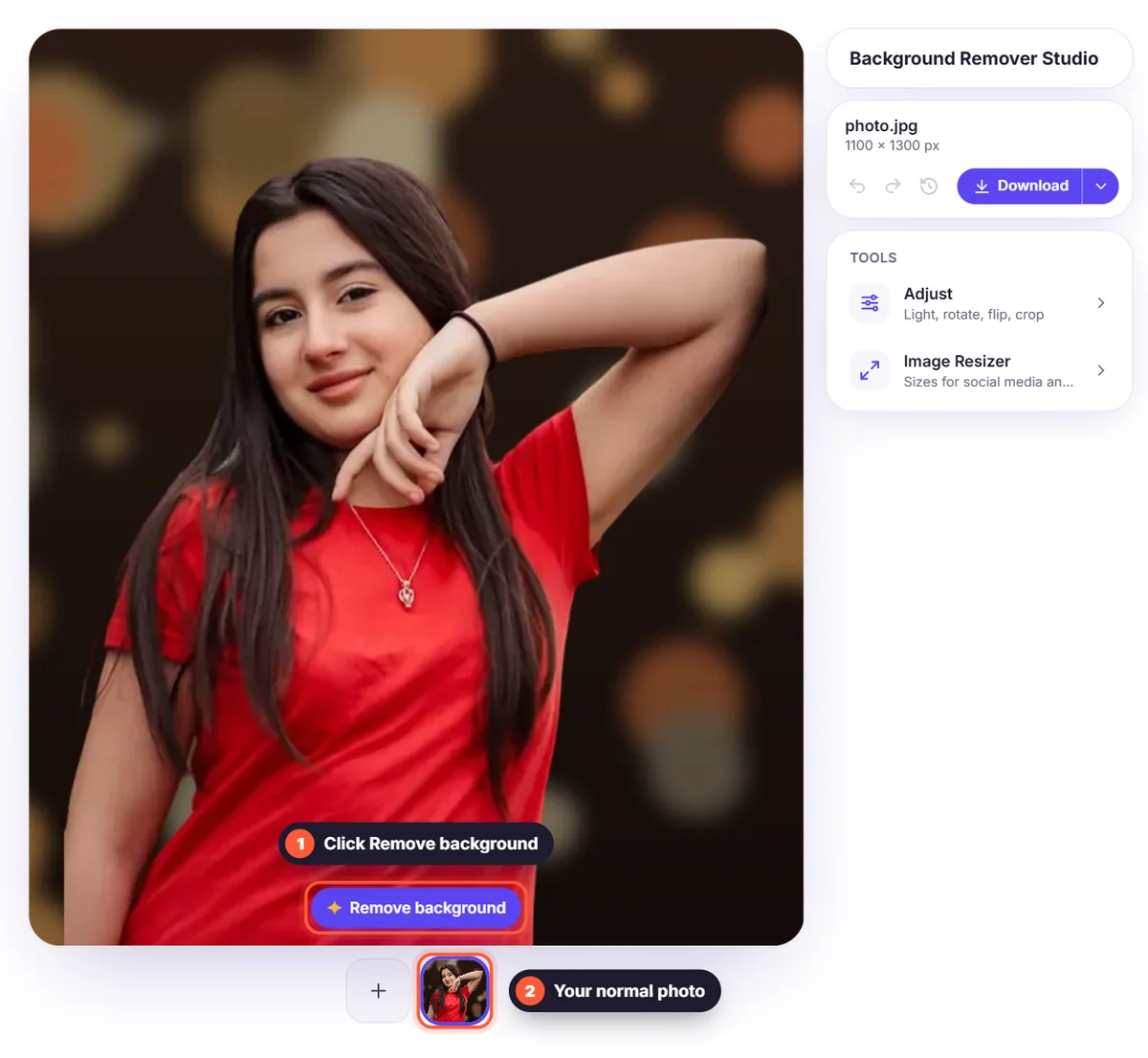
Muat naik foto ke pembuang latar belakang dan klik Buang latar belakang. Rambut dan garis bahu anda dikekalkan, jadi hasilnya kelihatan semula jadi. Jika rambut anda kerinting atau sangat halus, mulakan dengan foto yang tajam untuk tepi yang paling kemas. Artikel kami tentang mengapa rambut sukar untuk pembuangan latar belakang menerangkan sebabnya.
3. Pilih latar belakang yang sesuai
Untuk LinkedIn dan resume, kelabu cerah, putih atau warna lembut kelihatan tenang dan profesional. Adegan Studio di bawah Latar belakang memberikan rupa latar studio foto dalam satu klik. Untuk media sosial anda boleh lebih berani: cuba warna jenama atau gradien. Kabur lembut foto asal anda juga sesuai jika anda mahu rupa semula jadi, seperti potret yang diambil dengan kamera profesional.
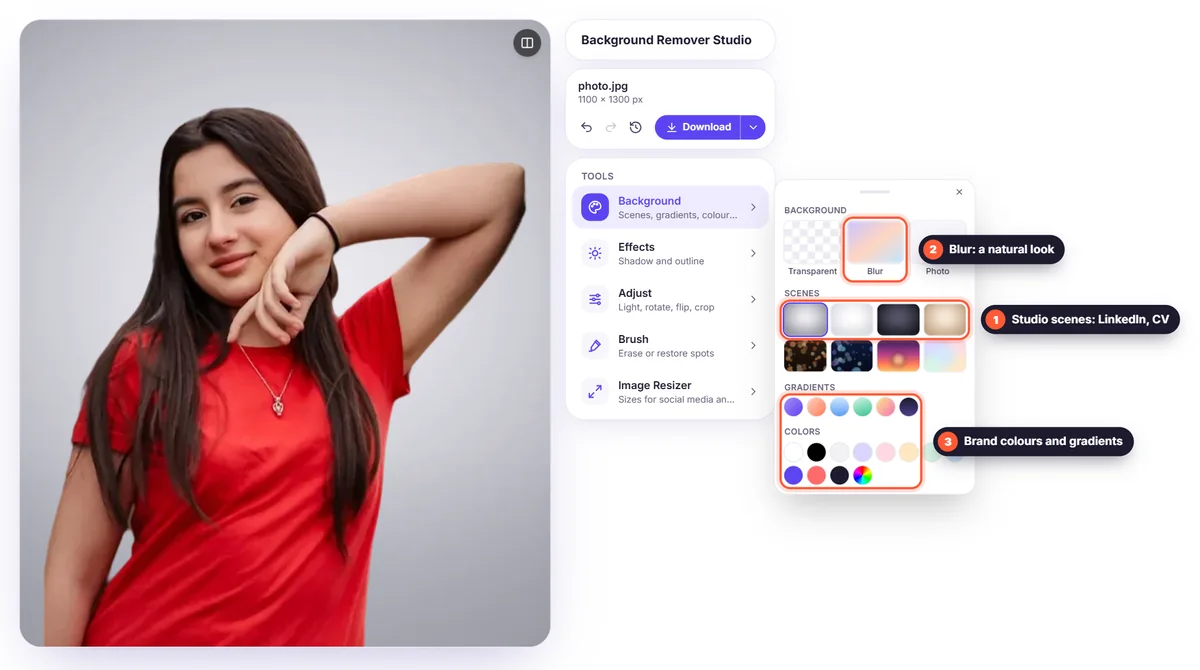
- LinkedIn, resume, laman web syarikat: Studio kelabu, Studio putih, kelabu cerah atau kabur lembut.
- Kerjaya kreatif dan jenama peribadi: warna jenama atau gradien yang halus.
- Halaman pasukan: sepakati satu latar belakang untuk semua orang, supaya semua foto kelihatan seperti satu set.
- Aplikasi temu janji dan sosial: kabur semula jadi mengekalkan sentuhan peribadi tanpa latar yang bersepah.
4. Laraskan cahaya
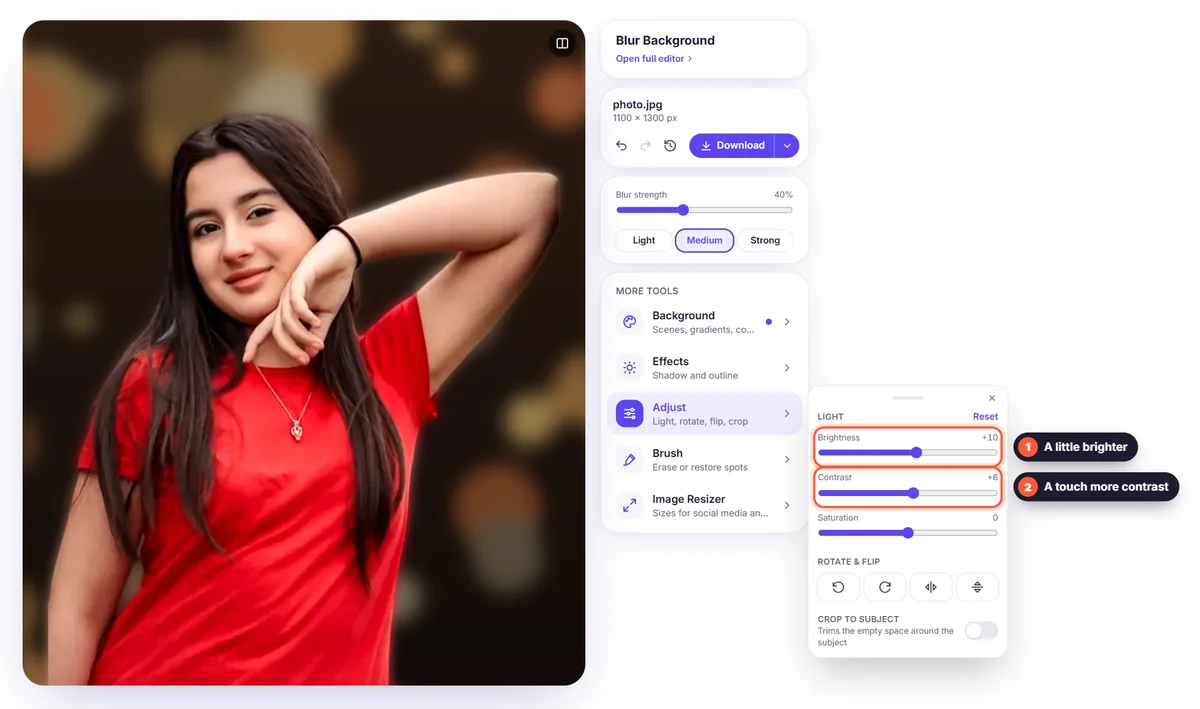
Buka Laraskan jika foto kelihatan agak gelap atau kelabu: naikkan kecerahan dan kontras sedikit. Kekalkan halus; matlamatnya ialah kelihatan seperti diri anda pada hari yang baik, bukan tersunting. Jika latar baharu jauh lebih terang atau gelap daripada persekitaran asal anda, pelarasan kecil membantu foto kelihatan semula jadi.
5. Pangkas dan ubah saiz untuk setiap platform
Kebanyakan gambar profil dipaparkan sebagai bulatan atau segi empat sama, jadi kekalkan wajah anda di tengah dengan sedikit ruang di atas kepala dan pastikan tiada apa yang penting di penjuru. Gunakan Laraskan → Pangkas ke subjek, kemudian buka pengubah saiz gambar dan pilih saiz segi empat sama, seperti pratetap Hantaran Instagram (1080 × 1080 px), yang sesuai untuk hampir setiap platform.
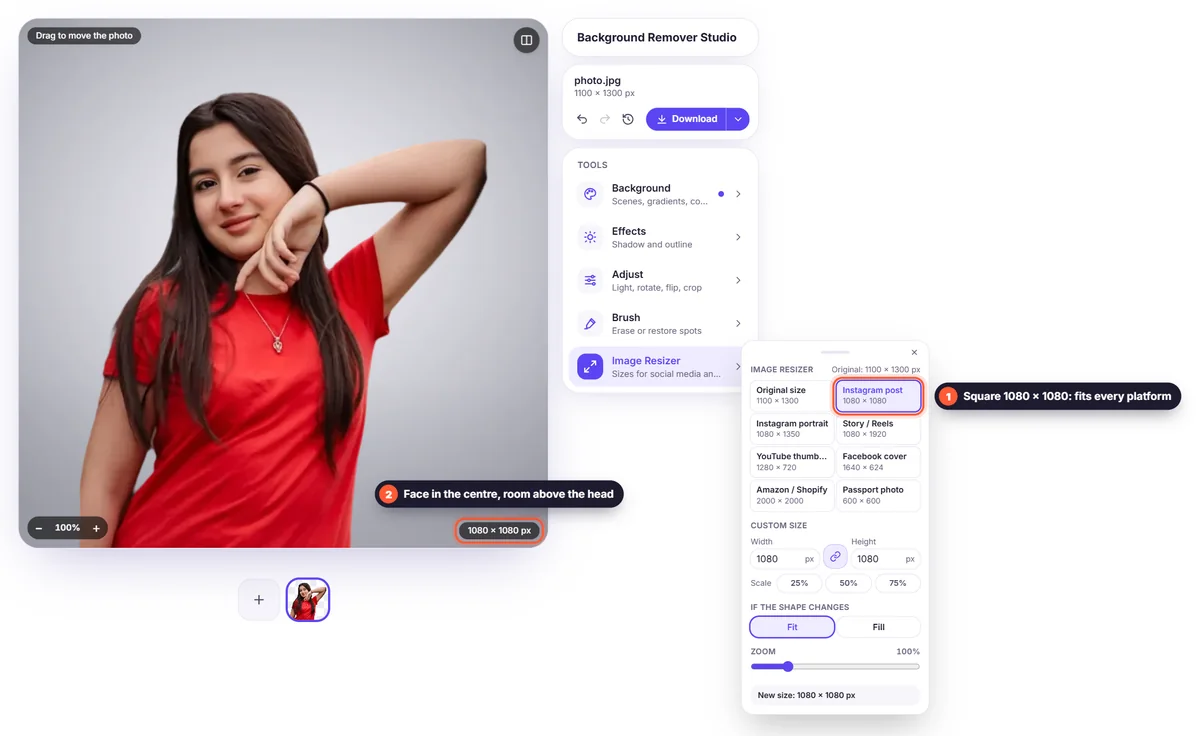
- LinkedIn: segi empat sama, sekurang-kurangnya 400 × 400 px; 1080 × 1080 px kelihatan tajam di mana-mana. Dipaparkan sebagai bulatan.
- E-mel (Gmail, Outlook) dan Teams/Slack: segi empat sama; dipaparkan sebagai bulatan kecil, jadi pastikan wajah anda besar dalam bingkai.
- Resume: foto potret atau segi empat sama yang kecil di penjuru atas; muat turun sebagai JPG atau PNG.
- Laman web syarikat: apa sahaja bentuk yang digunakan halaman pasukan. Jadikan semua foto sama saiz dan latar belakang.
6. Muat turun
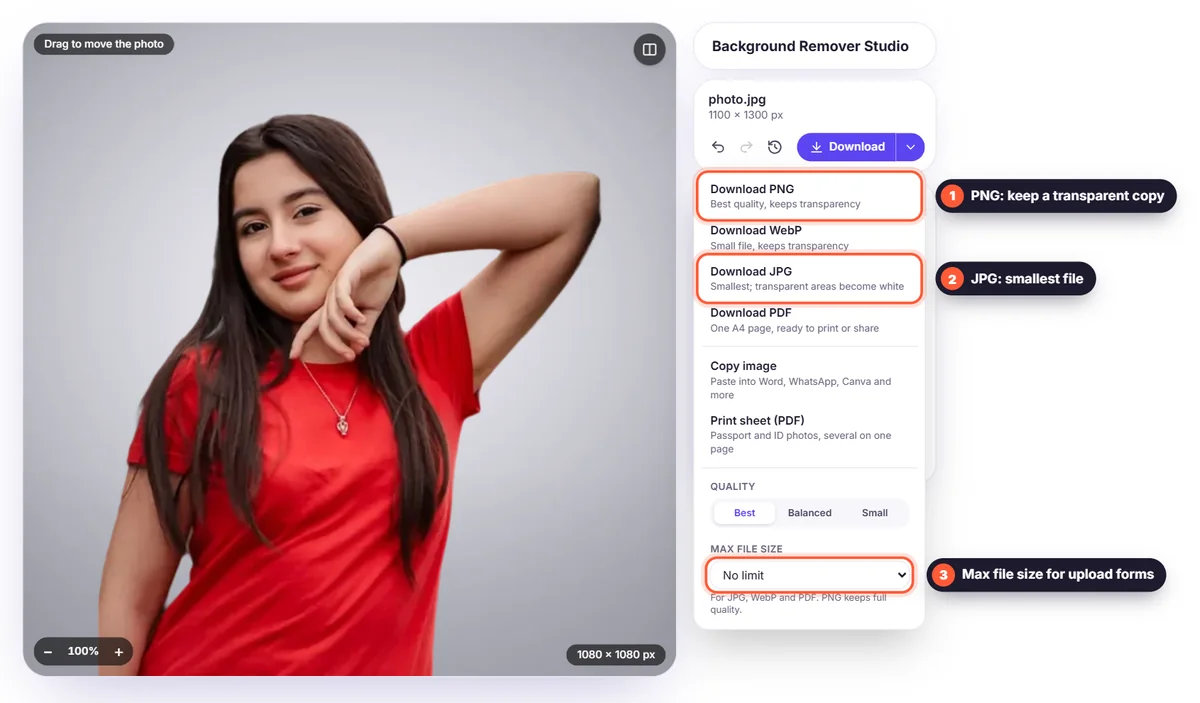
Muat turun sebagai PNG atau JPG; kedua-duanya diterima di mana-mana. JPG memberikan fail paling kecil, berguna untuk borang muat naik yang mempunyai had saiz (tetapkan Saiz fail maks dalam menu Muat turun). Simpan juga PNG lutsinar, supaya anda boleh menukar latar belakang kemudian tanpa bermula semula.
Gunakan gambar yang sama di mana-mana
Menggunakan satu foto yang konsisten di LinkedIn, e-mel, laman web dan media sosial menjadikan anda lebih mudah dikenali. Orang mengaitkan nama anda dengan wajah anda dengan lebih cepat, dan ini penting apabila anda bertemu mereka secara bersemuka atau dalam talian. Kemas kini setiap dua tahun atau lebih, atau selepas perubahan besar pada rupa anda.
Kesilapan biasa yang perlu dielakkan
- Memangkas diri anda daripada foto berkumpulan: selalunya ada sebahagian bahu atau wajah orang lain yang tertinggal.
- Cermin mata hitam, topi atau telefon di hadapan wajah.
- Foto yang diambil dari terlalu bawah atau atas, yang mengherotkan wajah anda.
- Latar yang terlalu sibuk atau gelap yang menyukarkan anda dilihat dalam bulatan kecil.
- Resolusi rendah: foto kabur kelihatan cuai. Mulakan dengan kamera utama telefon dalam kualiti penuh.
Gambar profil untuk seluruh pasukan
Halaman pasukan kelihatan paling profesional apabila setiap foto sepadan. Sepakati beberapa peraturan ringkas sebelum sesiapa mengambil foto: kepala dan bahu, menghadap kamera atau sedikit berpaling, tingkap di hadapan, pakaian ringkas. Kemudian minta semua orang menghantar foto telefon dan gantikan semua latar belakang dengan warna atau adegan yang sama tepat. Simpan warna itu di bawah Warna anda supaya ia serupa untuk setiap foto. Anda boleh menambah semua foto ke editor sekali gus, memberikan saiz yang sama dengan Guna pada semua dalam pengubah saiz gambar dan memuat turun kesemuanya bersama sebagai fail ZIP.
Senarai semak pantas sebelum memuat naik
- Wajah anda memenuhi sebahagian besar segi empat sama, di tengah, dengan sedikit ruang di atas kepala.
- Mata anda tajam dan memandang kamera.
- Cahaya sekata, tanpa bayang gelap pada satu sisi wajah anda.
- Latar belakang tenang dan tidak bersaing dengan anda.
- Tepi di sekeliling rambut dan bahu kelihatan kemas pada latar baharu.
- Foto masih kelihatan baik sebagai bulatan kecil: kecilkan pada skrin dan semak.
- Fail sekurang-kurangnya 400 × 400 px; 1080 × 1080 px lebih baik.
Jika semuanya sudah ditanda, foto anda sedia untuk LinkedIn, resume dan setiap profil lain. Simpan PNG lutsinar supaya anda boleh mengemas kini latar belakang dalam beberapa saat setiap kali gaya anda atau warna syarikat berubah.
Soalan lazim
Apakah latar belakang terbaik untuk gambar profil LinkedIn? Latar kosong dan cerah seperti kelabu cerah atau putih, atau kabur lembut. Ia mengekalkan tumpuan pada wajah anda dan kelihatan profesional.
Bolehkah saya membuat foto berkepala (headshot) profesional dengan telefon? Boleh. Cahaya tingkap yang baik, kamera pada aras mata dan latar belakang yang kemas yang menjadikan headshot kelihatan profesional, bukan kamera yang mahal.
Berapakah saiz gambar profil yang sesuai? Segi empat sama sekurang-kurangnya 400 × 400 px; 1080 × 1080 px ialah pilihan selamat untuk setiap platform.
Adakah ia percuma? Ya. Membuang latar belakang, menukarnya dan memuat turun dalam kualiti penuh adalah percuma, tanpa akaun dan tanpa tera air.
Adakah foto saya disimpan? Tidak. Imej anda hanya diproses untuk membuang latar belakang dan tidak disimpan. Lihat dasar privasi kami.


