
프로필 사진은 LinkedIn, 이메일, 이력서, 팀 채팅에서 사람들이 가장 먼저 보는 경우가 많아요. 밝고 친근한 사진은 다가가기 쉽고 믿음직한 인상을 주지만, 어둡고 잘린 여행 스냅 사진은 정반대예요. 사진작가가 없어도 돼요. 잘 찍은 휴대폰 사진과 깔끔한 배경만 있으면 전문적인 결과를 얻을 수 있어요. 사진 찍는 법, 배경 바꾸는 법, 플랫폼별 크기 맞추는 법을 알려 드려요.
전문적인 프로필 사진의 조건은?
- 얼굴이 중심: 머리와 어깨가 가운데에서 프레임 대부분을 채워요.
- 좋은 조명: 부드럽고 고른 빛, 얼굴에 강한 그림자가 없어요.
- 차분한 배경: 단색, 부드러운 흐림, 은은한 색 등 뒤에 산만한 것이 없어요.
- 자연스러운 표정: 편안한 미소와 카메라를 바라보는 눈.
- 최신 모습: 지금의 나와 닮아 있어야 해요.
1. 알맞은 사진 찍기
- 창문을 마주 보고 서서 얼굴에 부드럽고 고른 빛이 닿게 하세요. 머리 위 조명과 한낮의 직사광선은 피하세요.
- 카메라를 눈높이에서 팔 길이 정도 떨어뜨려 들거나, 더 좋게는 다른 사람에게 1~2미터 거리에서 찍어 달라고 하세요. 조금 더 떨어져서 찍은 사진이 가까이서 찍은 셀카보다 더 잘 나와요.
- 머리와 어깨가 프레임에 들어오고 주변에 약간의 여유가 있게 하세요.
- 뒤에 있는 것과 구분되는 단순한 옷을 입으세요. 화려한 패턴보다 단색이 더 좋아요.
- 여러 장 찍고 가장 잘 나온 사진을 고르세요. 표정의 작은 차이가 큰 차이를 만들어요.
- 강한 뷰티 필터는 끄세요. 피부가 플라스틱처럼 보이고 머리카락 경계가 흐려져요.
2. 배경 제거하기
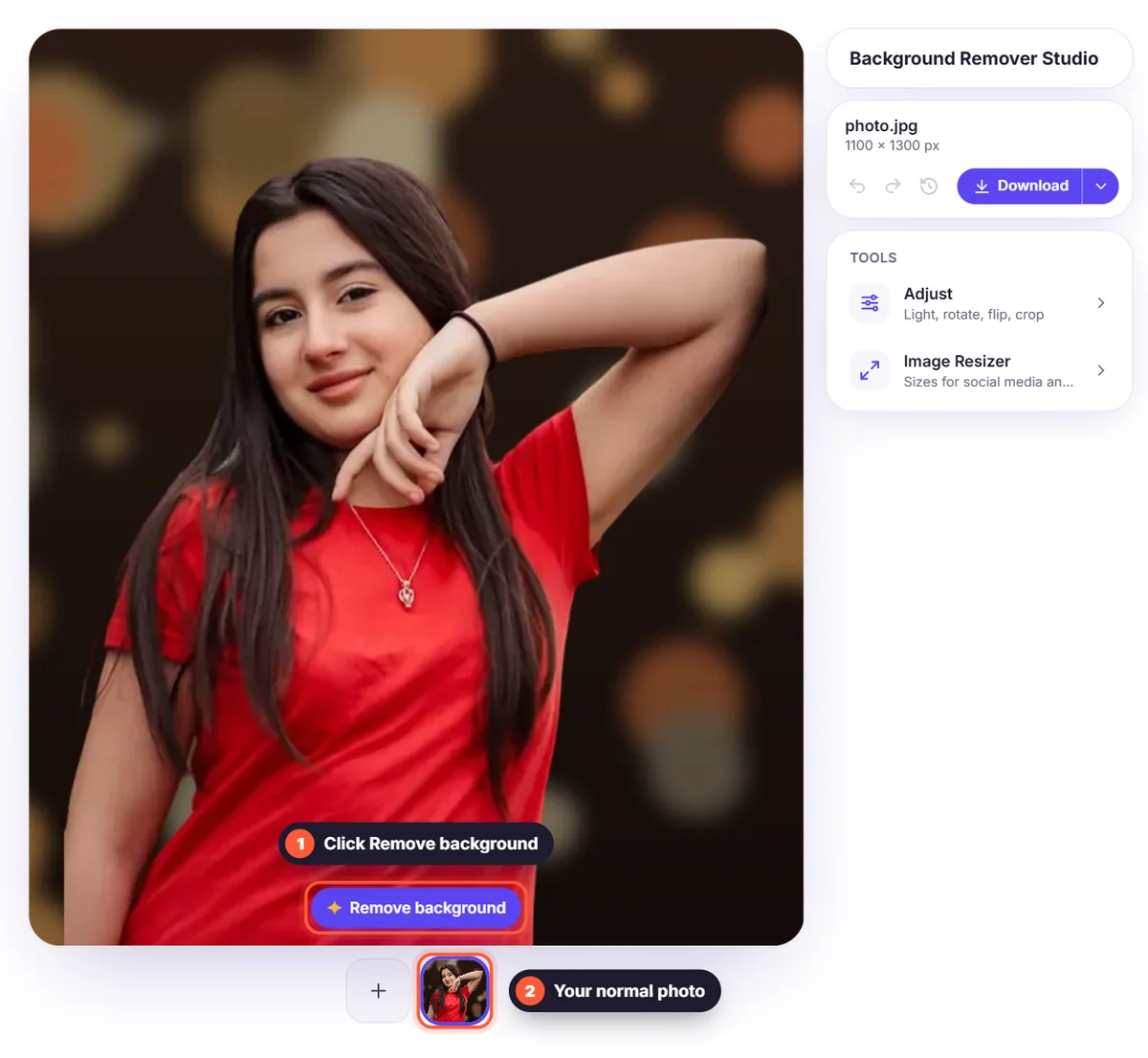
배경 제거 도구에 사진을 올리고 배경 제거를 클릭하세요. 머리카락과 어깨 윤곽이 그대로 남아서 결과가 자연스러워요. 곱슬머리나 아주 가는 머리카락이라면 선명한 사진으로 시작해 가장 깔끔한 경계를 얻으세요. 이유는 배경 제거에서 머리카락이 어려운 이유에서 설명해요.
3. 어울리는 배경 고르기
LinkedIn과 이력서에는 연회색, 흰색, 부드러운 색이 차분하고 전문적으로 보여요. 배경의 스튜디오 장면을 쓰면 클릭 한 번으로 사진관 배경지 같은 느낌을 낼 수 있어요. SNS에서는 좀 더 과감해도 좋아요. 브랜드 컬러나 그라데이션을 써 보세요. 전문가용 카메라로 찍은 인물 사진처럼 자연스러운 느낌을 원한다면 원본 사진을 은은하게 흐림 처리하는 것도 좋아요.
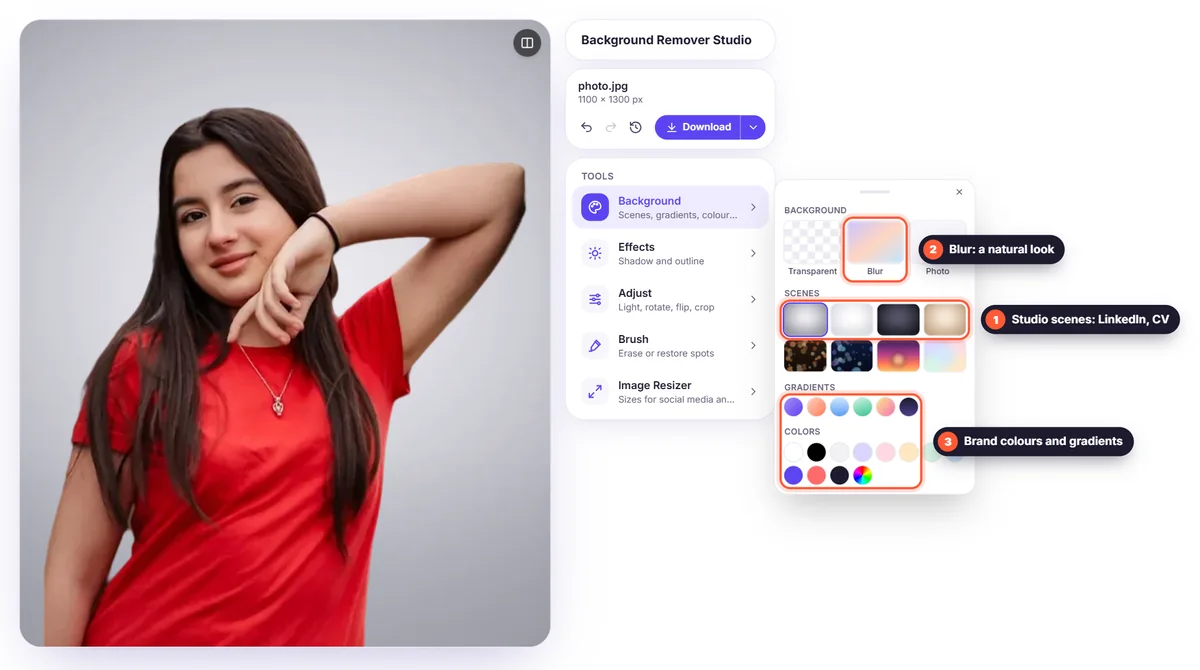
- LinkedIn, 이력서, 회사 웹사이트: 스튜디오 그레이, 스튜디오 화이트, 연회색, 부드러운 흐림.
- 크리에이티브 직군과 퍼스널 브랜드: 브랜드 컬러나 은은한 그라데이션.
- 팀 소개 페이지: 모두 하나의 배경으로 통일해 사진들이 한 세트처럼 보이게 하세요.
- 데이팅 앱과 SNS: 자연스러운 흐림이 지저분한 배경 없이 개인적인 느낌을 살려 줘요.
4. 빛 조정하기
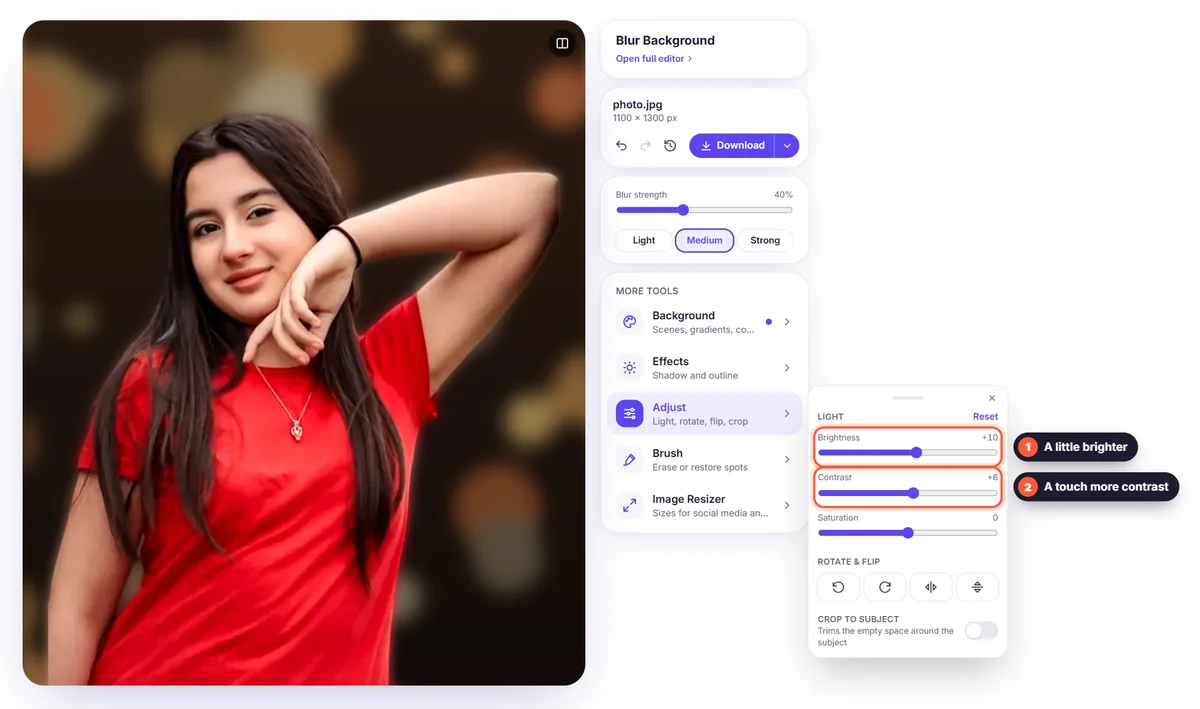
사진이 조금 어둡거나 칙칙해 보이면 조정을 열고 밝기와 대비를 살짝 올리세요. 과하지 않게 하세요. 보정한 티가 나는 게 아니라 컨디션 좋은 날의 내 모습처럼 보이는 게 목표예요. 새 배경이 원래 주변보다 훨씬 밝거나 어둡다면 약간의 조정으로 사진이 자연스러워져요.
5. 플랫폼별로 자르고 크기 맞추기
프로필 사진은 대부분 원형이나 정사각형으로 표시되니 얼굴을 가운데에 두고 머리 위에 여유를 조금 남기며, 모서리에 중요한 것이 없도록 하세요. 조정 → 피사체에 맞춰 자르기를 쓴 다음 크기 조절 도구를 열고 거의 모든 플랫폼에 맞는 Instagram 게시물 프리셋(1080 × 1080 px) 같은 정사각형 크기를 고르세요.
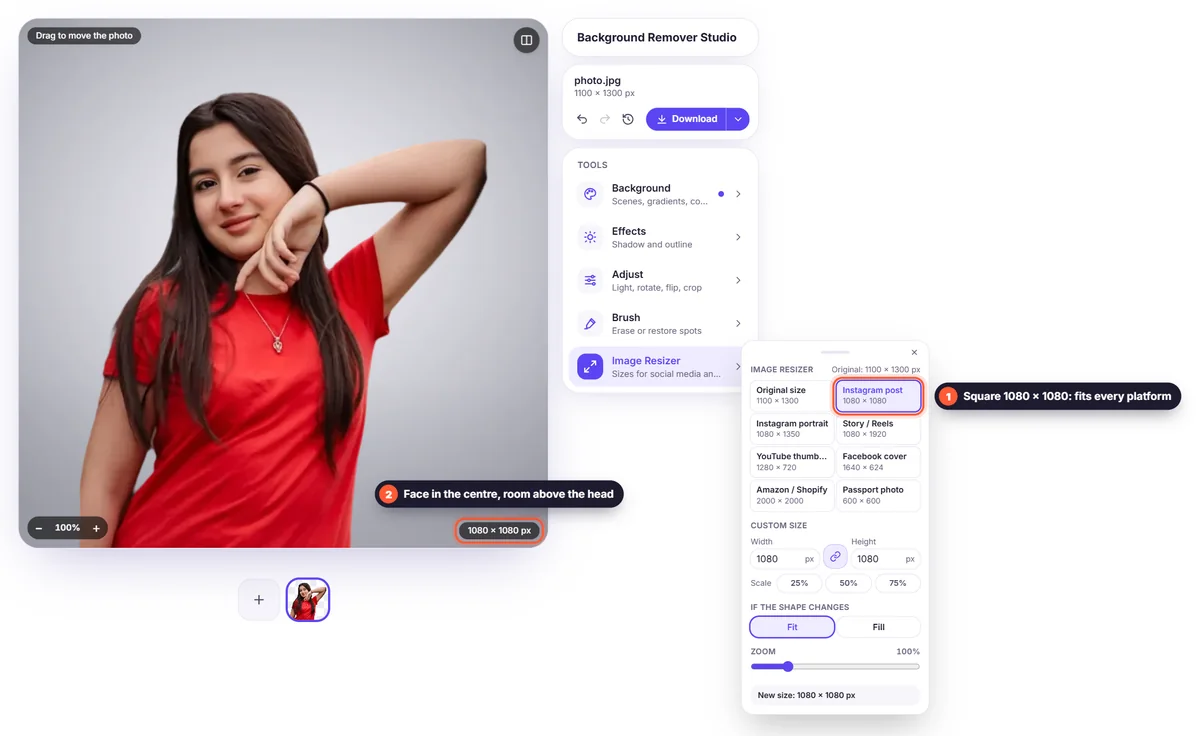
- LinkedIn: 정사각형, 최소 400 × 400 px. 1080 × 1080 px면 어디서나 선명해요. 원형으로 표시돼요.
- 이메일(Gmail, Outlook)과 Teams/Slack: 정사각형. 작은 원으로 표시되니 프레임에서 얼굴을 크게 잡으세요.
- 이력서: 위쪽 모서리에 작은 세로형이나 정사각형 사진. JPG나 PNG로 다운로드하세요.
- 회사 웹사이트: 팀 소개 페이지에서 쓰는 모양에 맞추세요. 모든 사진을 같은 크기와 배경으로 만드세요.
6. 다운로드하기
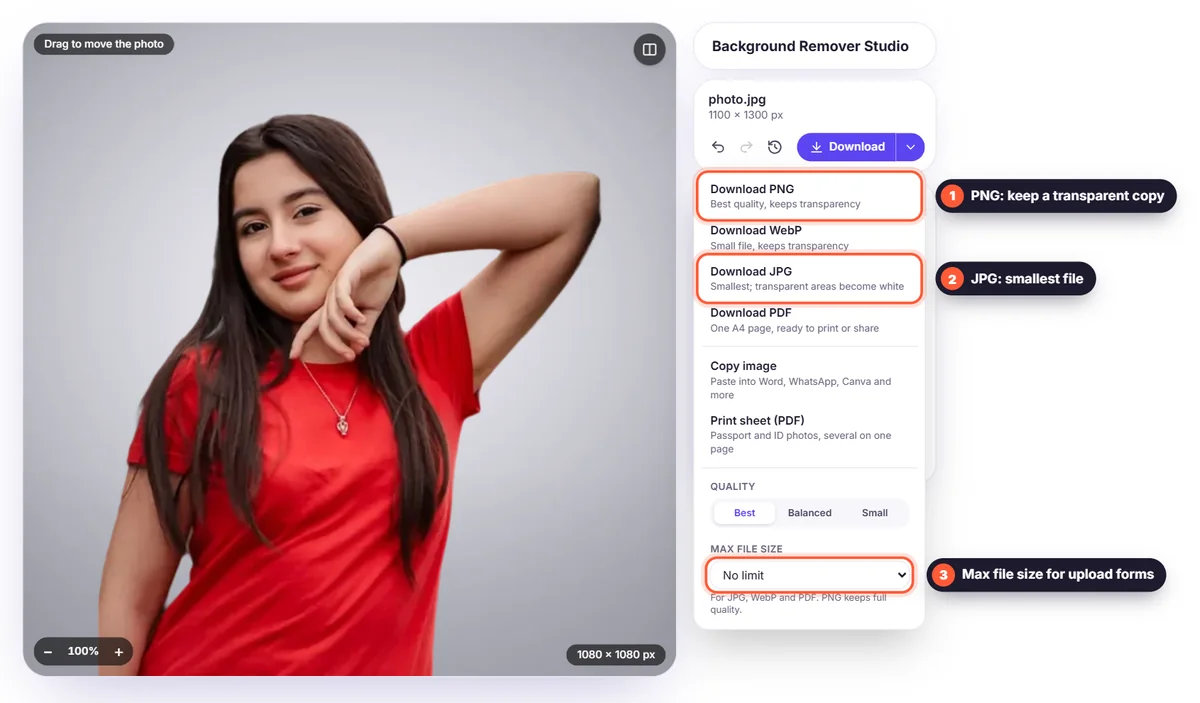
PNG나 JPG로 다운로드하세요. 둘 다 어디서나 쓸 수 있어요. JPG는 파일이 가장 작아서 용량 제한이 있는 업로드 양식에 편리해요(다운로드 메뉴에서 최대 파일 크기를 설정하세요). 처음부터 다시 하지 않고 나중에 배경을 바꿀 수 있도록 투명 PNG도 저장해 두세요.
어디서나 같은 사진 쓰기
LinkedIn, 이메일, 웹사이트, SNS에서 같은 사진을 일관되게 쓰면 사람들이 나를 더 쉽게 알아봐요. 이름과 얼굴을 더 빨리 연결하게 되니 직접 만나든 온라인에서 만나든 도움이 돼요. 몇 년에 한 번, 또는 외모가 크게 바뀌었을 때 사진을 업데이트하세요.
피해야 할 흔한 실수
- 단체 사진에서 나만 잘라 내기: 다른 사람의 어깨나 얼굴 일부가 남는 경우가 많아요.
- 선글라스, 모자, 얼굴 앞의 휴대폰.
- 너무 아래나 위에서 찍어 얼굴이 왜곡된 사진.
- 작은 원 안에서 얼굴이 잘 안 보이게 만드는 아주 복잡하거나 어두운 배경.
- 낮은 해상도: 흐릿한 사진은 성의 없어 보여요. 휴대폰 기본 카메라로 최고 화질로 시작하세요.
팀 전체의 프로필 사진
팀 소개 페이지는 모든 사진이 어울릴 때 가장 전문적으로 보여요. 사진을 찍기 전에 몇 가지 간단한 규칙을 정하세요. 머리와 어깨, 정면이나 살짝 비스듬히, 앞쪽에 창문, 단순한 옷차림 같은 것들이요. 그다음 모두에게 휴대폰 사진을 받아 모든 배경을 똑같은 색이나 장면으로 바꾸세요. 색을 내 색상에 저장하면 모든 사진에서 정확히 같은 색을 쓸 수 있어요. 편집기에 사진을 한꺼번에 추가하고 크기 조절 도구의 모두 적용으로 같은 크기를 준 뒤 ZIP 파일로 함께 다운로드할 수 있어요.
업로드 전 빠른 체크리스트
- 얼굴이 가운데에서 정사각형 대부분을 채우고, 머리 위에 약간의 여유가 있다.
- 눈이 선명하고 카메라를 보고 있다.
- 빛이 고르고, 얼굴 한쪽에 어두운 그림자가 없다.
- 배경이 차분하고 나보다 튀지 않는다.
- 새 배경에서 머리카락과 어깨 주변 경계가 깔끔하다.
- 작은 원으로 봐도 보기 좋다: 화면에서 줄여 보며 확인하자.
- 파일이 최소 400 × 400 px이고, 1080 × 1080 px면 더 좋다.
모두 체크했다면 LinkedIn, 이력서, 그 밖의 모든 프로필에 쓸 사진이 준비됐어요. 스타일이나 회사 컬러가 바뀔 때 몇 초 만에 배경을 바꿀 수 있도록 투명 PNG를 보관해 두세요.
자주 묻는 질문
LinkedIn 프로필 사진에는 어떤 배경이 가장 좋나요? 연회색이나 흰색 같은 밝은 단색 배경, 또는 부드러운 흐림이에요. 얼굴에 시선을 모아 주고 전문적으로 보여요.
휴대폰으로 전문적인 프로필 사진을 찍을 수 있나요? 네. 프로필 사진을 전문적으로 보이게 하는 건 비싼 카메라가 아니라 좋은 창가 빛, 눈높이의 카메라, 깔끔한 배경이에요.
프로필 사진은 어떤 크기여야 하나요? 최소 400 × 400 px의 정사각형이에요. 1080 × 1080 px면 모든 플랫폼에서 안심하고 쓸 수 있어요.
무료인가요? 네. 배경 제거, 배경 변경, 최고 화질 다운로드 모두 무료이며, 계정도 워터마크도 없어요.
사진이 저장되나요? 아니요. 이미지는 배경 제거에만 처리되고 저장되지 않아요. 개인정보 처리방침을 확인하세요.


