
Adobe Photoshop(포토샵)은 배경 지우기의 대표적인 도구이고, 이제는 자체 AI 기능도 갖추고 있어요. 하지만 일상적인 이미지라면 무료 온라인 배경 제거 도구로도 몇 초 만에 같은 결과를 얻을 수 있어요. 두 방법이 어떻게 작동하는지, 언제 무엇을 고르면 좋은지 알려 드릴게요.
Photoshop에서 배경 지우는 방법
- 이미지를 열고 레이어를 복제하세요.
- 배경 제거 빠른 작업이나 피사체 선택을 사용해 피사체를 자동으로 선택하세요.
- 선택 및 마스크로 특히 머리카락 주변의 경계를 다듬으세요.
- 배경을 숨기거나 삭제한 뒤 투명도를 유지하도록 PNG로 내보내세요.
결과는 좋지만 유료 구독, Photoshop을 돌릴 수 있는 컴퓨터, 그리고 선택 영역을 다듬는 연습이 필요해요.
온라인으로 배경 제거하는 방법
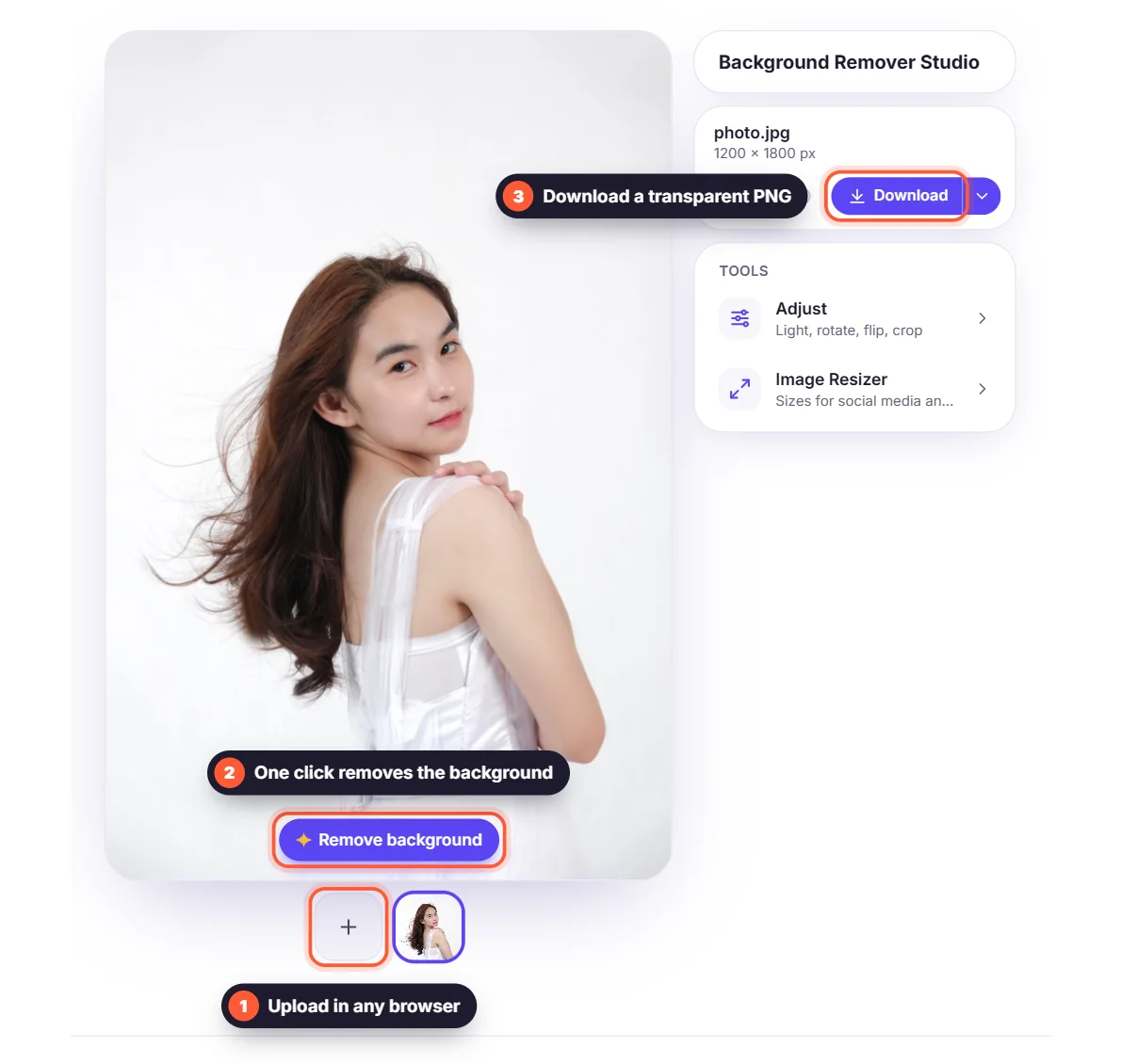
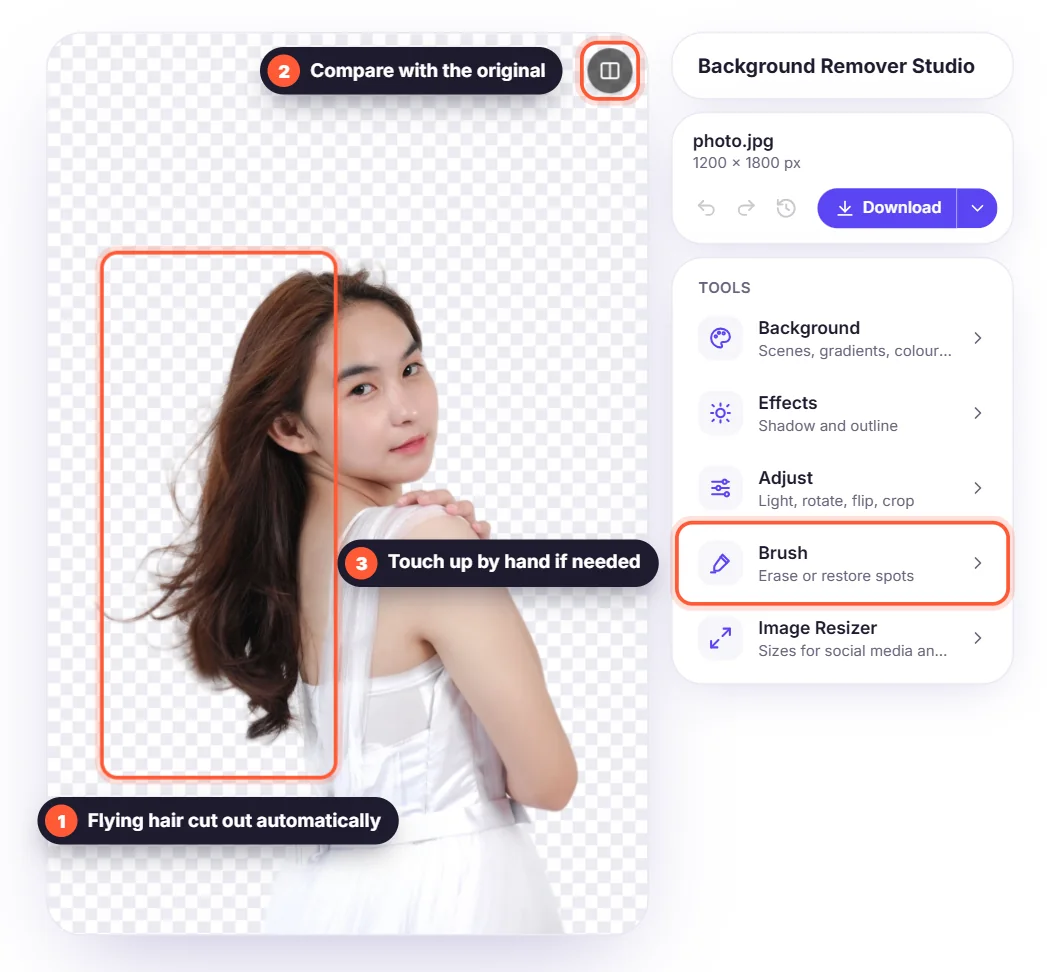
무료 배경 제거 도구 같은 온라인 도구에서는 이미지를 올리고 몇 초 기다린 뒤 투명 PNG를 다운로드하면 끝이에요. 설치도 계정도 필요 없고, 휴대폰을 포함한 모든 브라우저에서 작동해요.
포토샵 vs. 온라인 배경 제거 도구
- 속도: 온라인은 몇 초, Photoshop에서 깔끔하게 선택하려면 몇 분이 걸려요.
- 비용: 온라인은 무료, Photoshop은 구독이 필요해요.
- 제어: Photoshop은 마스크를 직접 칠하고 여러 레이어를 조합할 수 있고, 온라인 도구는 자동이에요.
- 여러 이미지: 온라인 도구는 별도 설정 없이 차례대로 처리해요.
그래도 Photoshop이 나은 경우
복잡한 합성, 리터칭, 레이어가 많은 인쇄용 레이아웃 작업이나 선택 영역을 픽셀 단위로 고쳐야 할 때는 Photoshop을 선택하세요. 제품 사진, 프로필 사진, SNS 게시물, 간단한 디자인이라면 대개 온라인 도구가 더 빠르고 충분히 좋아요. 두 가지를 함께 써도 돼요. 온라인에서 배경을 제거한 뒤 PNG를 Photoshop에서 열어 편집을 이어 가세요.


