ფონის გაბუნდოვნება · უფასოდ

ფოტოს ფონის
გაბუნდოვნება

ობიექტი მკაფიო დატოვეთ და მის უკან ყველაფერი რბილად გააბუნდოვნეთ, როგორც პროფესიონალური კამერის პორტრეტის რეჟიმში.

გადმოათრიეთ სურათი აქ

JPGPNGWebP15 MB-მდეჩასვით Ctrl+V-ით

არ გაქვთ სურათი? სცადეთ ერთ-ერთი:

სურათის ატვირთვით ეთანხმებით ჩვენს პირობებს. სურათები მუშავდება მხოლოდ ფონის წასაშლელად და არ ინახება.

  1. 1ატვირთვაჩააგდეთ, ჩასვით ან აირჩიეთ ფოტო
  2. 2წაშალეთ ფონიერთი დაწკაპუნება, თმისა და კიდეების ჩათვლით
  3. 3ჩამოტვირთვარედაქტირება, ზომა, შემდეგ ჩამოტვირთვა ან ბეჭდვა
  • სურათები არ ინახება
  • რეგისტრაციის გარეშე

როგორ მუშაობს

ფოტოს ფონის გაბუნდოვნება ონლაინ უფასოდ: პორტრეტის ეფექტი

გაბუნდოვნებული ფონი ობიექტს გამოარჩევს და მალავს ყურადღების გამფანტავ დეტალებს, როგორიცაა არეული ოთახი ან გამვლელები. პროფესიონალური კამერები ამას ფართოდ გახსნილი დიაფრაგმით აკეთებს; ეს ხელსაწყო კი AI-ით. ატვირთეთ ფოტო და დააჭირეთ ღილაკს ფონის წაშლა: ობიექტი ამოიჭრება, ხოლო ორიგინალი ფონი მის უკან ავტომატურად ბუნდოვანდება.

გადაათრიეთ სლაიდერი, რომ აირჩიოთ გაბუნდოვნების სიძლიერე, მსუბუქი შერბილებიდან რბილ, „კრემისებრ“ პორტრეტულ იერამდე. ეს უფასოა, მუშაობს ნებისმიერ ტელეფონსა თუ კომპიუტერზე და სრული ხარისხით, წყლის ნიშნის გარეშე ჩამოიტვირთება.

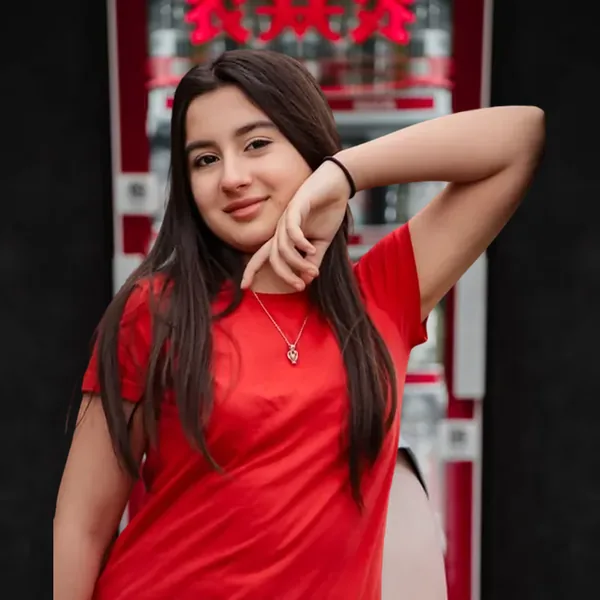
ფონის გაბუნდოვნება: ორიგინალი ფოტო მანამდე
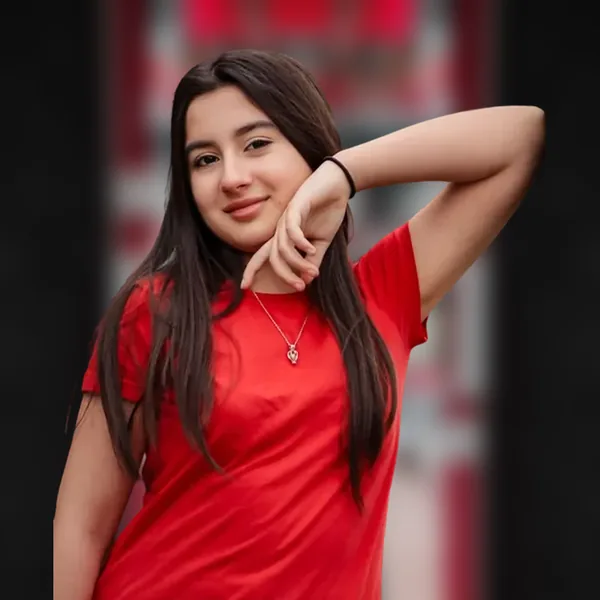
ფონის გაბუნდოვნება: საბოლოო შედეგი
ფონის გაბუნდოვნება

ფოტოს ფონის გაბუნდოვნება 3 ნაბიჯში

  1. 01

    ატვირთეთ ფოტო

    ატვირთეთ პორტრეტი, პროდუქტის ან შინაური ცხოველის ფოტო ზემოთ. შესაძლებელია JPG, PNG და WebP.

  2. 02

    წაშალეთ ფონი

    დააჭირეთ ღილაკს ფონის წაშლა. ფონი ავტომატურად ბუნდოვანდება, ობიექტი კი მკაფიო რჩება.

  3. 03

    დაარეგულირეთ და ჩამოტვირთეთ

    დააყენეთ გაბუნდოვნების სიძლიერე განყოფილებაში ფონი, შემდეგ ჩამოტვირთეთ JPG, PNG ან WebP ფორმატში.

რამდენად ძლიერი უნდა იყოს გაბუნდოვნება?

  • მსუბუქი გაბუნდოვნება: ადგილი ცნობადი რჩება, ყურადღების გამფანტავი დეტალები კი ქრება. კარგია მოგზაურობისა და ღონისძიებების ფოტოებისთვის.
  • საშუალო გაბუნდოვნება: კლასიკური პორტრეტული იერი პროფილის სურათებისა და გუნდის ფოტოებისთვის.
  • ძლიერი გაბუნდოვნება: ფონს რბილ ფერებად და სინათლედ აქცევს, ასე რომ, მთელი ყურადღება ობიექტზე გადადის.

რატომ გაბუნდოვნება და არა ფონის შეცვლა?

  1. 1გაბუნდოვნება ინარჩუნებს თქვენი ფოტოს ორიგინალ განათებას, ფერებსა და ატმოსფეროს, ამიტომ შედეგი ყოველთვის ბუნებრივად გამოიყურება, შეუსაბამო განათებისა და პერსპექტივის გარეშე.
  2. 2ეს ყველაზე უსაფრთხო არჩევანია პროფილის სურათებისთვის, პორტრეტებისა და ფოტოებისთვის, სადაც გარემო მნიშვნელოვანია, მაგრამ ყურადღება არ უნდა გაფანტოს.
  3. 3გირჩევნიათ სრულიად ახალი ფონი?
  4. 4აირჩიეთ ფერი, სცენა ან ფოტო განყოფილებაში ფონი.

რჩევები რეალისტური პორტრეტის ეფექტისთვის

  • ორიგინალ ფოტოზე ობიექტსა და ფონს შორის გარკვეული მანძილი იყოს.
  • დარწმუნდით, რომ თავად ობიექტი მკაფიოა; გაბუნდოვნება ბუნდოვან სახეს ვერ გამოასწორებს.
  • თმისა და წვრილი კიდეებისთვის დაიწყეთ მკვეთრი ფოტოთი; ნებისმიერი ადგილი შეასწორეთ ფუნჯით.
  • დაამატეთ ცოტა სიკაშკაშე განყოფილებაში კორექცია, თუ ობიექტი გაბუნდოვნებულ ფონზე მუქად გამოიყურება.

გამოიყენეთ პროფილებისა და სოციალური ქსელებისთვის

  1. 1რბილი გაბუნდოვნება იდეალურია LinkedIn-ისთვის, CV-ებისა და გუნდის გვერდებისთვის.
  2. 2შეცვალეთ ფოტოს ზომა ხელსაწყოთი ზომის შეცვლა, მაგალითად Instagram პოსტისთვის ან Story-სთვის, და ჩამოტვირთეთ.
  3. 3მეტი რჩევისთვის იხილეთ ჩვენი გზამკვლევი პროფესიონალური პროფილის სურათის შესახებ.

ვინ იყენებს

  • ტელეფონის მომხმარებლები, რომელთა კამერას პორტრეტის რეჟიმი არ აქვს, ან რომლებსაც მისი ჩართვა დაავიწყდათ.
  • პროფესიონალები, რომლებსაც პროფილის ფოტოსთვის მშვიდი ფონი სურთ ისე, რომ რეალური ადგილი არ დაიკარგოს.
  • ონლაინ გამყიდველები, რომლებსაც სურთ, პროდუქტი ფოკუსში იყოს და ბუნებრივი გარემოც შენარჩუნდეს.
  • მოგზაურები, რომლებსაც სურთ ხალხმრავლობის ან არეული ოთახის დამალვა, მაგრამ ატმოსფეროს შენარჩუნება.

როგორ იქმნება გაბუნდოვნება

  1. 1ჯერ ობიექტი ამოიჭრება, ამიტომ ის სრულიად მკაფიო რჩება.
  2. 2შემდეგ მის უკან არსებული ორიგინალი ფოტო ბუნდოვანდება: ობიექტთან ახლოს რბილად, კიდეებისკენ კი უფრო ძლიერად, ისევე როგორც ფართოდ გახსნილი დიაფრაგმის მქონე კამერაში.
  3. 3რადგან ეს თქვენივე ფოტოა, განათება და ფერები ყოველთვის ემთხვევა.
  4. 4აირჩიეთ სუსტი, რომ ადგილი ცნობადი დარჩეს, საშუალო კლასიკური პორტრეტული იერისთვის, ან ძლიერი, რომ ფონი რბილ ფერებად იქცეს.

ხშირი კითხვები

კითხვები ფონის გაბუნდოვნების შესახებ

მეტი პასუხი ხშირად დასმულ კითხვებში.

ატვირთეთ სურათი
ფონის გაბუნდოვნება უფასოა?

დიახ. ფონის გაბუნდოვნება და სრული ხარისხით ჩამოტვირთვა უფასოა, ანგარიშისა და წყლის ნიშნის გარეშე.

შემიძლია გაბუნდოვნების სიძლიერის შეცვლა?

დიახ. გამოიყენეთ სლაიდერი გაბუნდოვნების სიძლიერე განყოფილებაში „ფონი“, მსუბუქი შერბილებიდან ძლიერ პორტრეტულ გაბუნდოვნებამდე.

ობიექტი მკაფიო დარჩება?

დიახ. ბუნდოვანდება მხოლოდ ფონი; ობიექტის ამონაჭერი სრულ სიმკვეთრეს ინარჩუნებს.

შემიძლია ფონის გაბუნდოვნება ტელეფონზე?

დიახ. ის მუშაობს iPhone-ისა და Android-ის ნებისმიერ მობილურ ბრაუზერში, აპლიკაციის დაყენების გარეშე.

შემიძლია მოგვიანებით სხვა ფონზე გადასვლა?

დიახ. ნებისმიერ დროს გახსენით ფონი და გაბუნდოვნების ნაცვლად აირჩიეთ ფერი, სცენა ან საკუთარი ფოტო.

ნაბიჯ-ნაბიჯ გზამკვლევები

სტატიის ყდის სურათი: როგორ შევქმნათ პროფესიონალური პროფილის სურათი წუთებშიპირადი

9 ნოე. 2026 · 4 წთ საკითხავი

როგორ შევქმნათ პროფესიონალური პროფილის სურათი წუთებში

სუფთა, ერთგვაროვანი პორტრეტი LinkedIn-ისთვის, CV-ისთვის ან სოციალური ქსელებისთვის, ჩვეულებრივი ფოტოსგან.

სხვა უფასო ხელსაწყოები