
Adobe Photoshop ფონის წაშლის კლასიკური ხელსაწყოა და ახლა საკუთარი AI ფუნქციებიც აქვს. თუმცა ბევრი ყოველდღიური სურათისთვის უფასო ონლაინ ფონის საშლელი იმავე საქმეს რამდენიმე წამში აკეთებს. აი, როგორ მუშაობს ორივე და როდის რომელი აირჩიოთ.
როგორ წავშალოთ ფონი Photoshop-ში
- გახსენით სურათი და შექმენით ფენის დუბლიკატი.
- ობიექტის ავტომატურად მოსანიშნად გამოიყენეთ სწრაფი მოქმედება Remove Background ან Select Subject.
- დახვეწეთ კიდეები Select and Mask-ით, განსაკუთრებით თმის ირგვლივ.
- დამალეთ ან წაშალეთ ფონი და გამჭვირვალობის შესანარჩუნებლად ექსპორტი გააკეთეთ PNG ფორმატში.
ეს კარგად მუშაობს, მაგრამ საჭიროებს ფასიან გამოწერას, კომპიუტერს, რომელიც Photoshop-ს გაუძლებს, და გარკვეულ პრაქტიკას მონიშვნების დასახვეწად.
როგორ წავშალოთ ფონი ონლაინ
ონლაინ ხელსაწყოთი, მაგალითად ჩვენი უფასო ფონის საშლელით, ტვირთავთ სურათს, ელოდებით რამდენიმე წამს და ჩამოტვირთავთ გამჭვირვალე PNG-ს. არაფრის დაყენება და ანგარიშის შექმნა არ გჭირდებათ, და ის ნებისმიერ ბრაუზერში მუშაობს, ტელეფონზეც.

Photoshop თუ ონლაინ ფონის საშლელი
- სიჩქარე: ონლაინ რამდენიმე წამი სჭირდება; Photoshop-ში სუფთა მონიშვნას წუთები სჭირდება.
- ფასი: ონლაინ უფასოა; Photoshop-ს გამოწერა სჭირდება.
- კონტროლი: Photoshop-ში შეგიძლიათ ნიღბები ხელით დახატოთ და მრავალი ფენა გააერთიანოთ; ონლაინ ხელსაწყოები ავტომატურია.
- რამდენიმე სურათი: ონლაინ საშლელი მათ რიგრიგობით ამუშავებს, დამატებითი დაყენების გარეშე.
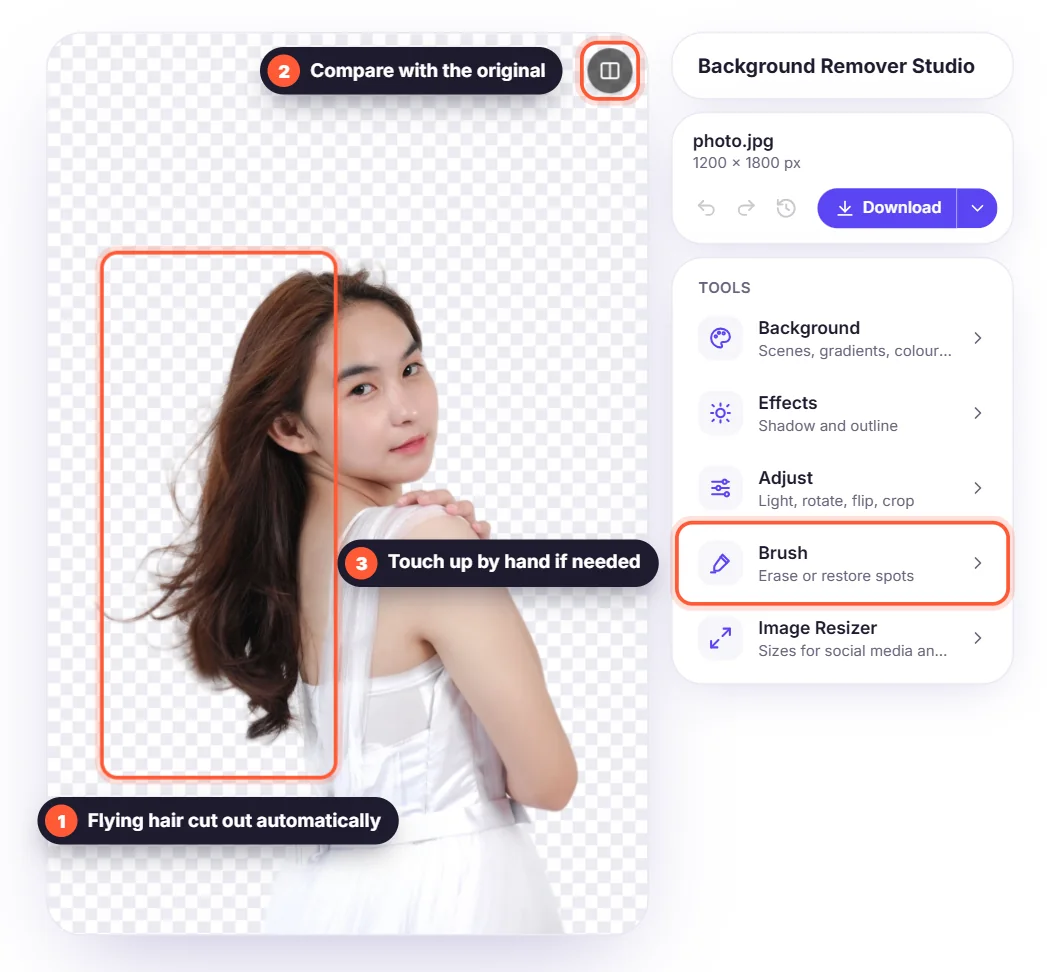
როდის რჩება Photoshop უკეთეს არჩევნად
აირჩიეთ Photoshop რთული კომპოზიციებისთვის, რეტუშისთვის, მრავალფენიანი საბეჭდი მაკეტებისთვის ან როცა მონიშვნის პიქსელ-პიქსელ გასწორება გჭირდებათ. პროდუქტის ფოტოებისთვის, პროფილის სურათებისთვის, სოციალური ქსელების პოსტებისთვის და სწრაფი დიზაინისთვის ონლაინ საშლელი, როგორც წესი, უფრო სწრაფია და საკმარისად კარგი. შეგიძლიათ ორივე გააერთიანოთ: წაშალეთ ფონი ონლაინ, შემდეგ კი გახსენით PNG Photoshop-ში და გააგრძელეთ რედაქტირება.


