白い背景は商品ページではすっきり見えますが、色付きのバナーや暗いWebサイト、別の写真に画像を配置すると途端に邪魔になります。画像の白い背景を無料で消し、輪郭をきれいに保つ方法を紹介します。
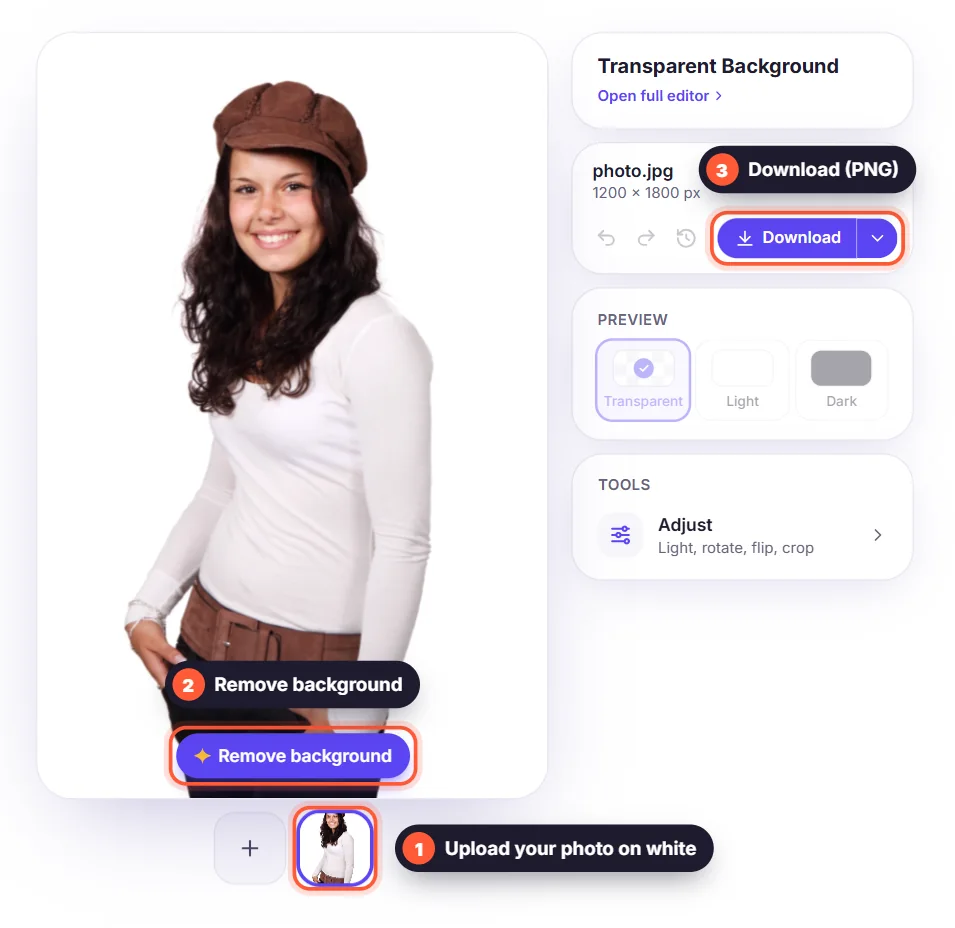
3ステップで白い背景を消す
- 無料の背景削除ツールを開き、JPG・PNG・WebP画像をアップロードします。
- 背景を削除をクリックすると、AIが被写体を見つけて白い背景を消します。通常は数秒で完了します。
- 背景が透明なPNGとしてダウンロードするか、先に被写体を新しい色の背景に配置します。
自動選択ツールで白を消すだけではダメな理由
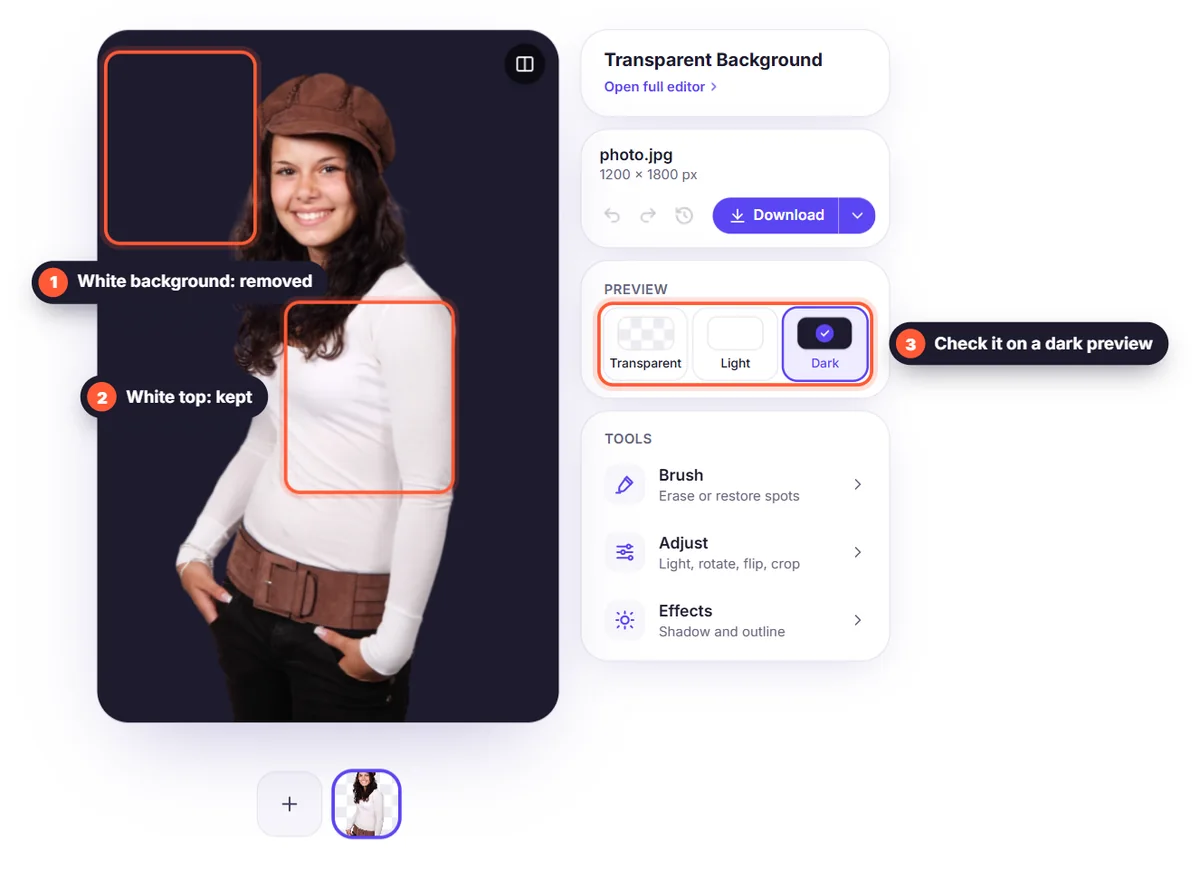
従来のツールは「十分に白い」ピクセルをすべて選択します。そのため、白いシャツやボトルのラベル、髪のハイライトなど被写体自体の白い部分まで消えてしまい、輪郭に灰色のフチが残ることもよくあります。AI背景削除ツールは色だけでなく被写体の形を見て判断するので、被写体内の白いディテールはそのまま残ります。
白い背景をきれいに消すコツ
- 手元にある一番大きなサイズの画像を使いましょう。ピクセルが多いほど輪郭がシャープになります。
- 被写体自体がとても明るい場合(白い靴を白背景で撮るなど)は、次回は明るいグレーの背景で撮影してコントラストを確保しましょう。
- スキャン画像やスクリーンショットは、アップロード前に余白や影をトリミングしておきます。
- エディターで背景を黒に切り替えて輪郭を確認すると、残った白いフチがすぐに見つかります。
白背景のロゴ・商品・署名
白背景のほとんどの画像に同じ手順が使えます。ロゴや署名は線が細く余白が多いので、ロゴの背景を削除する方法と署名の背景を削除する方法のガイドもご覧ください。ネットで販売しているなら、きれいな白背景の商品写真の作り方もチェックしましょう。
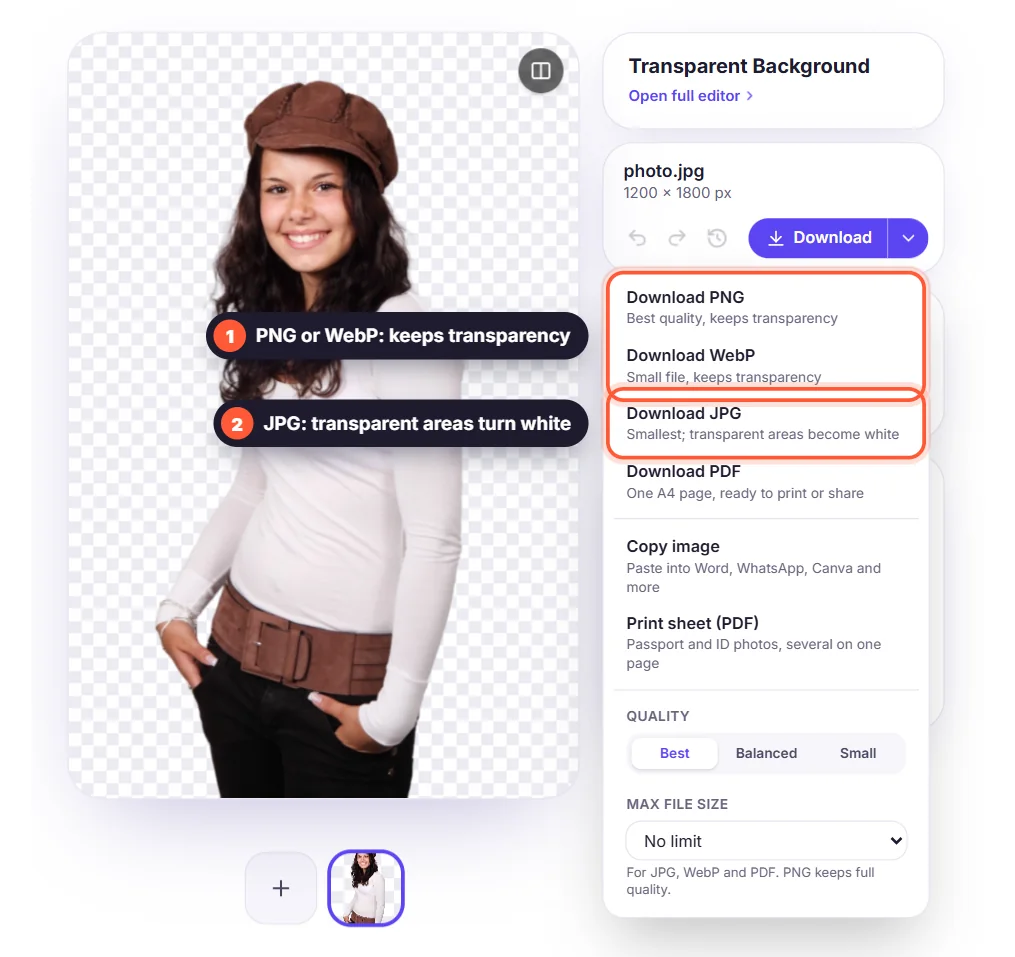
背景を透明のまま保てる形式は?
透明な背景をフル画質で保つならPNGを選びましょう。WebPも小さいファイルサイズで透明度を保てるので、Webサイトに最適です。透明が必要ならJPGは避けてください。透明な部分が再び白くなってしまいます。詳しくはPNG・JPG・WebPの選び方をご覧ください。