
Adobe Photoshopは背景削除の定番ツールで、今では独自のAI機能も備えています。しかし日常的な画像の多くは、無料のオンライン背景削除ツールでも数秒で同じことができます。Photoshopで背景削除する方法とオンラインツールの仕組み、それぞれを選ぶべき場面を紹介します。
Photoshopで背景を削除する方法
- 画像を開いてレイヤーを複製します。
- クイックアクションの「背景を削除」または「被写体を選択」で、被写体を自動選択します。
- 「選択とマスク」で、特に髪の毛の周りの輪郭を調整します。
- 背景を非表示にするか削除し、透明度を保つためにPNGで書き出します。
きれいに仕上がりますが、有料のサブスクリプション、Photoshopが動くパソコン、そして選択範囲を調整するための慣れが必要です。
オンラインで背景を削除する方法
無料の背景削除ツールのようなオンラインツールなら、画像をアップロードして数秒待ち、透過PNGをダウンロードするだけ。インストールもアカウントも不要で、スマホを含むどのブラウザでも使えます。
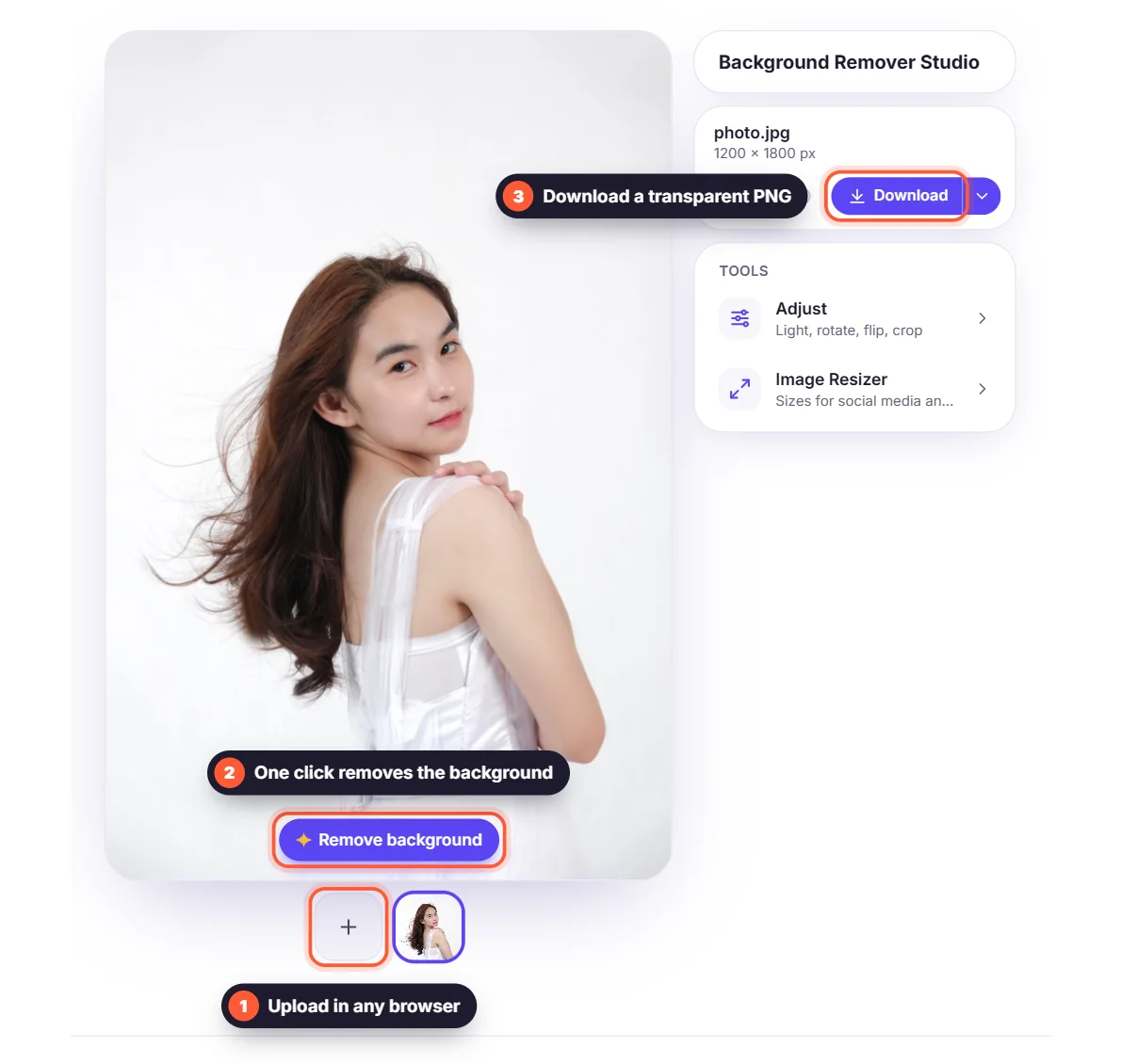
Photoshopとオンライン背景削除ツールの比較
- 速さ:オンラインなら数秒、Photoshopできれいに選択するには数分かかります。
- 費用:オンラインは無料、Photoshopはサブスクリプションが必要です。
- 自由度:Photoshopは手作業でマスクを描いたり多数のレイヤーを組み合わせたりでき、オンラインツールは全自動です。
- 複数の画像:オンラインツールなら追加の設定なしで1枚ずつ順番に処理できます。
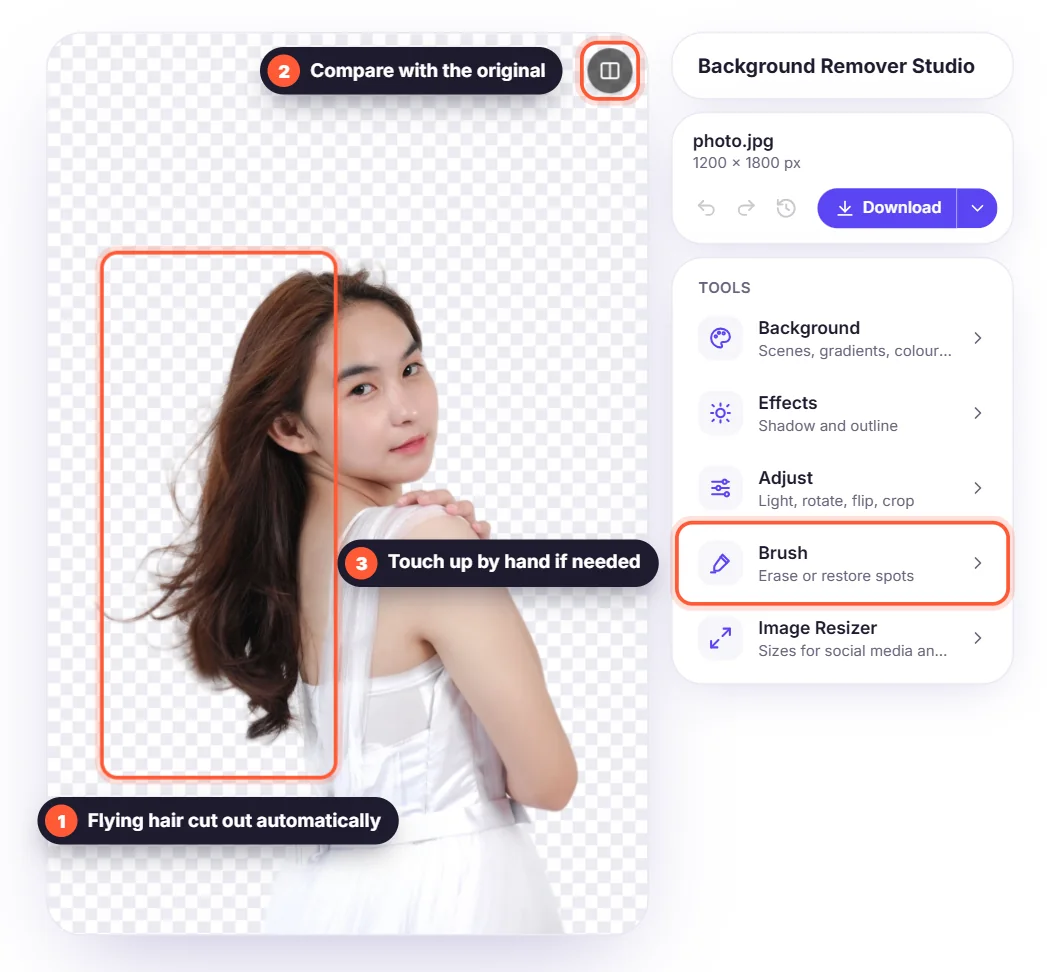
Photoshopのほうが向いている場面
複雑な合成、レタッチ、多数のレイヤーを使う印刷レイアウト、選択範囲を1ピクセル単位で修正したい場合はPhotoshopを選びましょう。商品写真、プロフィール写真、SNS投稿、手早いデザインなら、たいていオンラインツールのほうが速く、品質も十分です。両方を組み合わせることもできます。オンラインで背景を削除し、そのPNGをPhotoshopで開いて編集を続けましょう。


