
Foto profil sering menjadi hal pertama yang dilihat orang di LinkedIn, di email, di CV, atau di grup chat kantor. Foto yang jelas dan ramah membuat Anda terlihat mudah didekati dan tepercaya; foto liburan yang gelap dan terpotong justru sebaliknya. Anda tidak butuh fotografer: foto ponsel yang bagus dan background yang bersih sudah cukup untuk hasil profesional. Berikut cara mengambil foto, mengganti background, dan menyesuaikan ukurannya untuk setiap platform.
Apa yang membuat foto profil terlihat profesional?
- Wajah Anda jadi fokus: kepala dan bahu, di tengah, mengisi sebagian besar frame.
- Cahaya yang baik: lembut dan merata, tanpa bayangan keras di wajah.
- Background yang tenang: polos, blur lembut, atau warna yang kalem, tanpa apa pun yang mengganggu di belakang Anda.
- Ekspresi natural: senyum santai dan mata menatap kamera.
- Terbaru: foto harus terlihat seperti Anda saat ini.
1. Ambil foto yang tepat
- Hadap jendela agar cahaya di wajah Anda lembut dan merata. Hindari lampu dari atas dan sinar matahari langsung di siang hari.
- Pegang kamera sejajar mata, sekitar satu rentang lengan, atau lebih baik lagi, minta orang lain memotret dari jarak 1–2 meter. Jarak yang sedikit lebih jauh terlihat lebih menarik daripada selfie dari dekat.
- Pastikan kepala dan bahu masuk frame, dengan sedikit ruang di sekelilingnya.
- Kenakan pakaian polos yang kontras dengan apa yang ada di belakang Anda. Warna solid lebih baik daripada motif yang ramai.
- Ambil beberapa foto dan pilih yang terbaik; perubahan kecil pada ekspresi membuat perbedaan besar.
- Matikan filter kecantikan yang kuat: kulit jadi terlihat seperti plastik dan tepi rambut menjadi buram.
2. Hapus background
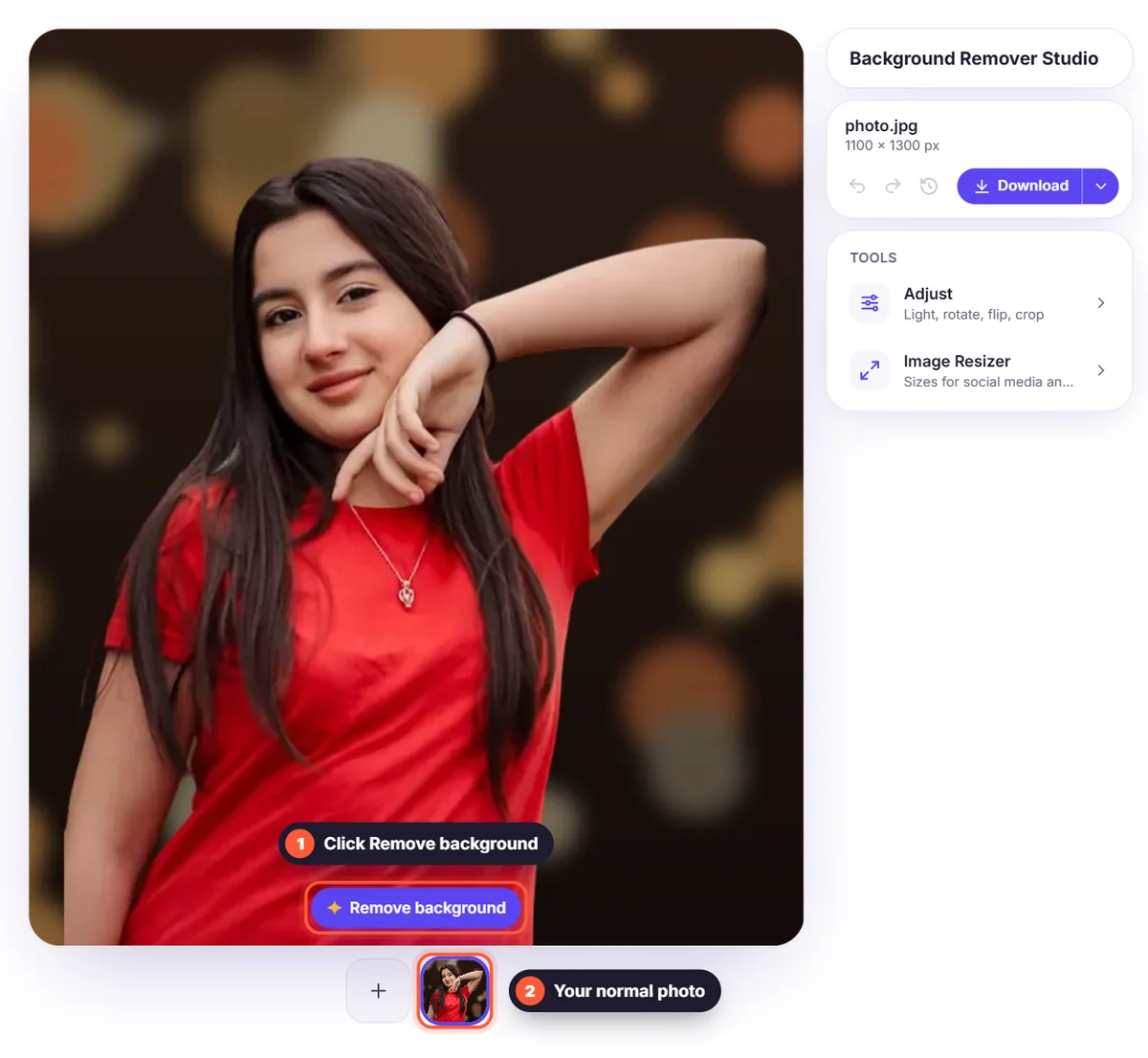
Upload foto ke penghapus background dan klik Hapus latar. Rambut dan garis bahu Anda tetap dipertahankan, sehingga hasilnya terlihat natural. Jika rambut Anda keriting atau sangat halus, mulai dari foto yang tajam untuk tepi yang paling bersih. Artikel kami tentang mengapa rambut sulit dipisahkan dari background menjelaskan alasannya.
3. Pilih background yang cocok
Untuk LinkedIn dan CV, abu-abu muda, putih, atau warna lembut terlihat tenang dan profesional. Scene Studio di Background memberi tampilan latar studio foto dalam sekali klik. Untuk media sosial Anda bisa lebih berani: coba warna brand atau gradien. Blur lembut dari foto asli juga cocok jika Anda ingin tampilan natural, seperti potret yang diambil dengan kamera profesional.
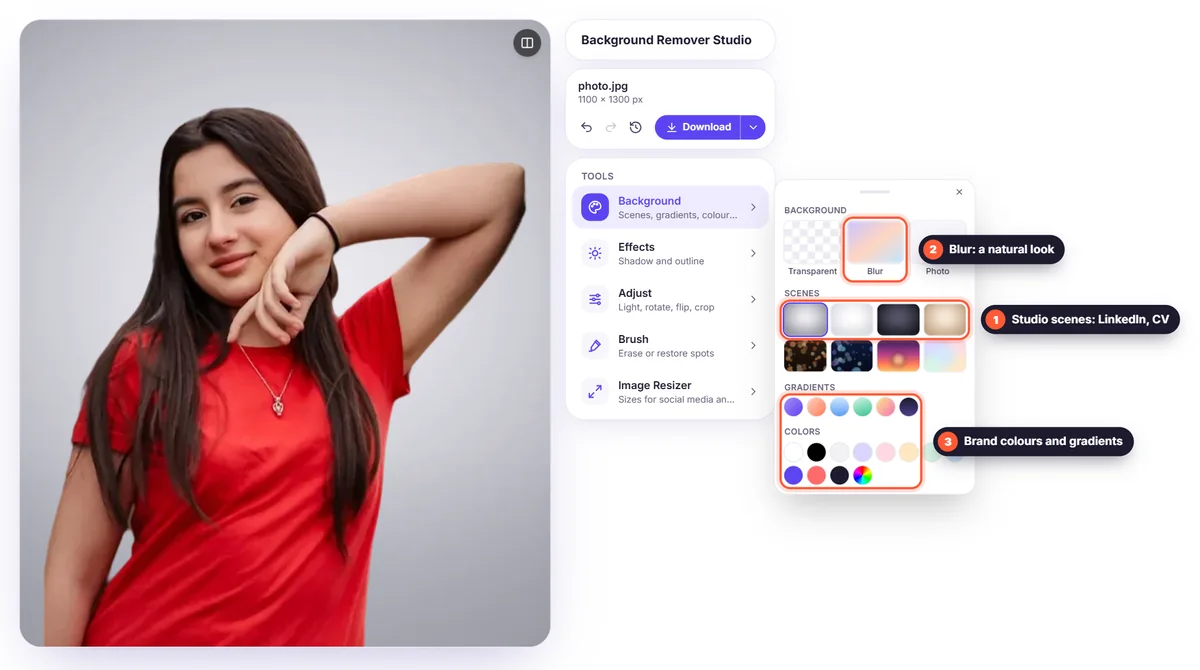
- LinkedIn, CV, website perusahaan: Studio abu-abu, Studio putih, abu-abu muda, atau blur lembut.
- Pekerjaan kreatif dan personal branding: warna brand atau gradien yang kalem.
- Halaman tim: sepakati satu background untuk semua orang, agar semua foto terlihat seragam.
- Aplikasi kencan dan media sosial: blur yang natural tetap terasa personal tanpa background yang berantakan.
4. Atur cahayanya
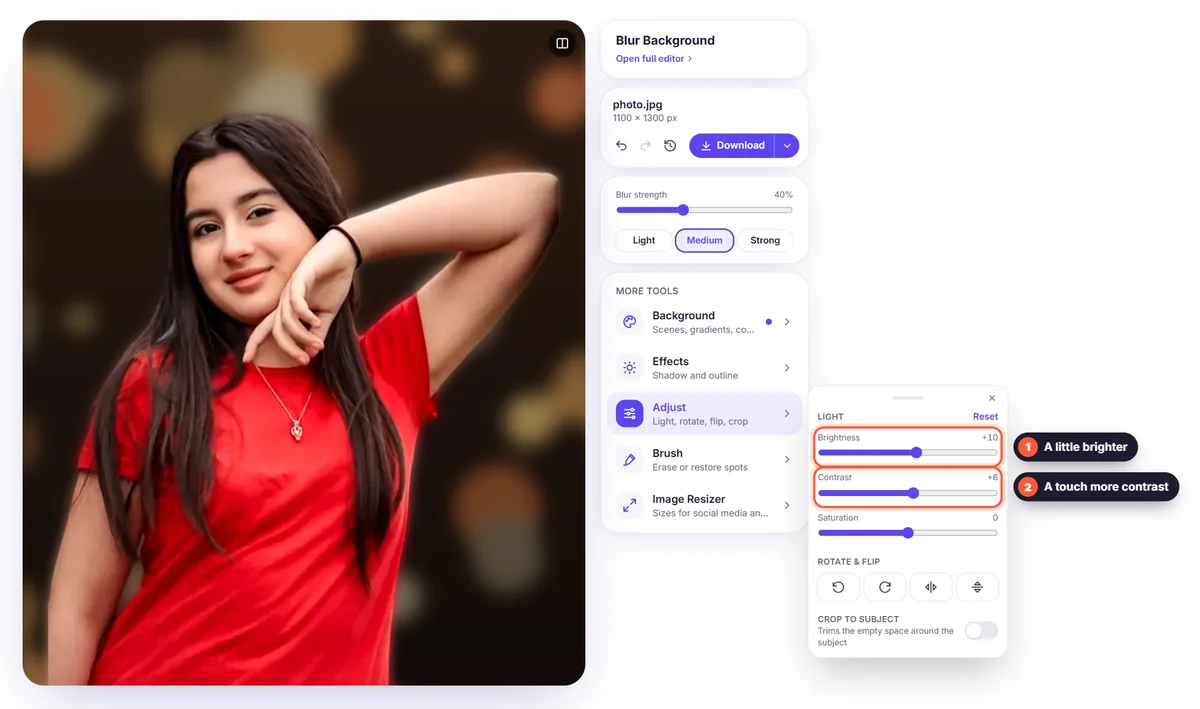
Buka Atur jika foto terlihat sedikit gelap atau kusam: naikkan kecerahan dan kontras sedikit. Jangan berlebihan; tujuannya terlihat seperti diri Anda di hari yang baik, bukan terlihat diedit. Jika background baru jauh lebih terang atau lebih gelap daripada lingkungan asli Anda, penyesuaian kecil membantu foto tampak natural.
5. Crop dan sesuaikan ukuran untuk setiap platform
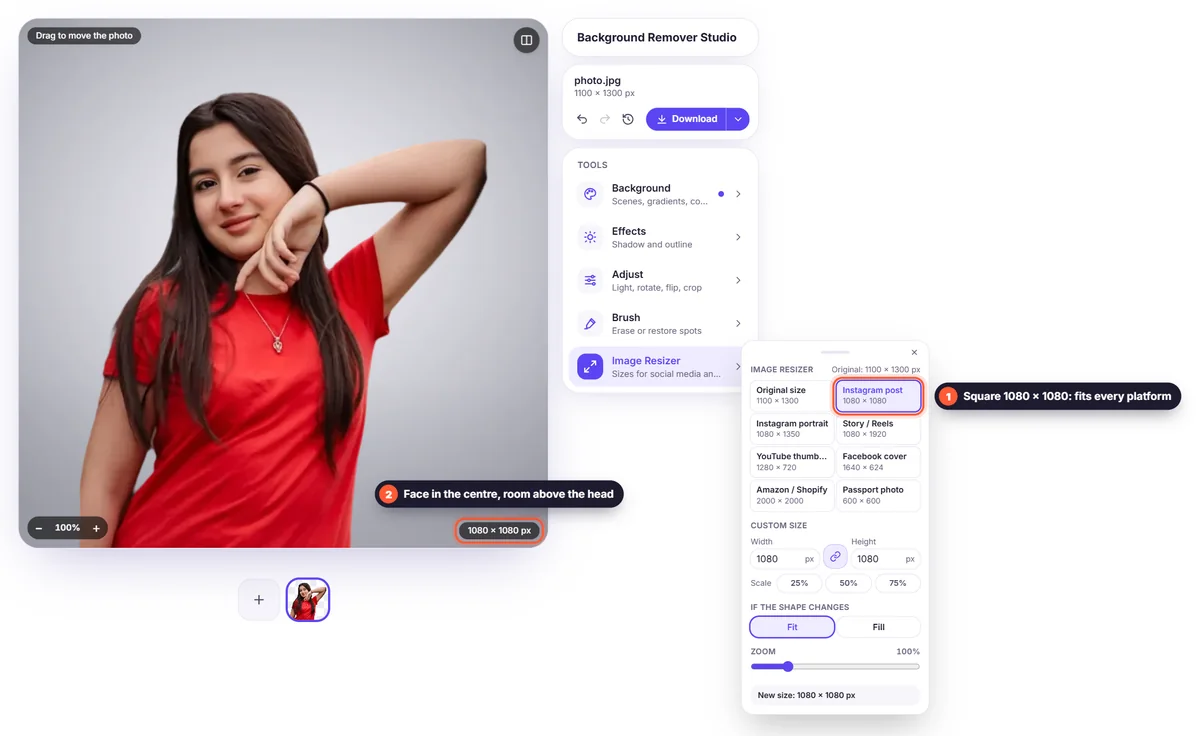
Sebagian besar foto profil ditampilkan dalam bentuk lingkaran atau persegi, jadi letakkan wajah Anda di tengah dengan sedikit ruang di atas kepala dan pastikan tidak ada yang penting di sudut-sudutnya. Gunakan Atur → Crop ke subjek, lalu buka pengubah ukuran gambar dan pilih ukuran persegi, seperti preset Post Instagram (1080 × 1080 px), yang cocok untuk hampir semua platform.
- LinkedIn: persegi, minimal 400 × 400 px; 1080 × 1080 px terlihat tajam di mana saja. Ditampilkan dalam lingkaran.
- Email (Gmail, Outlook) dan Teams/Slack: persegi; ditampilkan sebagai lingkaran kecil, jadi buat wajah Anda besar di dalam frame.
- CV: foto potret atau persegi kecil di sudut atas; unduh sebagai JPG atau PNG.
- Website perusahaan: bentuk apa pun yang dipakai halaman tim. Buat semua foto dengan ukuran dan background yang sama.
6. Unduh
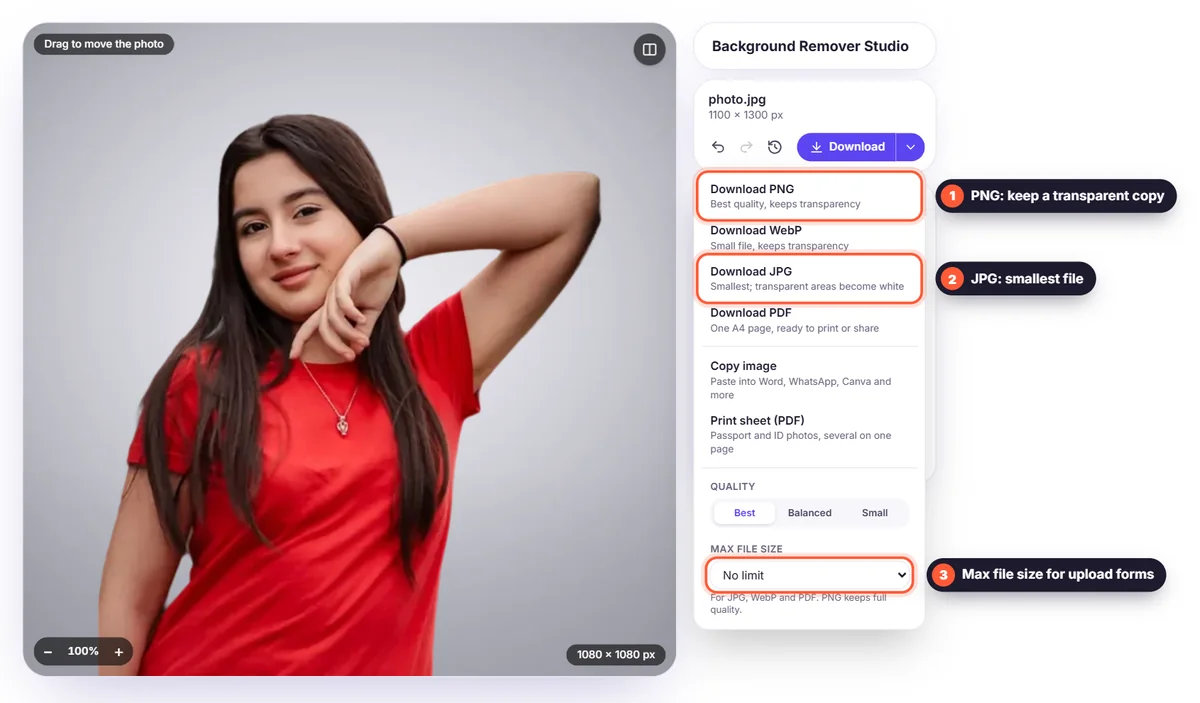
Unduh sebagai PNG atau JPG; keduanya diterima di mana saja. JPG menghasilkan file paling kecil, yang praktis untuk formulir upload dengan batas ukuran (atur Ukuran file maks. di menu Unduh). Simpan juga PNG transparan, agar Anda bisa mengganti background nanti tanpa mengulang dari awal.
Gunakan foto yang sama di mana saja
Memakai satu foto yang konsisten di LinkedIn, email, website, dan media sosial membuat Anda lebih mudah dikenali. Orang lebih cepat menghubungkan nama Anda dengan wajah Anda, yang penting saat bertemu langsung maupun online. Perbarui foto setiap beberapa tahun, atau setelah ada perubahan besar pada penampilan Anda.
Kesalahan umum yang perlu dihindari
- Memotong diri sendiri dari foto grup: sering masih ada sebagian bahu atau wajah orang lain.
- Kacamata hitam, topi, atau ponsel di depan wajah.
- Foto yang diambil dari terlalu bawah atau terlalu atas, yang membuat wajah terdistorsi.
- Background yang sangat ramai atau gelap sehingga Anda sulit terlihat dalam lingkaran kecil.
- Resolusi rendah: foto buram terkesan asal-asalan. Mulailah dari kamera utama ponsel dengan kualitas penuh.
Foto profil untuk seluruh tim
Halaman tim terlihat paling profesional saat semua fotonya serasi. Sepakati beberapa aturan sederhana sebelum ada yang memotret: kepala dan bahu, menghadap kamera atau sedikit menyamping, jendela di depan, pakaian polos. Lalu minta setiap orang mengirim foto dari ponsel dan ganti semua background dengan warna atau scene yang persis sama. Simpan warnanya di Warna Anda agar identik di setiap foto. Anda bisa menambahkan semua foto ke editor sekaligus, menyamakan ukurannya dengan Terapkan ke semua di pengubah ukuran gambar, lalu mengunduhnya bersama sebagai file ZIP.
Checklist singkat sebelum upload
- Wajah Anda mengisi sebagian besar persegi, di tengah, dengan sedikit ruang di atas kepala.
- Mata Anda tajam dan menatap kamera.
- Cahayanya merata, tanpa bayangan gelap di salah satu sisi wajah.
- Background-nya tenang dan tidak bersaing dengan Anda.
- Tepi di sekitar rambut dan bahu terlihat bersih di background baru.
- Foto tetap terlihat bagus sebagai lingkaran kecil: perkecil di layar dan periksa.
- Ukuran file minimal 400 × 400 px; 1080 × 1080 px lebih baik.
Jika semua sudah dicentang, foto Anda siap untuk LinkedIn, CV, dan profil lainnya. Simpan PNG transparannya agar Anda bisa memperbarui background dalam hitungan detik kapan pun gaya Anda atau warna perusahaan berubah.
Pertanyaan yang sering diajukan
Background apa yang terbaik untuk foto profil LinkedIn? Background polos dan terang seperti abu-abu muda atau putih, atau blur yang lembut. Background seperti ini menjaga fokus pada wajah Anda dan terlihat profesional.
Bisakah saya membuat foto headshot profesional dengan ponsel? Bisa. Cahaya jendela yang baik, kamera sejajar mata, dan background yang bersih adalah hal yang membuat headshot terlihat profesional, bukan kamera mahal.
Berapa ukuran foto profil yang sebaiknya? Persegi minimal 400 × 400 px; 1080 × 1080 px adalah pilihan aman untuk semua platform.
Apakah ini gratis? Ya. Menghapus background, menggantinya, dan mengunduh dalam kualitas penuh gratis, tanpa akun dan tanpa watermark.
Apakah foto saya disimpan? Tidak. Gambar Anda diproses hanya untuk menghapus background dan tidak disimpan. Lihat kebijakan privasi kami.


