
Adobe Photoshop adalah alat klasik untuk hapus background, dan kini punya fitur AI sendiri. Namun untuk banyak gambar sehari-hari, penghapus background online gratis bisa melakukan hal yang sama dalam beberapa detik. Berikut cara kerja keduanya dan kapan sebaiknya memilih yang mana.
Cara hapus background di Photoshop
- Buka gambar Anda dan duplikat layer-nya.
- Gunakan quick action Remove Background, atau Select Subject, untuk memilih subjek secara otomatis.
- Rapikan tepinya dengan Select and Mask, terutama di sekitar rambut.
- Sembunyikan atau hapus background, lalu ekspor sebagai PNG agar transparansinya tetap terjaga.
Cara ini berhasil dengan baik, tetapi membutuhkan langganan berbayar, komputer yang mampu menjalankan Photoshop, dan latihan untuk merapikan seleksi.
Cara hapus background secara online
Dengan alat online seperti penghapus background gratis kami, Anda cukup upload gambar, tunggu beberapa detik dan unduh PNG transparan. Tidak ada yang perlu diinstal dan tanpa akun, serta bisa dipakai di browser apa pun, termasuk di HP.
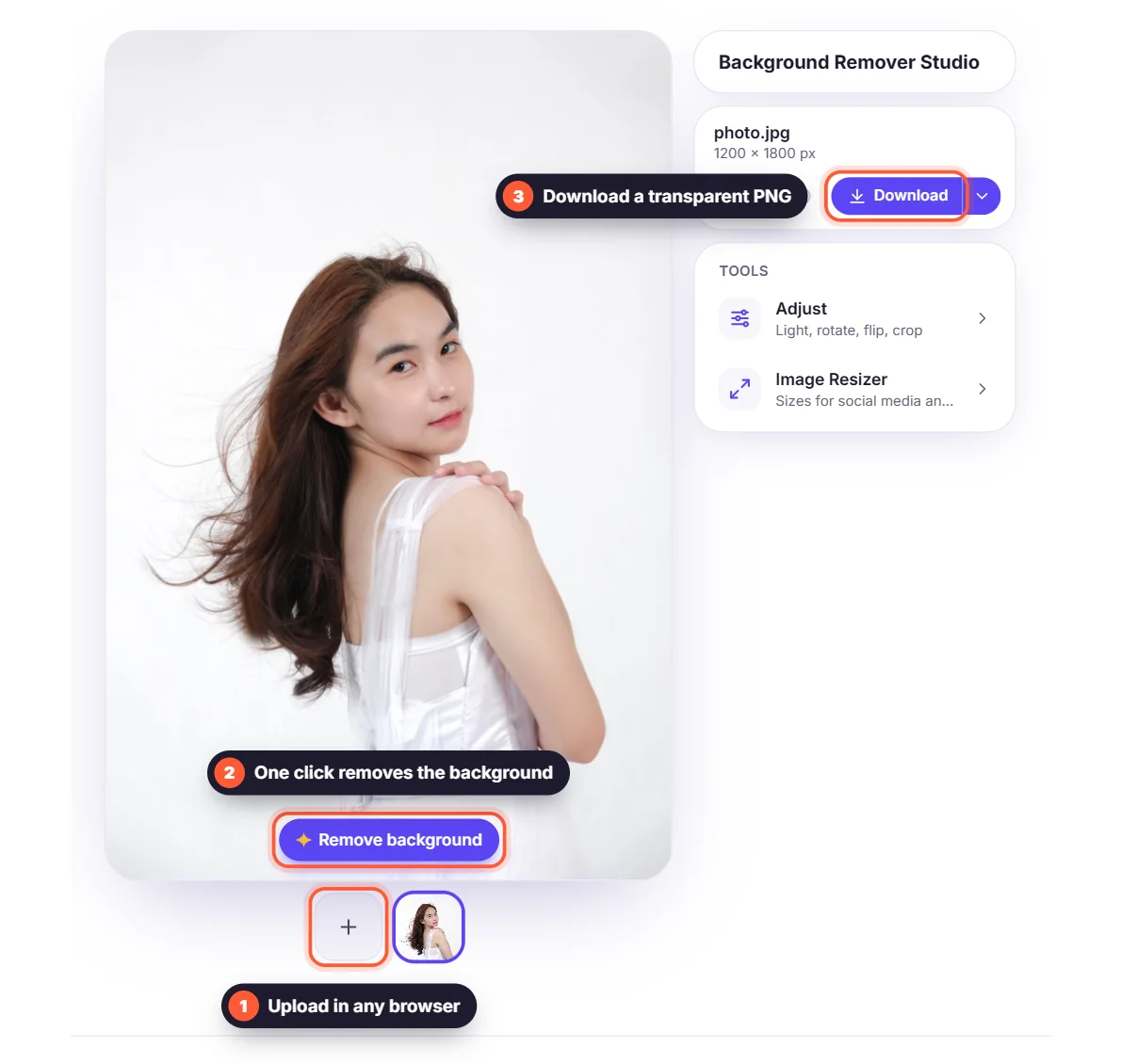
Photoshop vs. penghapus background online
- Kecepatan: online hanya butuh detik; seleksi yang rapi di Photoshop butuh menit.
- Biaya: online gratis; Photoshop butuh langganan.
- Kontrol: Photoshop memungkinkan Anda melukis mask secara manual dan menggabungkan banyak layer; alat online bekerja otomatis.
- Beberapa gambar: penghapus online memprosesnya satu per satu, tanpa pengaturan tambahan.
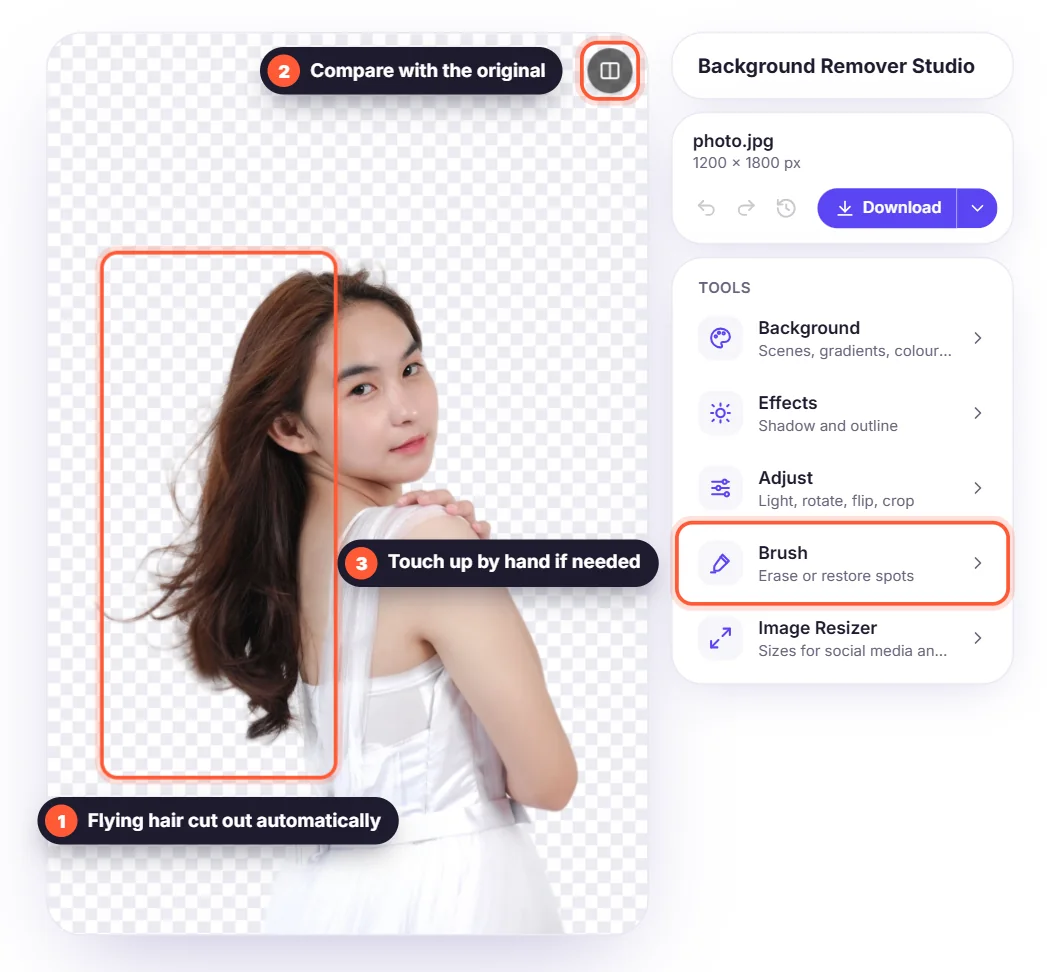
Kapan Photoshop masih jadi pilihan yang lebih baik
Pilih Photoshop untuk compositing yang rumit, retouching, layout cetak dengan banyak layer, atau saat Anda perlu memperbaiki seleksi piksel demi piksel. Untuk foto produk, foto profil, postingan media sosial dan desain cepat, penghapus online biasanya lebih cepat dan sudah cukup bagus. Anda juga bisa menggabungkan keduanya: hapus background secara online, lalu buka PNG-nya di Photoshop untuk melanjutkan editing.


