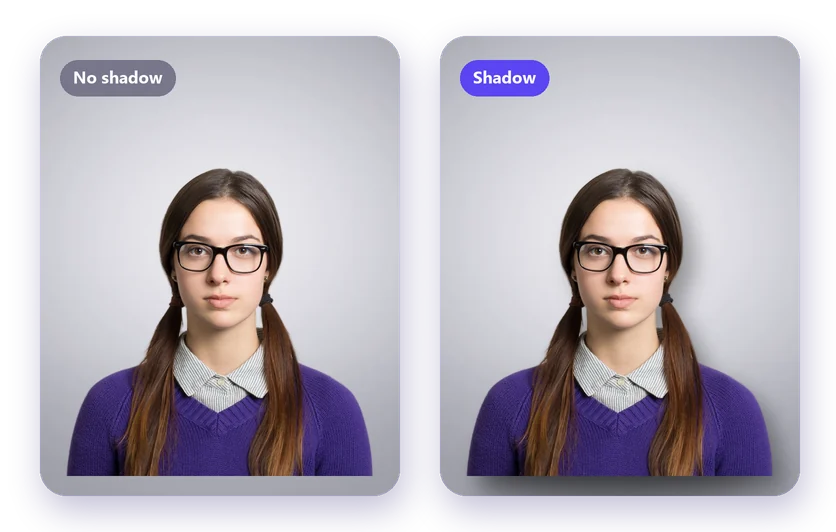
Potongan di atas background polos bisa terlihat datar, seolah melayang di udara. Bayangan lembut mengatasinya. Anda bisa menambahkan bayangan pada gambar online secara gratis, tanpa Photoshop, langsung setelah menghapus background.
Cara menambahkan bayangan pada gambar
- Upload foto Anda ke penghapus background dan klik Hapus latar.
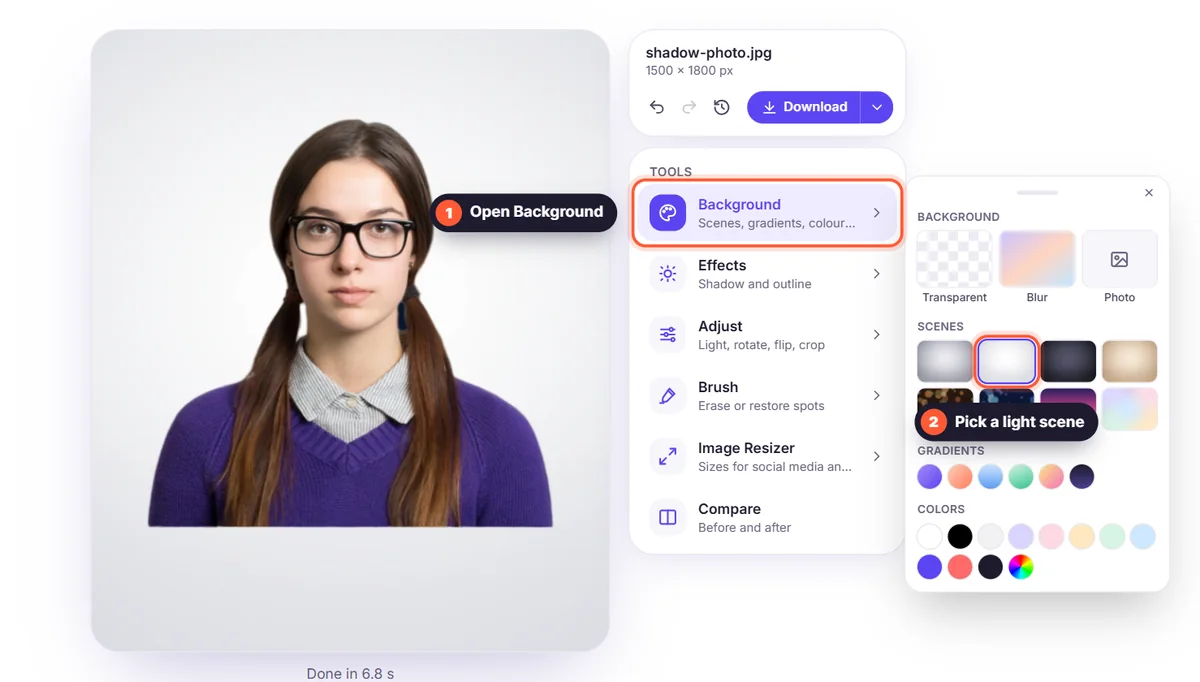
- Pilih background baru di Background, misalnya scene studio atau putih.
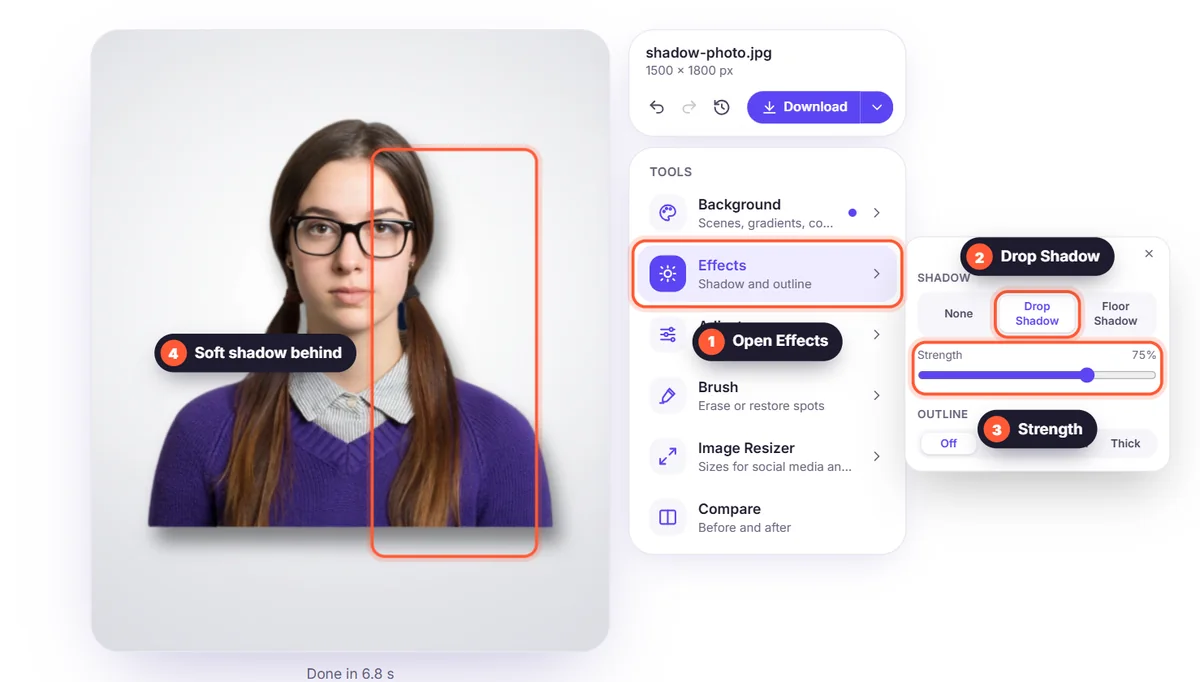
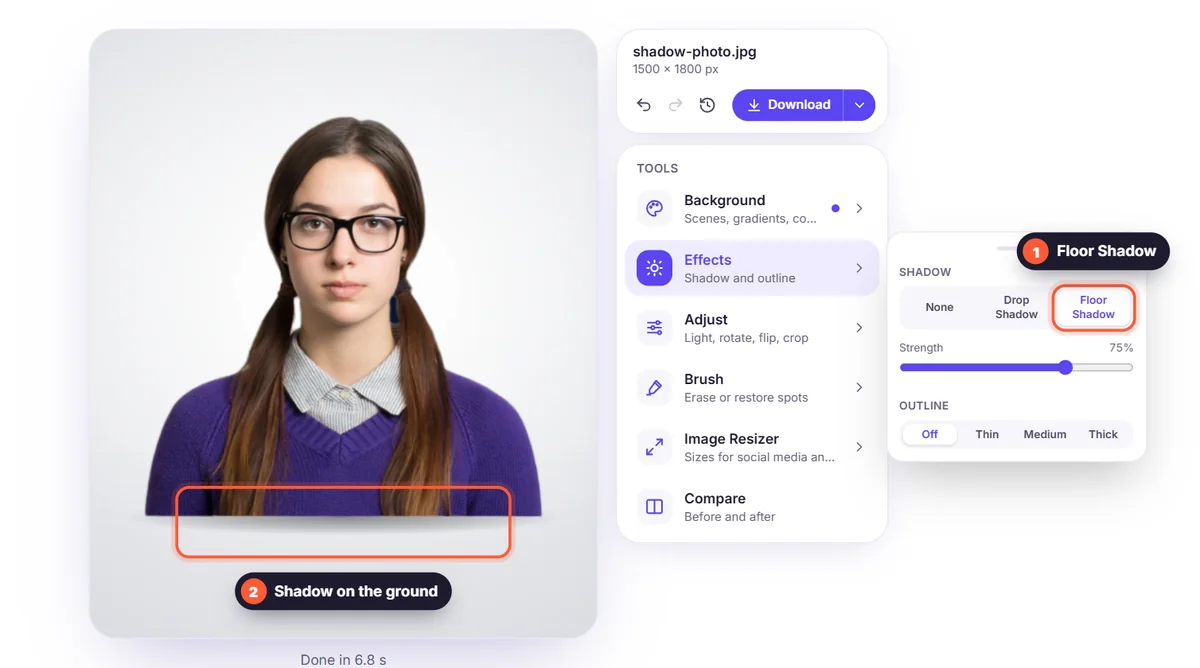
- Buka Efek dan pilih Bayangan Jatuh atau Bayangan Lantai.
- Atur Kekuatan dengan slider, lalu unduh gambar Anda.
Bayangan Jatuh atau Bayangan Lantai?
- Bayangan Jatuh: bayangan lembut tepat di belakang subjek, seolah subjek berdiri sedikit di depan background. Cocok untuk potret, logo dan stiker.
- Bayangan Lantai: oval lembut di bawah subjek, seolah subjek berdiri di lantai. Paling pas untuk foto produk, sepatu dan furnitur.
Bayangan untuk foto produk
Marketplace menyukai background putih bersih, tetapi produk tanpa bayangan sama sekali bisa terlihat tidak nyata. Bayangan lantai yang tipis menjaga background tetap putih sekaligus memberi kesan bobot pada produk. Baca panduan kami tentang foto produk dengan background putih.
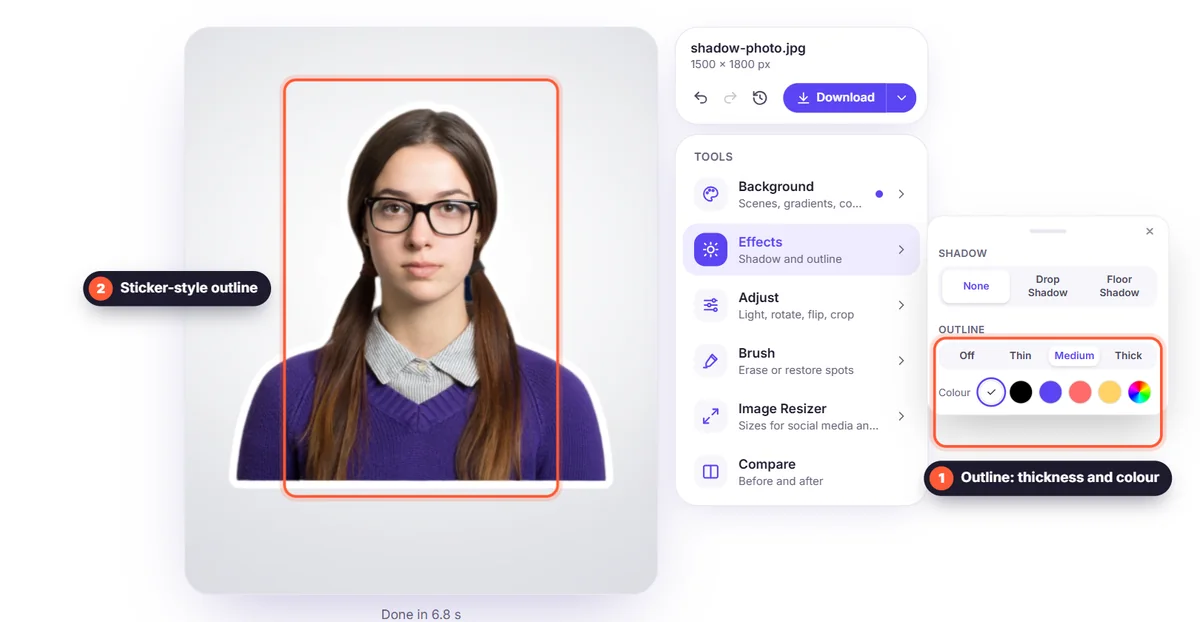
Tambahkan juga garis tepi
Di menu Efek yang sama ada Garis Tepi: garis putih atau berwarna di sekeliling subjek, seperti stiker. Populer untuk thumbnail YouTube, postingan media sosial dan stiker WhatsApp.
Tips
- Gunakan kekuatan yang halus: bayangan terbaik adalah yang tidak disadari orang.
- Sesuaikan bayangan dengan scene: lembut di background terang, sedikit lebih kuat di background gelap.
- Setelah menambahkan bayangan, gunakan resize foto online untuk menyesuaikan foto dengan toko atau media sosial Anda.


