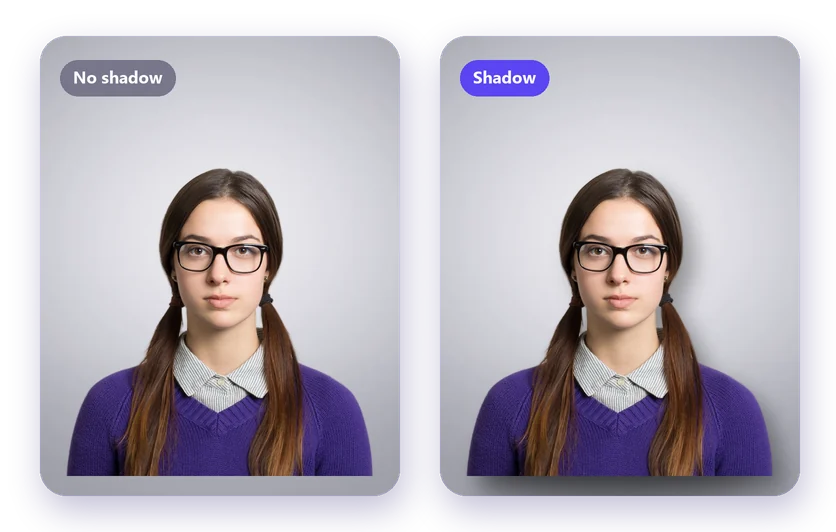
Tasaisella taustalla oleva rajattu kohde voi näyttää litteältä, kuin se leijuisi ilmassa. Pehmeä varjo korjaa sen. Voit lisätä varjon kuvaan verkossa ilmaiseksi ilman Photoshopia heti taustan poistamisen jälkeen.
Näin lisäät varjon kuvaan
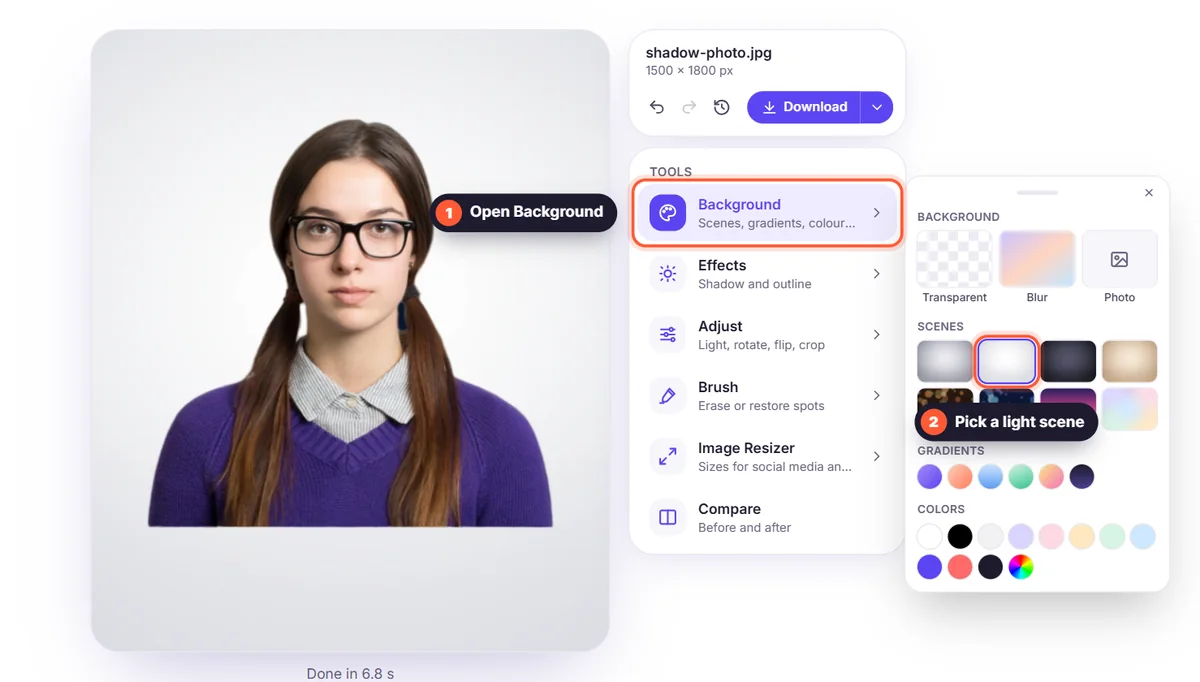
- Lataa kuvasi taustanpoistotyökaluun ja napsauta Poista tausta.
- Valitse Tausta-kohdasta uusi tausta, esimerkiksi studiotausta tai valkoinen.
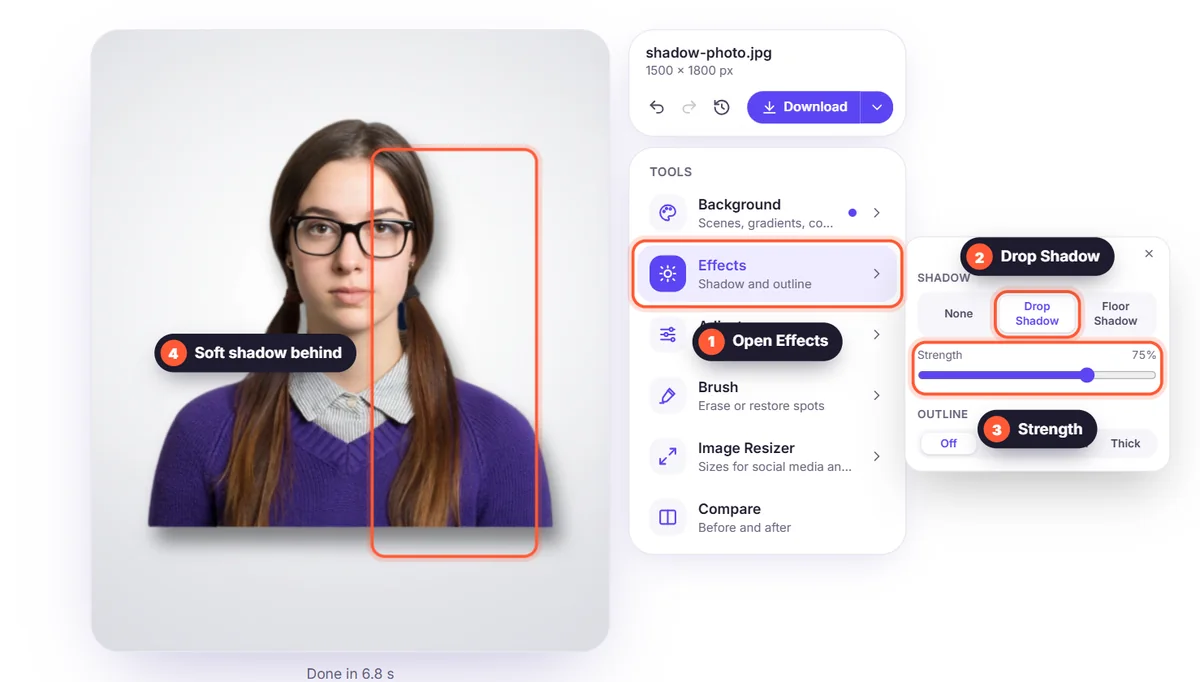
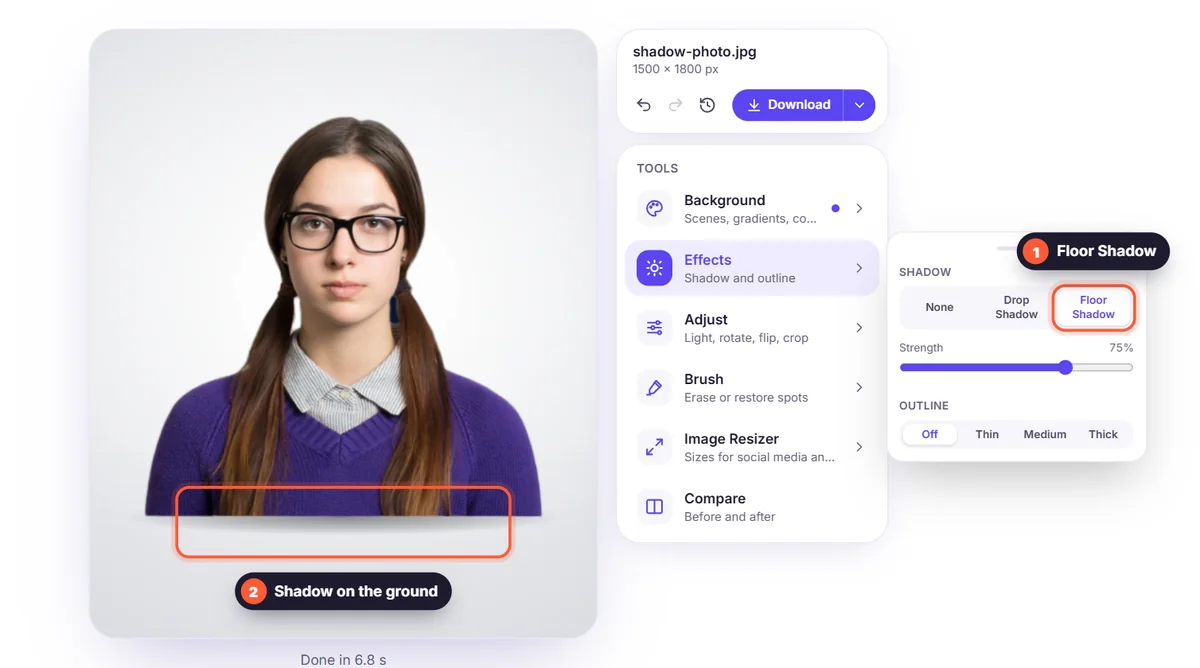
- Avaa Tehosteet ja valitse Pudotusvarjo tai Lattiavarjo.
- Säädä Voimakkuus liukusäätimellä ja lataa kuvasi.
Pudotusvarjo vai lattiavarjo?
- Pudotusvarjo: pehmeä varjo heti kohteen takana, kuin se seisoisi hieman taustan edessä. Sopii hyvin muotokuviin, logoihin ja tarroihin.
- Lattiavarjo: pehmeä soikio kohteen alla, kuin se seisoisi maassa. Paras tuotekuviin, kenkiin ja huonekaluihin.
Varjot tuotekuviin
Verkkokauppapaikat suosivat puhtaan valkoista taustaa, mutta tuote ilman varjoa voi näyttää epätodelliselta. Kevyt lattiavarjo pitää taustan valkoisena ja antaa tuotteelle silti painoa. Lue oppaamme tuotekuvista valkoisella taustalla.
Lisää myös ääriviiva
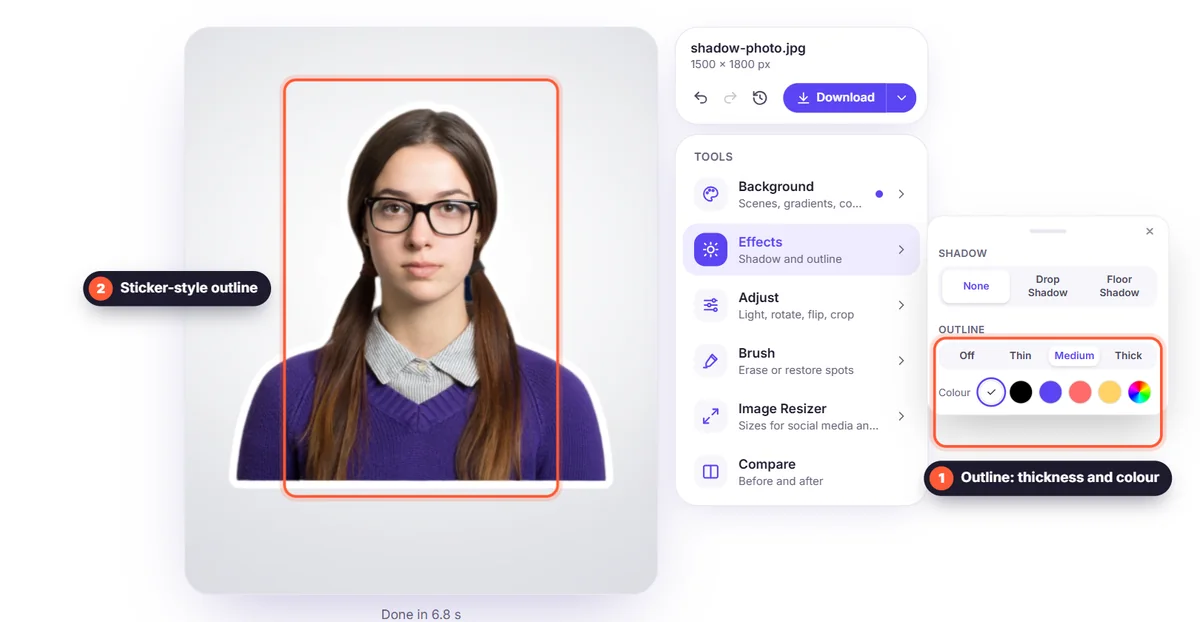
Samasta Tehosteet-valikosta löydät Ääriviiva-asetuksen: valkoinen tai värillinen viiva kohteen ympärillä, kuin tarrassa. Se on suosittu YouTube-pikkukuvissa, somejulkaisuissa ja WhatsApp-tarroissa.
Vinkit
- Käytä hienovaraista voimakkuutta: paras varjo on sellainen, jota kukaan ei huomaa.
- Sovita varjo taustaan: pehmeä vaaleilla taustoilla, hieman voimakkaampi tummilla.
- Kun varjo on lisätty, sovita kuva verkkokauppaasi tai someen kuvan koon muuttajalla.


