حذف پس‌زمینه امضا · رایگان

امضای
شفاف

از امضای خود عکس بگیرید و آپلود کنید تا یک PNG شفاف و تمیز برای اسناد، PDF و ایمیل داشته باشید.

عکس را اینجا بکشید و رها کنید

JPGPNGWebPتا ۱۵ مگابایتجای‌گذاری با Ctrl+V

عکس ندارید؟ یکی از این‌ها را امتحان کنید:

با آپلود عکس، شرایط استفاده را می‌پذیرید. تصاویر فقط برای حذف پس‌زمینه پردازش می‌شوند و ذخیره نمی‌شوند.

  1. 1آپلودعکس را رها، جای‌گذاری یا انتخاب کنید
  2. 2پس‌زمینه را حذف کنیدبا یک کلیک، همراه با مو و لبه‌ها
  3. 3دانلودویرایش، تغییر اندازه، سپس دانلود یا چاپ
  • بدون ذخیره تصاویر
  • بدون ثبت‌نام

چطور کار می‌کند

حذف پس‌زمینه امضا: امضای PNG شفاف به‌صورت رایگان

روی یک برگه کاغذ سفید امضا کنید، از آن عکس بگیرید و اینجا آپلود کنید. ابزار حذف پس‌زمینه امضا جوهر را نگه می‌دارد و کاغذ را حذف می‌کند، پس امضای خود را روی پس‌زمینه شفاف خواهید داشت. آن را روی قراردادها، فاکتورها، نامه‌ها و پایین ایمیل‌ها بگذارید تا انگار با خودکار روی همان صفحه امضا کرده‌اید، بدون کادر سفید دور آن.

رایگان است، حساب کاربری و واترمارک ندارد، و تصویر شما فقط برای حذف پس‌زمینه پردازش و سپس پاک می‌شود. این برای چیزی به شخصی بودن امضایتان اهمیت دارد.

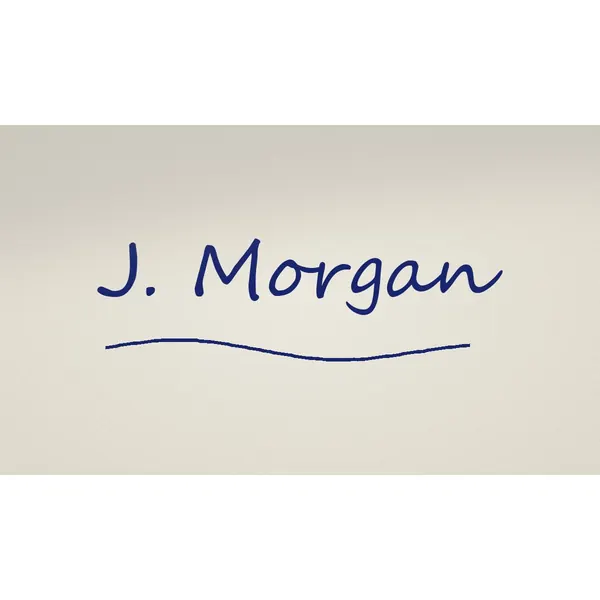
حذف پس‌زمینه امضا: عکس اصلی پیش از ویرایش
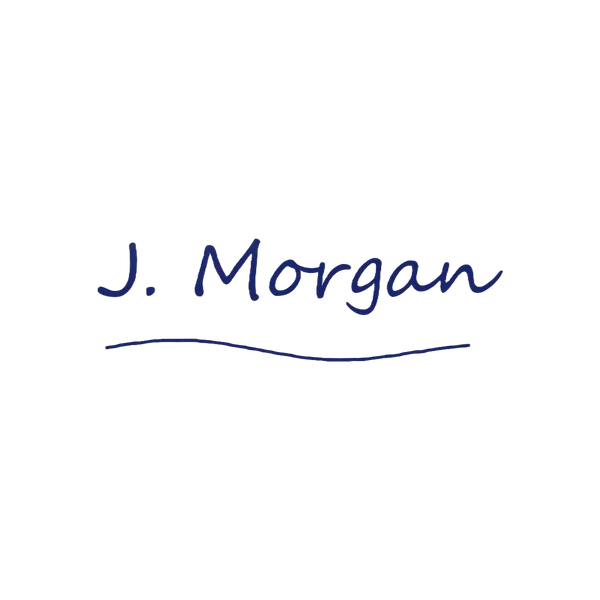
حذف پس‌زمینه امضا: نتیجه نهایی
حذف پس‌زمینه امضا

ساخت امضای شفاف در ۳ مرحله

  1. 01

    از امضایتان عکس بگیرید

    با خودکار تیره روی کاغذ سفید ساده امضا کنید و در نور یکنواخت یک عکس واضح بگیرید، سپس آن را در بالا آپلود کنید.

  2. 02

    کاغذ را حذف کنید

    روی حذف پس‌زمینه کلیک کنید. فقط جوهر روی پس‌زمینه شفاف باقی می‌ماند.

  3. 03

    با فرمت PNG دانلود کنید

    برای حفظ شفافیت با فرمت PNG دانلود کنید، سپس آن را در Word، Google Docs، یک PDF یا امضای ایمیلتان قرار دهید.

نکته‌هایی برای امضایی واضح

  • از جوهر مشکی یا آبی تیره استفاده کنید؛ جدا کردن خودکارهای نازک و کم‌رنگ از کاغذ سخت‌تر است.
  • کمی بزرگ‌تر از همیشه امضا کنید تا وقتی تصویر کوچک می‌شود، خطوط واضح بمانند.
  • گوشی را موازی با کاغذ نگه دارید و فلاش را خاموش کنید تا سایه و بازتاب نور نیفتد.
  • از کاغذ ساده استفاده کنید: خط‌ها و چهارخانه‌ها ممکن است بخشی از امضا تشخیص داده شوند.
  • اگر اسکنر دارید، اسکن با 300 dpi تمیزترین نتیجه را می‌دهد.

تمیزکاری و برش

  1. 1برای لحظه‌ای پس‌زمینه را به یک رنگ تیره تغییر دهید تا باقی‌مانده‌های کاغذ را ببینید.
  2. 2از قلم‌مو در حالت پاک کردن برای حذف لکه‌های کوچک استفاده کنید، یا از بازگردانی برای برگرداندن یک خط نازک.
  3. 3سپس از تنظیم ← برش دور سوژه استفاده کنید تا تصویر دقیقاً به اندازه امضا باشد و قرار دادنش روی خط امضا آسان شود.

افزودن امضا به اسناد

  • Word: Insert ← Pictures، سپس چیدمان را روی «In front of text» بگذارید و آن را روی خط بکشید.
  • Google Docs: Insert ← Image ← Upload، سپس «In front of text» را انتخاب کنید.
  • PDF: بیشتر ویرایشگرهای PDF امکان افزودن تصویر یا امضای ذخیره‌شده را دارند؛ از PNG شفاف خود استفاده کنید.
  • ایمیل: تصویر را با عرض حدود 150 تا 250 پیکسل به امضای Gmail یا Outlook خود اضافه کنید.
  • چسباندن سریع: در منوی دانلود کپی عکس را انتخاب کنید و با Ctrl+V بچسبانید.

تصویر امضا یا امضای الکترونیکی؟

  1. 1تصویر امضا برای نامه‌ها، پیش‌فاکتورها، فاکتورها و فرم‌های روزمره مناسب است.
  2. 2برای قراردادهایی که امضای الکترونیکی معتبر یا تأییدشده لازم دارند، از سرویسی استفاده کنید که فرستنده می‌خواهد.
  3. 3فایل PNG امضای خود را در یک پوشه خصوصی نگه دارید و اسناد امضاشده را به‌صورت PDF به اشتراک بگذارید.
  4. 4برای نکته‌های بیشتر، راهنمای کامل حذف پس‌زمینه امضا را بخوانید.

چه کسانی از آن استفاده می‌کنند

  • فریلنسرها و کسب‌وکارهای کوچکی که فاکتورها، پیش‌فاکتورها و قراردادها را به‌صورت PDF امضا می‌کنند.
  • کارمندانی که بدون چاپ و اسکن، امضای خود را به فرم‌ها، نامه‌ها و تأییدیه‌ها اضافه می‌کنند.
  • موجران و مستأجرانی که قراردادهای اجاره‌ای را امضا می‌کنند که با ایمیل فرستاده می‌شوند.
  • کاربران ایمیل که می‌خواهند انتهای پیام‌هایشان حال‌وهوای دست‌نویس داشته باشد.

امضای امن اسناد

  1. 1تصویر شفاف امضا کاربردی است، اما همچنان امضای شماست.
  2. 2فایل را خصوصی نگه دارید، آن را به‌صورت عمومی منتشر نکنید و فقط روی اسنادی بگذارید که خوانده‌اید.
  3. 3برای قراردادهایی که به مدرک قانونی درباره امضاکننده نیاز دارند، یک سرویس امضای الکترونیکی معتبر ثبت می‌کند که سند چه زمانی و توسط چه کسی امضا شده است؛ یک تصویر به‌تنهایی چنین کاری نمی‌کند.
  4. 4برای نامه‌ها، فرم‌ها و فاکتورهای روزمره، معمولاً یک امضای شفاف و تمیز تمام چیزی است که لازم دارید.

سؤالات متداول

پرسش‌های رایج درباره حذف پس‌زمینه امضا

پاسخ‌های بیشتر در سؤالات متداول.

آپلود عکس
آیا ابزار حذف پس‌زمینه امضا رایگان است؟

بله. می‌توانید پس‌زمینه را حذف کنید و یک PNG شفاف را رایگان دانلود کنید، بدون حساب کاربری و بدون واترمارک.

چرا امضای من هنوز کادر سفید دارد؟

با فرمت JPG ذخیره یا درج شده است که نمی‌تواند شفاف باشد. نتیجه را با فرمت PNG دانلود کنید و همان فایل را درج کنید.

آیا می‌توانم با گوشی امضای شفاف بسازم؟

بله. عکس بگیرید، این صفحه را در مرورگر گوشی باز کنید و همین مراحل را دنبال کنید؛ فایل PNG در دانلودهای شما ذخیره می‌شود.

امضای من کم‌رنگ یا بریده‌بریده به نظر می‌رسد. چه کنم؟

با خودکاری تیره‌تر و پررنگ‌تر دوباره امضا کنید و در نور بیشتر عکس واضح‌تری بگیرید. این کار از ویرایش یک عکس ضعیف بهتر جواب می‌دهد.

آیا امضای من ذخیره می‌شود؟

خیر. تصاویر فقط برای حذف پس‌زمینه پردازش می‌شوند و ذخیره نمی‌شوند. سیاست حفظ حریم خصوصی ما را ببینید.

راهنماهای گام‌به‌گام

تصویر کاور مقاله: چطور پس‌زمینه امضا را حذف کنیمراهنماامضای شفاف

۱۹ آبان ۱۴۰۵ · 6 دقیقه مطالعه

چطور پس‌زمینه امضا را حذف کنیم

عکس امضای دست‌نویس خود را به یک PNG تمیز و شفاف برای اسناد و ایمیل تبدیل کنید.

ابزارهای رایگان دیگر
