پسزمینه سفید در صفحه محصول تمیز به نظر میرسد، اما به محض اینکه عکس را روی یک بنر رنگی، سایتی با تم تیره یا عکسی دیگر بگذارید، دردسر میشود. در این راهنما میبینید چطور پسزمینه سفید عکس را رایگان حذف کنید و لبهها را تمیز نگه دارید.
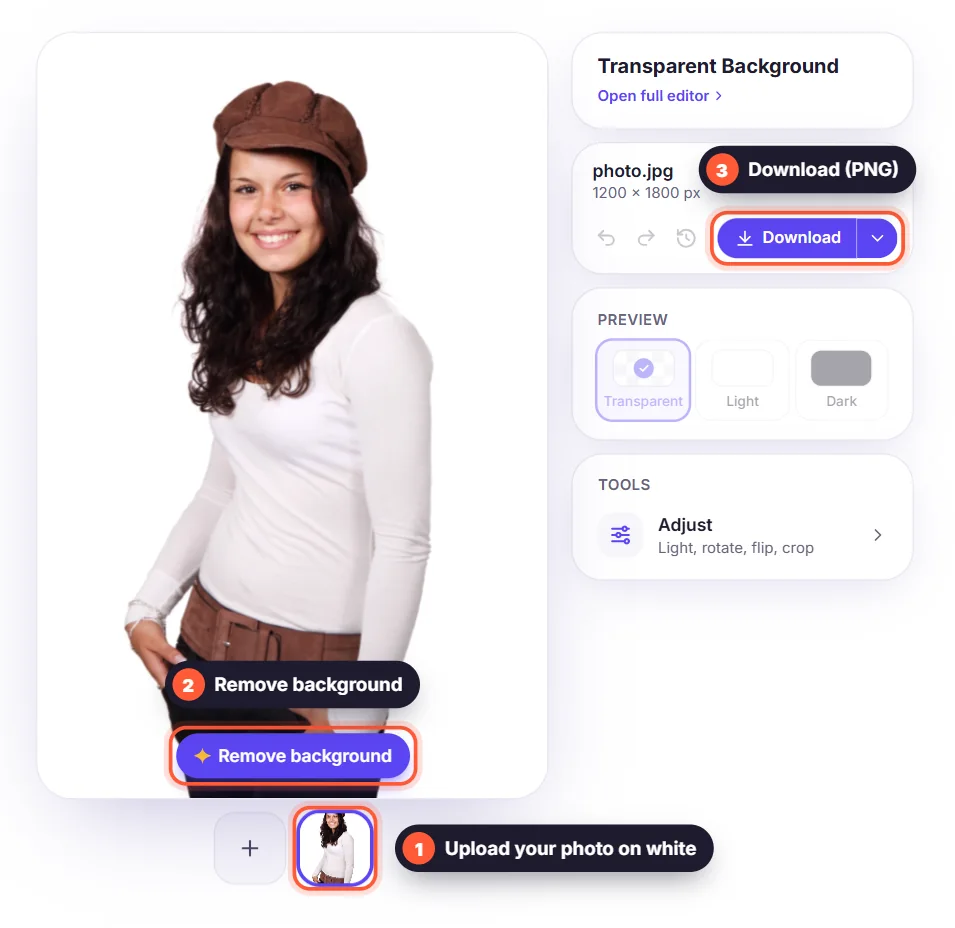
حذف پسزمینه سفید در ۳ گام
- ابزار رایگان حذف پسزمینه را باز کنید و عکس JPG، PNG یا WebP خود را آپلود کنید.
- روی حذف پسزمینه کلیک کنید: هوش مصنوعی سوژه را پیدا میکند و پسزمینه سفید را معمولاً در چند ثانیه پاک میکند.
- نتیجه را بهصورت PNG با پسزمینه شفاف دانلود کنید، یا اول سوژه را روی رنگی جدید بگذارید.
چرا سفیدی را با ابزار عصای جادویی پاک نکنیم؟
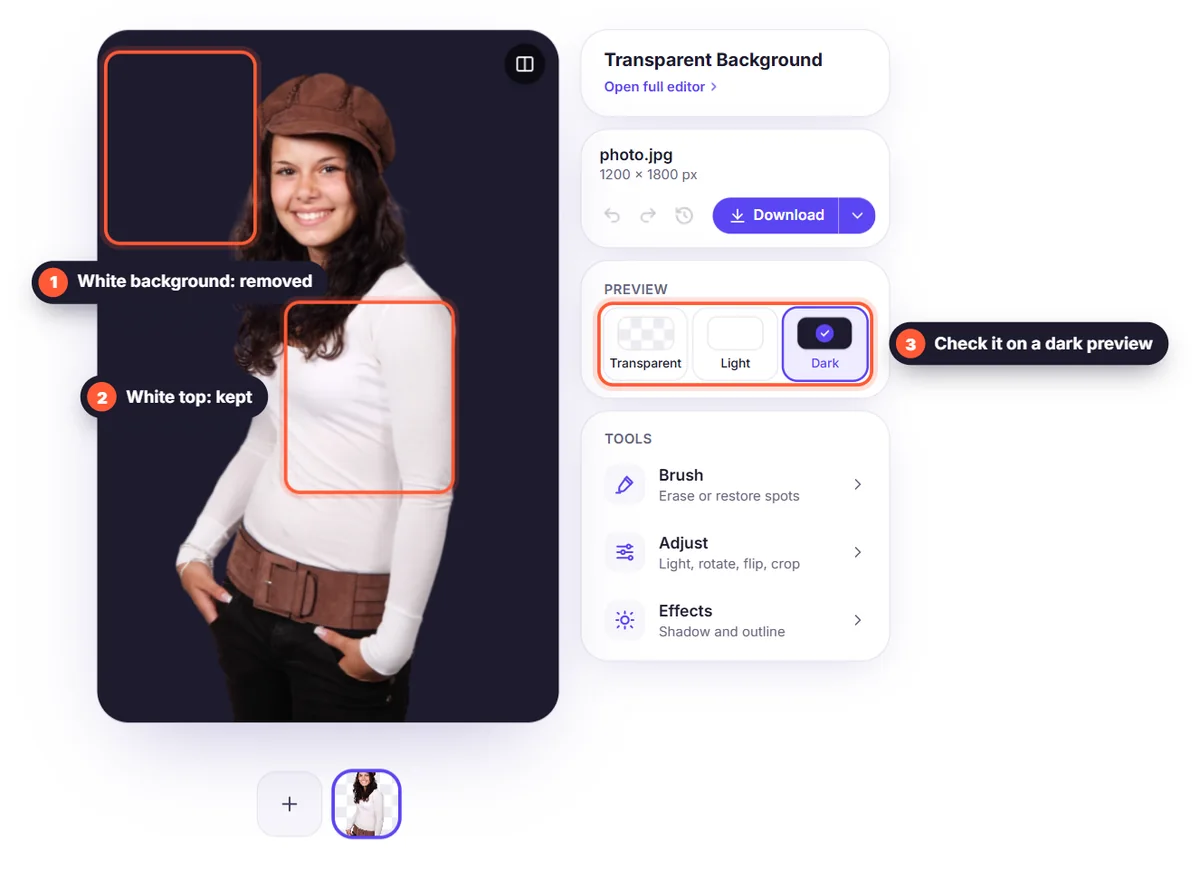
ابزارهای سنتی هر پیکسلی را که «به اندازه کافی سفید» باشد انتخاب میکنند. این کار بخشهای سفید خود سوژه، مثل پیراهن سفید، برچسب روی بطری یا نقاط روشن مو را هم پاک میکند و اغلب هالهای خاکستری دور لبهها باقی میگذارد. ابزار حذف پسزمینه با هوش مصنوعی بهجای اینکه فقط به رنگ توجه کند، به شکل سوژه نگاه میکند؛ بنابراین جزئیات سفید داخل سوژه سر جایشان میمانند.
نکاتی برای حذف تمیز پسزمینه سفید
- از بزرگترین نسخهای که از عکس دارید استفاده کنید: پیکسل بیشتر یعنی لبههای واضحتر.
- اگر خود سوژه خیلی روشن است (کفش سفید روی زمینه سفید)، دفعه بعد برای کنتراست بیشتر آن را روی زمینه خاکستری روشن عکاسی کنید.
- در اسکنها و اسکرینشاتها، پیش از آپلود حاشیهها و سایهها را برش بزنید.
- با سیاه کردن پسزمینه در ویرایشگر لبهها را بررسی کنید: هر حاشیه سفید باقیمانده بهراحتی دیده میشود.
لوگو، محصول و امضا روی زمینه سفید
همین مراحل برای بیشتر عکسهایی که پسزمینه سفید دارند جواب میدهد. لوگوها و امضاها خطوط نازک و فضای خالی زیادی دارند، پس راهنماهای ما درباره حذف پسزمینه لوگو و حذف پسزمینه امضا را ببینید. فروشنده آنلاین هستید؟ یاد بگیرید چطور عکس محصول با پسزمینه سفید و تمیز بسازید.
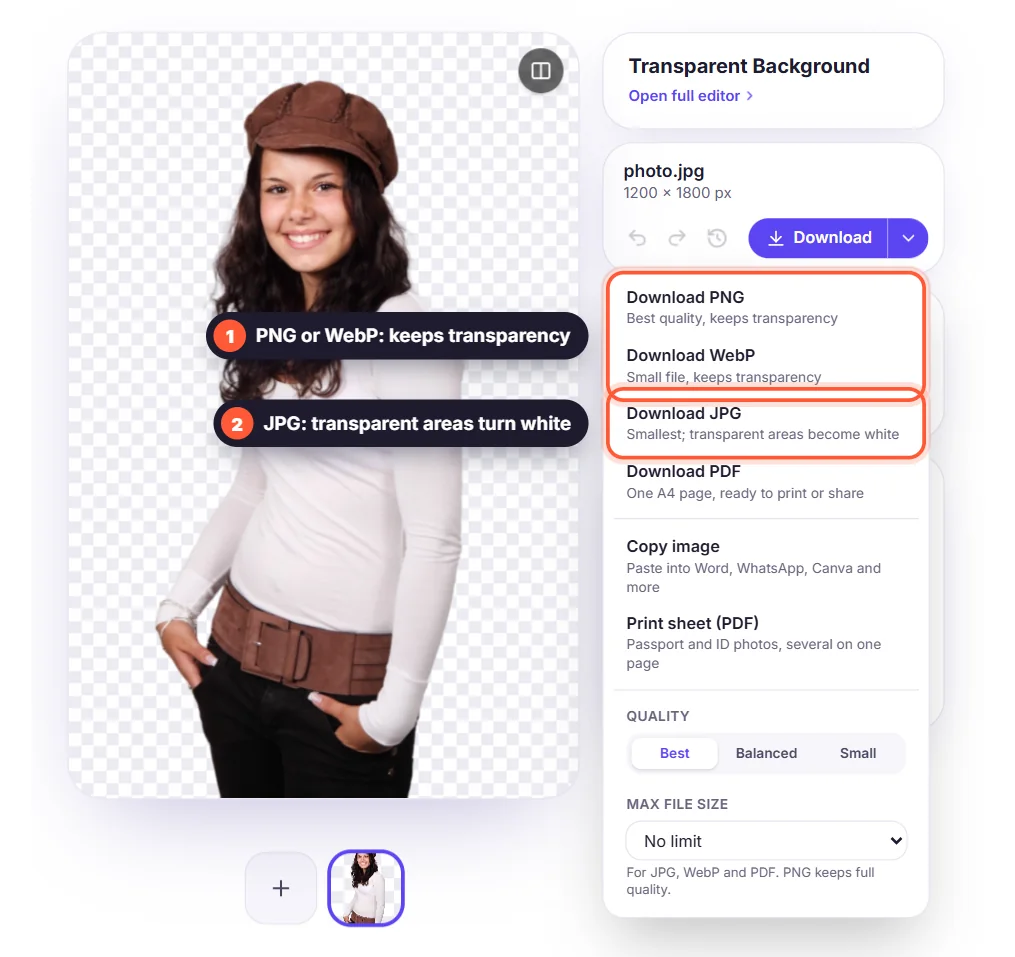
کدام فرمت پسزمینه را شفاف نگه میدارد؟
برای حفظ پسزمینه شفاف با کیفیت کامل، PNG را انتخاب کنید. WebP هم شفافیت را در فایلی کمحجمتر نگه میدارد که برای وبسایتها عالی است. اگر به شفافیت نیاز دارید از JPG استفاده نکنید: بخشهای شفاف را دوباره سفید میکند. بیشتر در PNG، JPG یا WebP بخوانید.