
عکس پروفایل شما اغلب اولین چیزی است که دیگران در LinkedIn، ایمیل، رزومه یا چت تیمی میبینند. یک عکس واضح و صمیمی شما را در دسترس و قابلاعتماد نشان میدهد؛ یک عکس تیره و بریدهشده از تعطیلات، برعکس. به عکاس نیاز ندارید: یک عکس خوب با گوشی و یک پسزمینه تمیز برای نتیجهای حرفهای کافی است. در اینجا میبینید چطور عکس بگیرید، پسزمینه را عوض کنید و اندازهاش را برای هر پلتفرم تنظیم کنید.
چه چیزی عکس پروفایل را حرفهای نشان میدهد؟
- تمرکز روی صورت شماست: سر و شانهها، در مرکز، که بیشتر کادر را پر کنند.
- نور خوب: نرم و یکنواخت، بدون سایههای تند روی صورت.
- پسزمینه آرام: ساده، کمی محو یا یک رنگ ملایم، بدون هیچ چیز حواسپرتکن پشت سرتان.
- حالت چهره طبیعی: لبخندی آرام و چشمانی که به دوربین نگاه میکنند.
- بهروز: باید شبیه امروز شما باشد.
۱. عکس درست را بگیرید
- رو به پنجره بایستید تا نوری نرم و یکنواخت روی صورتتان بیفتد. از نور سقفی و آفتاب مستقیم ظهر پرهیز کنید.
- دوربین را همسطح چشم و به فاصله تقریباً یک دست نگه دارید، یا بهتر از آن، از کسی بخواهید از فاصله 1 تا 2 متری عکس بگیرد. فاصله کمی بیشتر از یک سلفی نزدیک، چهره را زیباتر نشان میدهد.
- سر و شانههایتان را در کادر نگه دارید و دورشان کمی فضا بگذارید.
- لباس سادهای بپوشید که از پشت سرتان متمایز باشد. رنگهای یکدست بهتر از طرحهای شلوغاند.
- چند عکس بگیرید و بهترین را انتخاب کنید؛ تغییرات کوچک در حالت چهره تفاوت بزرگی ایجاد میکنند.
- فیلترهای زیبایی قوی را خاموش کنید: پوست را پلاستیکی نشان میدهند و لبههای مو را محو میکنند.
۲. پسزمینه را حذف کنید
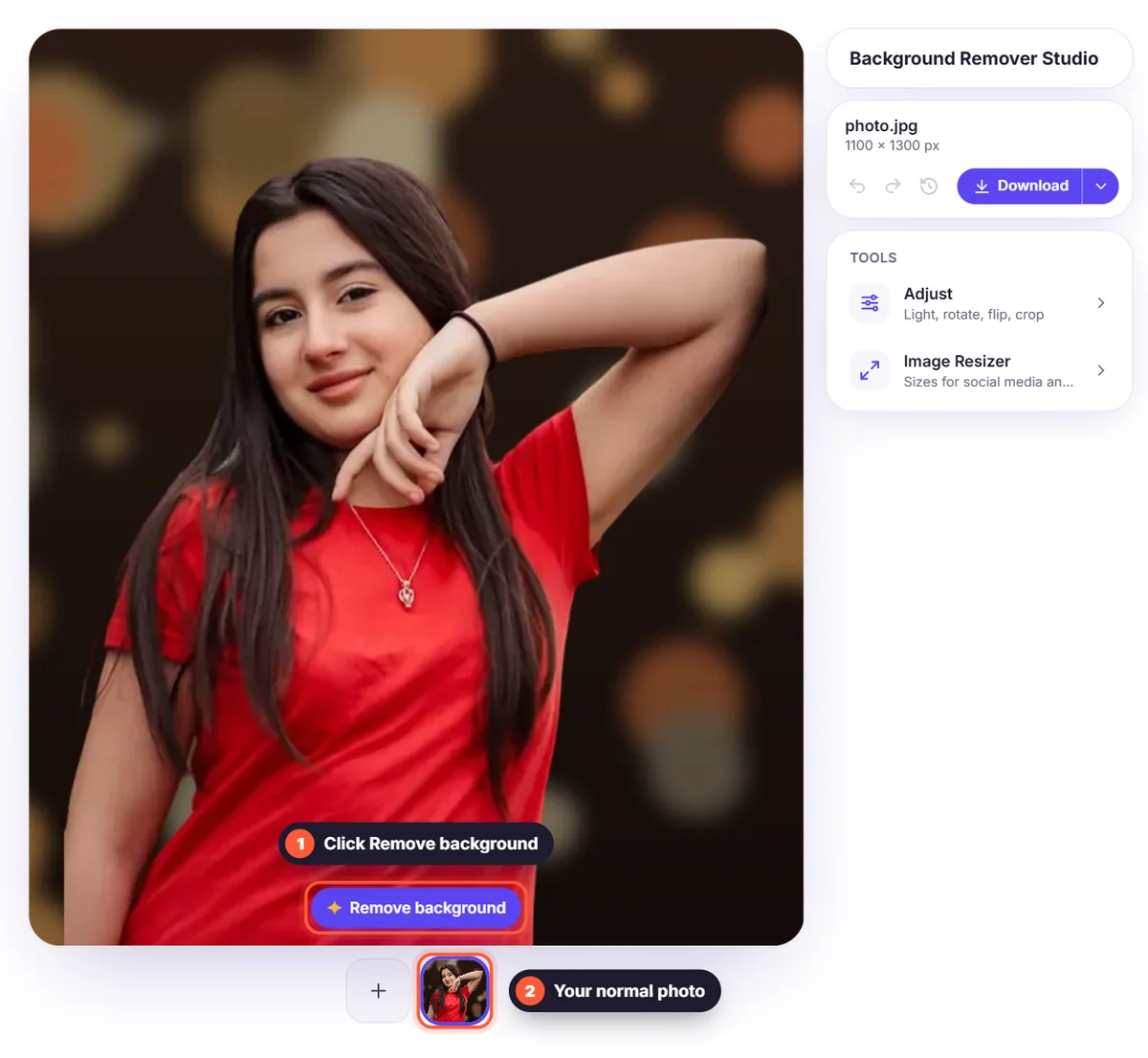
عکس را در ابزار حذف پسزمینه آپلود کنید و روی حذف پسزمینه کلیک کنید. موها و خط دور شانهها حفظ میشوند، پس نتیجه طبیعی به نظر میرسد. اگر موهایتان فر یا خیلی ظریف است، با یک عکس واضح شروع کنید تا تمیزترین لبهها را بگیرید. مقاله ما درباره اینکه چرا جدا کردن مو سخت است دلیلش را توضیح میدهد.
۳. پسزمینهای مناسب انتخاب کنید
برای LinkedIn و رزومه، خاکستری روشن، سفید یا یک رنگ ملایم آرام و حرفهای به نظر میرسد. صحنههای استودیو در بخش «پسزمینه» با یک کلیک ظاهر پسزمینه آتلیه عکاسی را میدهند. برای شبکههای اجتماعی میتوانید جسورتر باشید: رنگ برند یا یک گرادیان را امتحان کنید. یک محو ملایم از عکس اصلی هم، اگر ظاهری طبیعی میخواهید، خوب جواب میدهد؛ مثل پرترهای که با دوربین حرفهای گرفته شده.
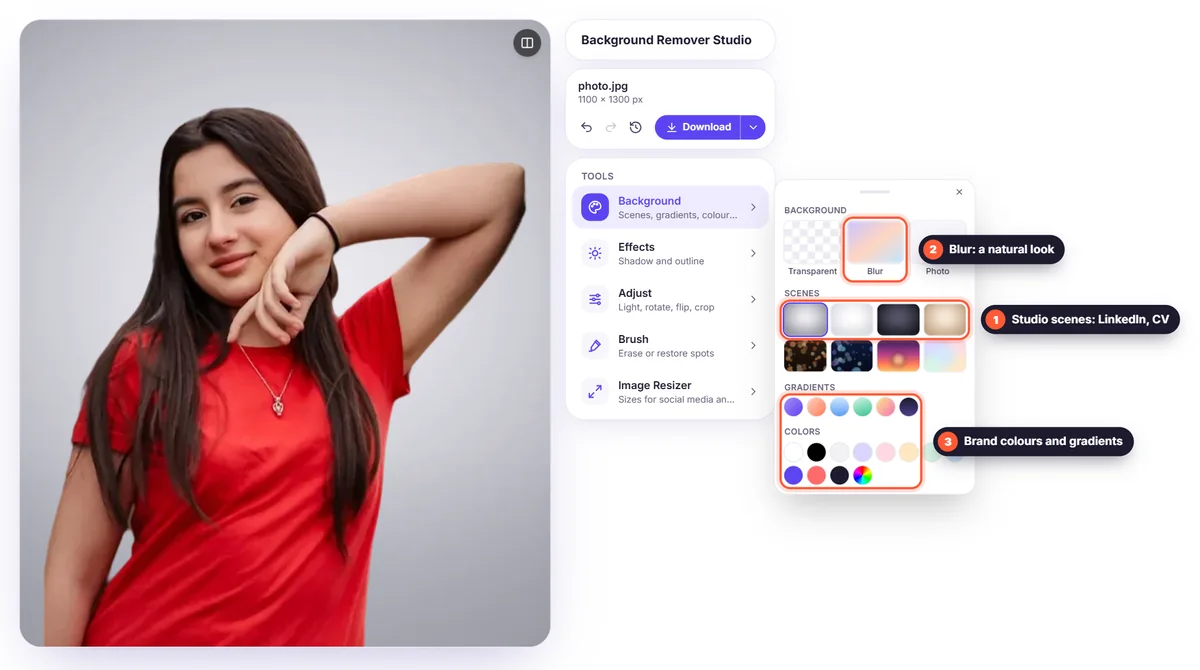
- LinkedIn، رزومه، وبسایت شرکت: استودیو خاکستری، استودیو سفید، خاکستری روشن یا یک محوشدگی ملایم.
- مشاغل خلاق و برندهای شخصی: رنگ برند یا یک گرادیان ملایم.
- صفحه معرفی تیم: روی یک پسزمینه برای همه توافق کنید تا همه عکسها یک مجموعه به نظر برسند.
- اپلیکیشنهای دوستیابی و شبکههای اجتماعی: یک محوشدگی طبیعی عکس را شخصی نگه میدارد، بدون پسزمینه شلوغ.
۴. نور را تنظیم کنید
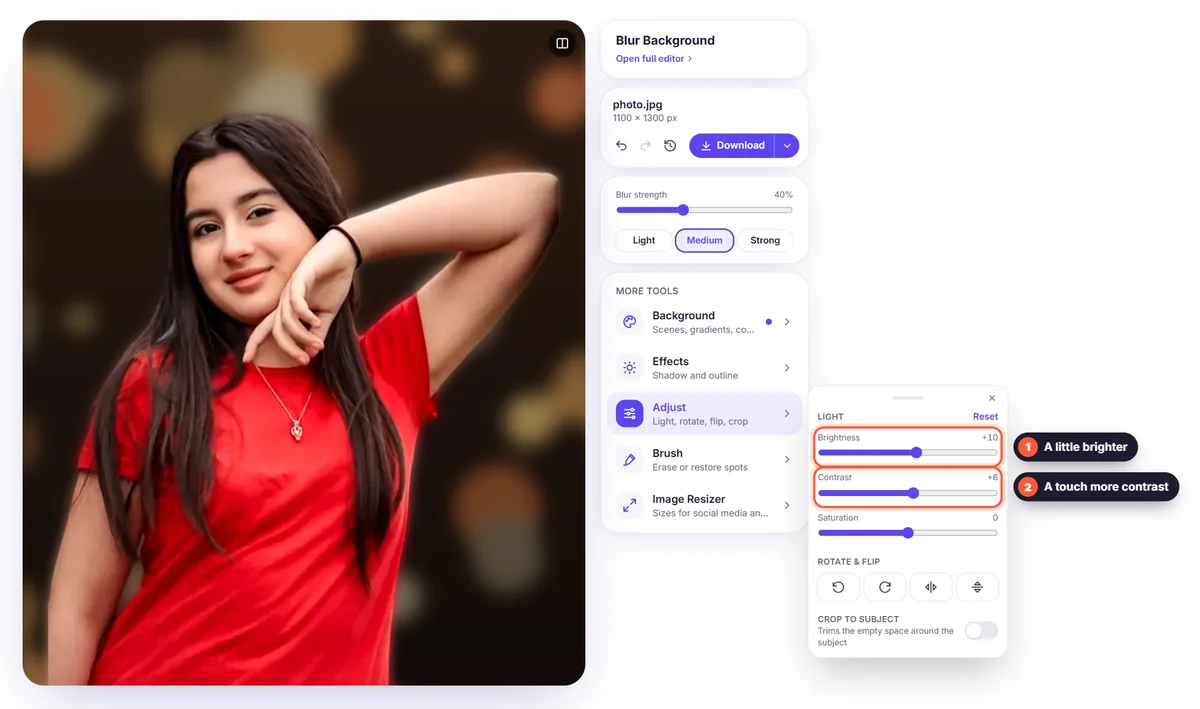
اگر عکس کمی تیره یا خاکستری به نظر میرسد، تنظیم را باز کنید و روشنایی و کنتراست را کمی بالا ببرید. ظریف نگهش دارید؛ هدف این است که شبیه خودتان در یک روز خوب باشید، نه ویرایششده. اگر پسزمینه جدید خیلی روشنتر یا تیرهتر از محیط اصلیتان است، تنظیمات کوچک کمک میکنند عکس طبیعی به نظر برسد.
۵. برای هر پلتفرم برش دهید و اندازه را تنظیم کنید
بیشتر عکسهای پروفایل به شکل دایره یا مربع نمایش داده میشوند، پس صورتتان را در مرکز نگه دارید، بالای سرتان کمی فضا بگذارید و مطمئن شوید چیز مهمی در گوشهها نیست. از تنظیم ← برش دور سوژه استفاده کنید، سپس تغییر اندازه عکس را باز کنید و یک اندازه مربعی، مثل اندازه آماده پست Instagram (1080 × 1080 px)، انتخاب کنید که تقریباً برای همه پلتفرمها مناسب است.
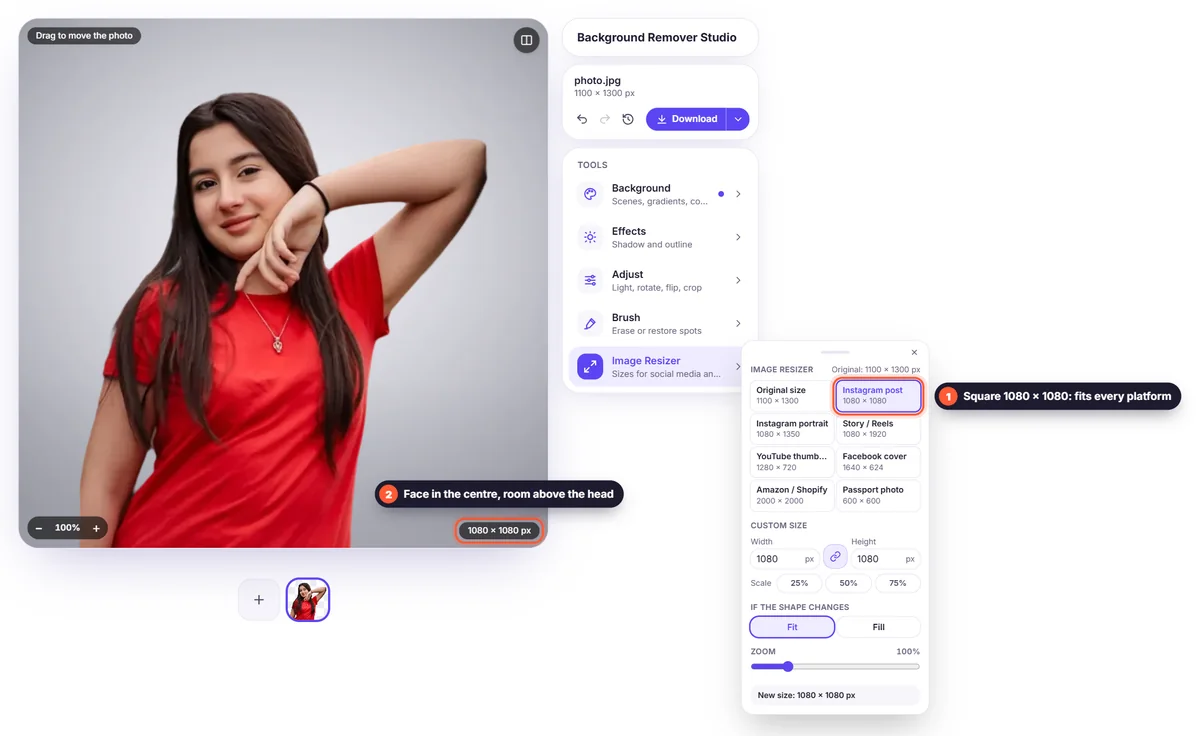
- LinkedIn: مربعی، دستکم 400 × 400 px؛ 1080 × 1080 px همهجا واضح به نظر میرسد. به شکل دایره نمایش داده میشود.
- ایمیل (Gmail، Outlook) و Teams/Slack: مربعی؛ به شکل دایرهای کوچک نمایش داده میشود، پس صورتتان را در کادر بزرگ نگه دارید.
- رزومه: یک عکس کوچک عمودی یا مربعی در گوشه بالا؛ با فرمت JPG یا PNG دانلود کنید.
- وبسایت شرکت: هر شکلی که صفحه تیم استفاده میکند. همه عکسها را هماندازه و با یک پسزمینه بسازید.
۶. دانلود
با فرمت PNG یا JPG دانلود کنید؛ هر دو همهجا پذیرفته میشوند. JPG کمحجمترین فایل را میدهد که برای فرمهای آپلود با محدودیت حجم مفید است (حداکثر حجم فایل را در منوی دانلود تنظیم کنید). یک PNG شفاف هم ذخیره کنید تا بعداً بدون شروع دوباره پسزمینه را عوض کنید.
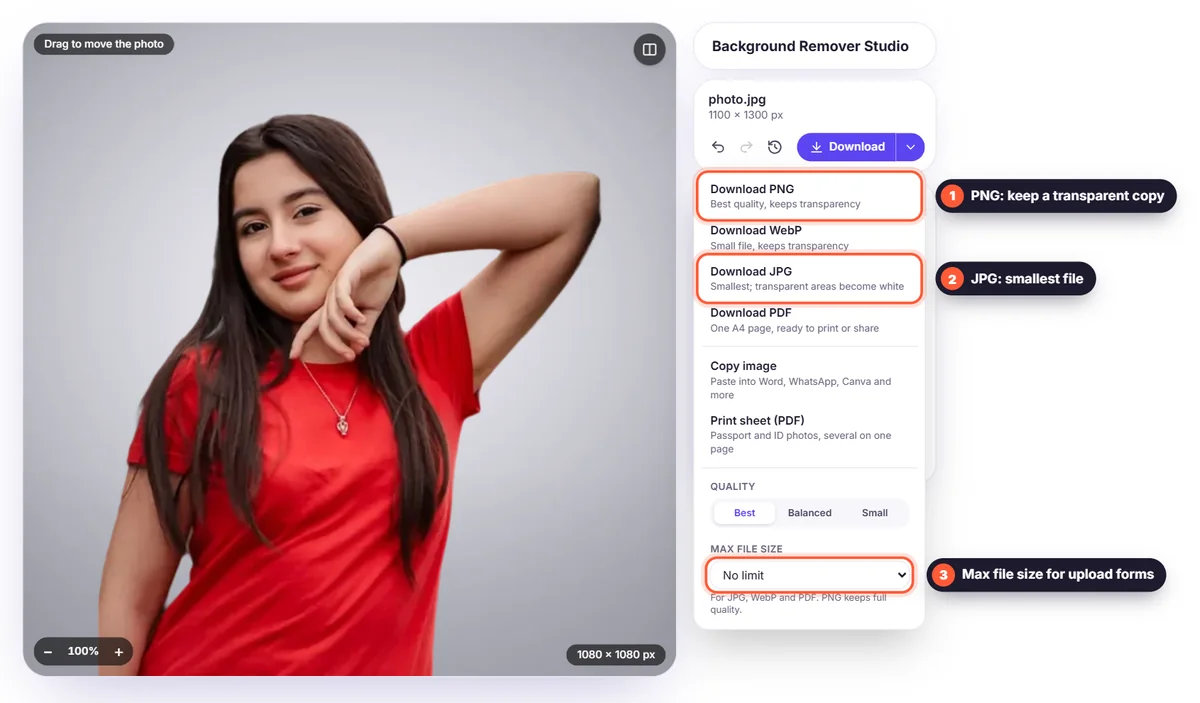
همهجا از یک عکس استفاده کنید
استفاده از یک عکس یکسان در LinkedIn، ایمیل، وبسایت و شبکههای اجتماعی شناختن شما را آسانتر میکند. مردم نام شما را سریعتر به چهرهتان ربط میدهند، و این وقتی حضوری یا آنلاین با آنها ملاقات میکنید اهمیت دارد. هر یکی دو سال، یا پس از تغییر بزرگی در ظاهرتان، آن را بهروز کنید.
اشتباهات رایجی که باید از آنها پرهیز کنید
- بریدن خودتان از یک عکس گروهی: اغلب بخشی از شانه یا صورت شخص دیگری باقی میماند.
- عینک آفتابی، کلاه یا گوشی جلوی صورت.
- عکسی که از خیلی پایین یا بالا گرفته شده و صورت را تغییرشکل میدهد.
- پسزمینههای خیلی شلوغ یا تیره که دیدن شما را در یک دایره کوچک سخت میکنند.
- وضوح پایین: عکس تار بیدقت به نظر میرسد. با دوربین اصلی گوشی و کیفیت کامل شروع کنید.
عکس پروفایل برای کل تیم
صفحه معرفی تیم وقتی حرفهایتر به نظر میرسد که همه عکسها با هم هماهنگ باشند. پیش از اینکه کسی عکس بگیرد، روی چند قانون ساده توافق کنید: سر و شانهها، رو به دوربین یا کمی چرخیده، پنجره روبهرو، لباس ساده. سپس از همه بخواهید یک عکس با گوشی بفرستند و همه پسزمینهها را دقیقاً با یک رنگ یا صحنه جایگزین کنید. رنگ را زیر رنگهای شما ذخیره کنید تا برای همه عکسها یکسان باشد. میتوانید همه عکسها را یکجا به ویرایشگر اضافه کنید، با اعمال روی همه در تغییر اندازه عکس هماندازهشان کنید و همه را با هم در یک فایل ZIP دانلود کنید.
چکلیست سریع پیش از آپلود
- صورتتان بیشتر مربع را پر کرده، در مرکز است و بالای سرتان کمی فضا هست.
- چشمانتان واضحاند و به دوربین نگاه میکنند.
- نور یکنواخت است و یک طرف صورتتان سایه تیره ندارد.
- پسزمینه آرام است و با شما رقابت نمیکند.
- لبههای دور مو و شانهها روی پسزمینه جدید تمیز به نظر میرسند.
- عکس در یک دایره کوچک هم خوب به نظر میرسد: آن را روی صفحه کوچک کنید و بررسی کنید.
- فایل دستکم 400 × 400 px است؛ 1080 × 1080 px بهتر است.
اگر همه موارد تیک خوردهاند، عکستان برای LinkedIn، رزومه و هر پروفایل دیگری آماده است. PNG شفاف را نگه دارید تا هر وقت سبکتان یا رنگهای شرکتتان عوض شد، پسزمینه را در چند ثانیه بهروز کنید.
پرسشهای متداول
بهترین پسزمینه برای عکس پروفایل LinkedIn چیست؟ یک پسزمینه ساده و روشن مثل خاکستری روشن یا سفید، یا یک محوشدگی ملایم. تمرکز را روی صورتتان نگه میدارد و حرفهای به نظر میرسد.
میتوانم با گوشی یک عکس پرسنلی حرفهای بگیرم؟ بله. نور خوب پنجره، دوربین همسطح چشم و یک پسزمینه تمیز عکس را حرفهای میکنند، نه یک دوربین گران.
عکس پروفایلم چه اندازهای باید باشد؟ یک مربع دستکم 400 × 400 px؛ 1080 × 1080 px برای همه پلتفرمها انتخاب مطمئنی است.
رایگان است؟ بله. حذف پسزمینه، تغییر آن و دانلود با کیفیت کامل رایگان است، بدون حساب کاربری و واترمارک.
آیا عکس من ذخیره میشود؟ خیر. تصویر شما فقط برای حذف پسزمینه پردازش میشود و ذخیره نمیشود. سیاست حفظ حریم خصوصی ما را ببینید.


