
Adobe Photoshop ابزار کلاسیک حذف پسزمینه است و حالا قابلیتهای هوش مصنوعی خودش را هم دارد. اما برای بسیاری از عکسهای روزمره، یک ابزار آنلاین رایگان همان کار را در چند ثانیه انجام میدهد. در اینجا میبینید حذف پسزمینه در Photoshop و بهصورت آنلاین چطور انجام میشود و کدام را چه زمانی انتخاب کنید.
چطور در Photoshop پسزمینه را حذف کنیم
- عکس را باز کنید و از لایه یک کپی (Duplicate Layer) بگیرید.
- از اقدام سریع Remove Background یا Select Subject استفاده کنید تا سوژه بهطور خودکار انتخاب شود.
- لبهها را با Select and Mask اصلاح کنید، بهخصوص دور مو.
- پسزمینه را مخفی یا حذف کنید و برای حفظ شفافیت با فرمت PNG خروجی بگیرید.
این روش خوب جواب میدهد، اما به اشتراک پولی، کامپیوتری که بتواند Photoshop را اجرا کند و کمی تمرین برای اصلاح انتخابها نیاز دارد.
چطور پسزمینه را آنلاین حذف کنیم
با یک ابزار آنلاین مثل ابزار رایگان حذف پسزمینه ما، عکس را آپلود میکنید، چند ثانیه صبر میکنید و یک PNG شفاف دانلود میکنید. چیزی برای نصب نیست، حساب کاربری لازم نیست و در هر مرورگری، از جمله روی گوشی، کار میکند.
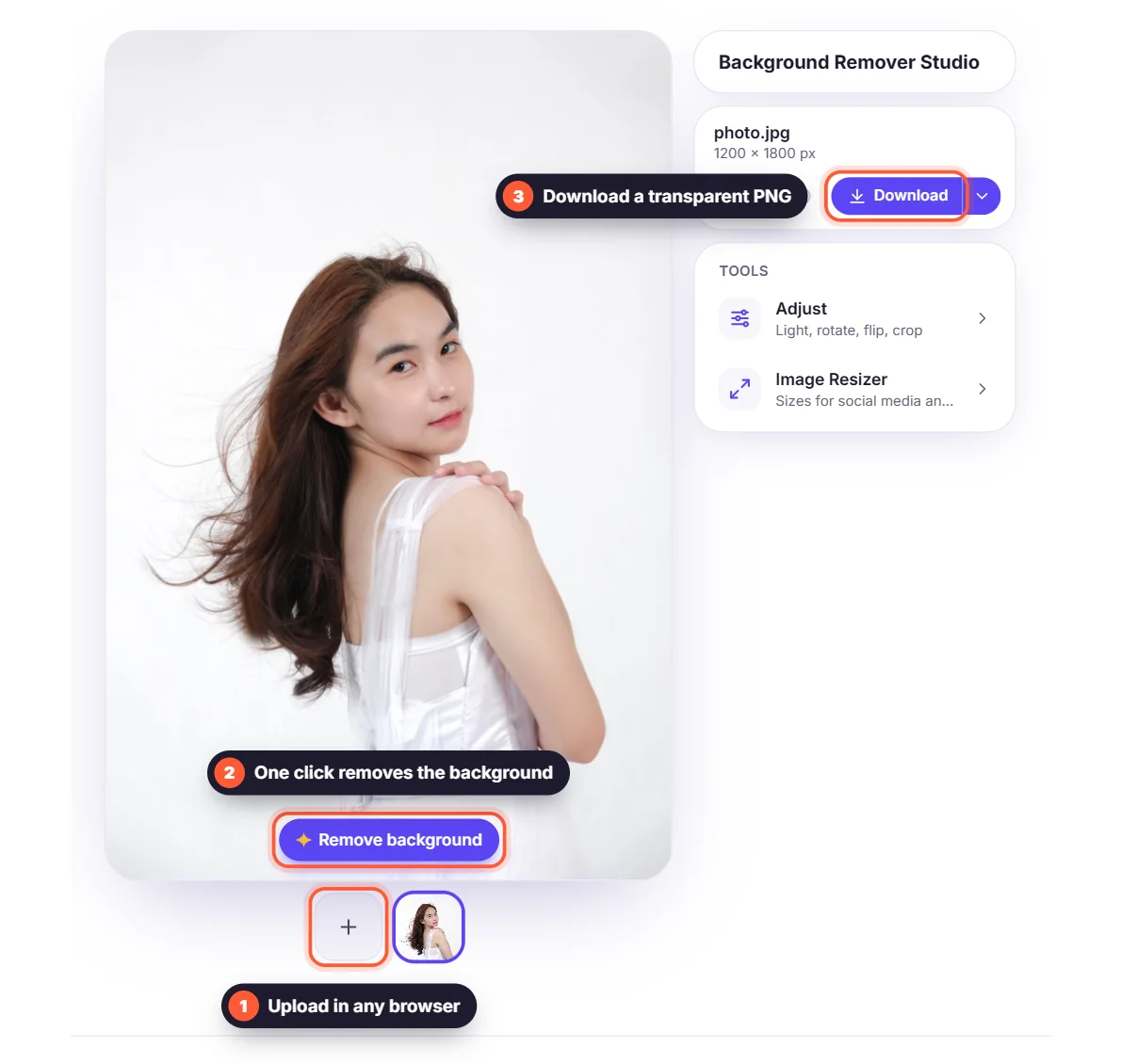
Photoshop در برابر ابزار آنلاین حذف پسزمینه
- سرعت: روش آنلاین چند ثانیه طول میکشد؛ یک انتخاب تمیز در Photoshop چند دقیقه.
- هزینه: روش آنلاین رایگان است؛ Photoshop اشتراک لازم دارد.
- کنترل: Photoshop اجازه میدهد ماسکها را دستی بکشید و لایههای زیادی را ترکیب کنید؛ ابزارهای آنلاین خودکارند.
- چند عکس: ابزار آنلاین آنها را یکی پس از دیگری و بدون تنظیمات اضافه پردازش میکند.
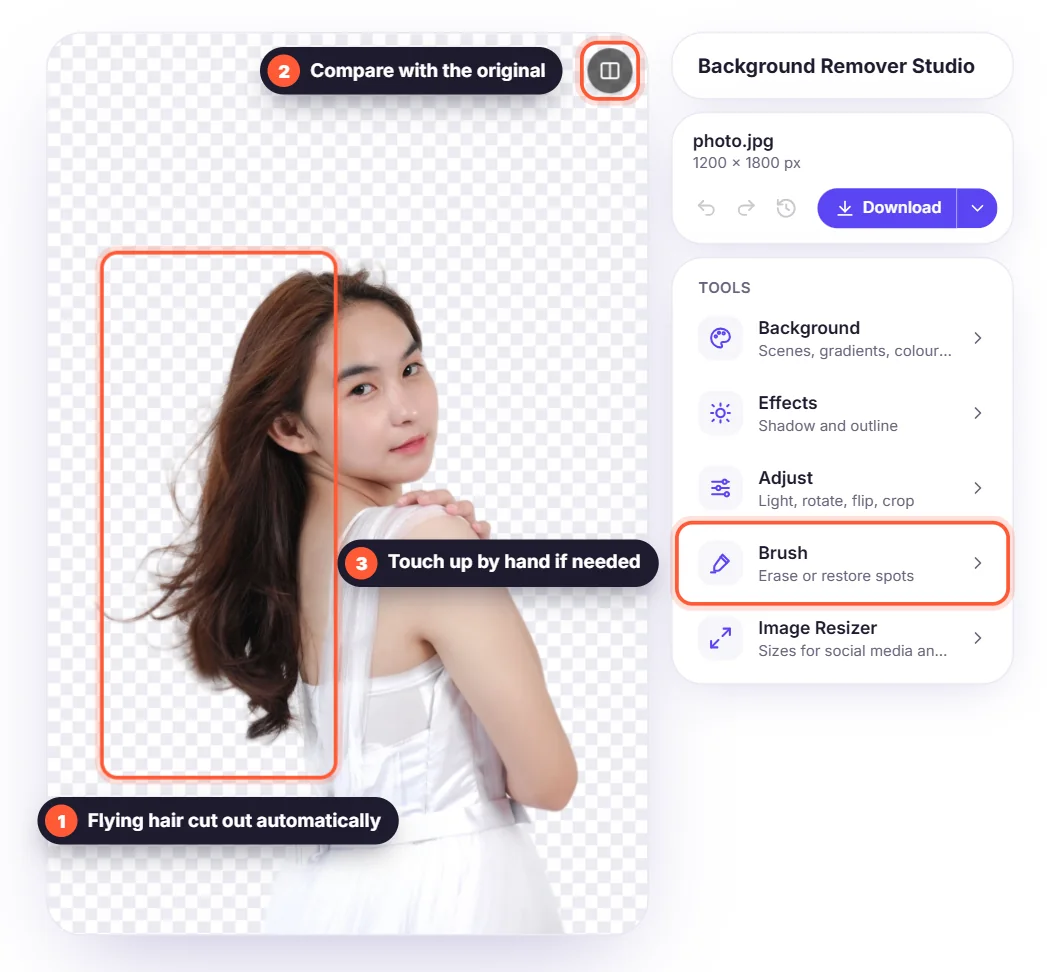
چه زمانی Photoshop هنوز انتخاب بهتری است
برای ترکیببندیهای پیچیده، روتوش، صفحهآرایی چاپی با لایههای زیاد یا وقتی باید یک انتخاب را پیکسل به پیکسل اصلاح کنید، Photoshop را انتخاب کنید. برای عکس محصول، عکس پروفایل، پست شبکههای اجتماعی و طراحیهای سریع، ابزار آنلاین معمولاً سریعتر و به اندازه کافی خوب است. میتوانید هر دو را هم ترکیب کنید: پسزمینه را آنلاین حذف کنید، سپس PNG را در Photoshop باز کنید و ویرایش را ادامه دهید.


