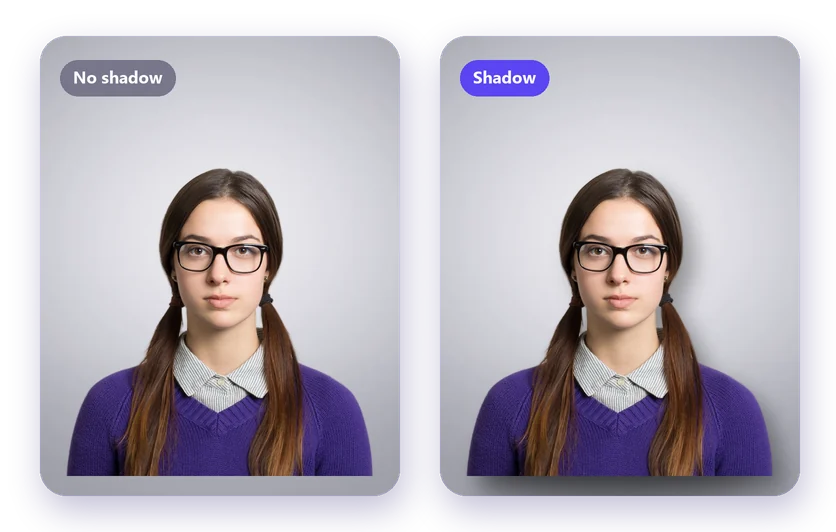
سوژه برشخورده روی یک پسزمینه ساده ممکن است تخت به نظر برسد، انگار در هوا معلق است. یک سایه نرم این مشکل را حل میکند. میتوانید درست بعد از حذف پسزمینه، بدون فتوشاپ و بهصورت آنلاین و رایگان به عکس سایه اضافه کنید.
چطور به عکس سایه اضافه کنیم
- عکس خود را در ابزار حذف پسزمینه آپلود کنید و روی حذف پسزمینه کلیک کنید.
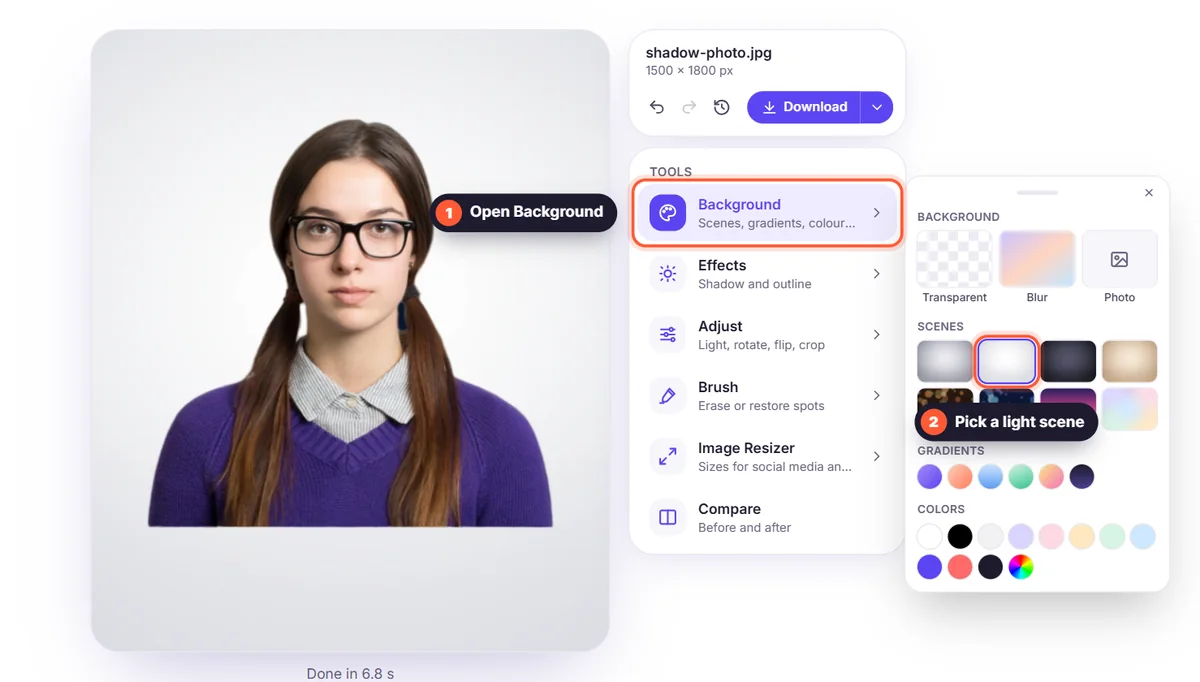
- در بخش پسزمینه یک پسزمینه جدید انتخاب کنید، مثلاً یک صحنه استودیویی یا سفید.
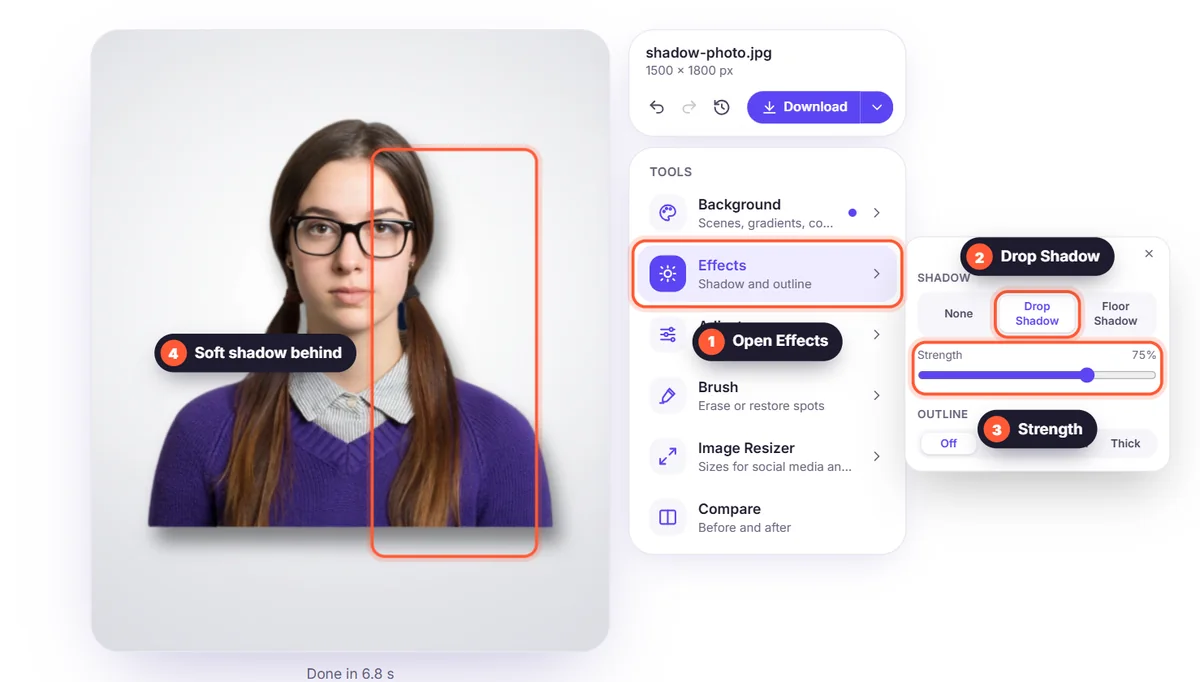
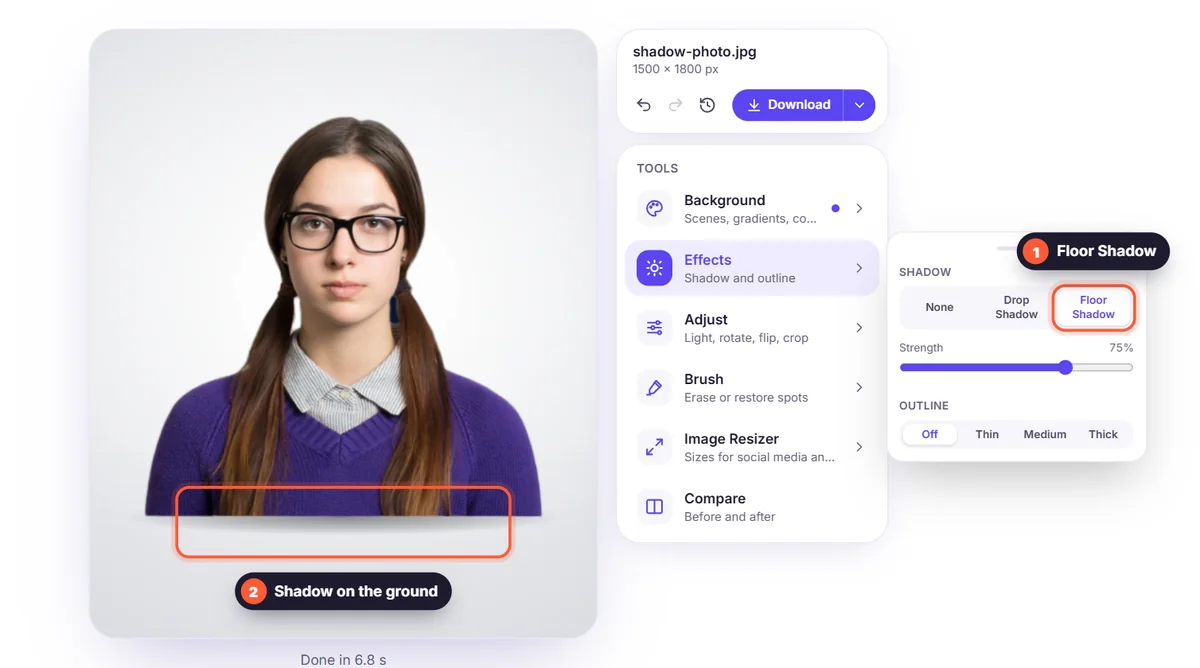
- افکتها را باز کنید و سایه پشت یا سایه زمین را انتخاب کنید.
- شدت را با اسلایدر تنظیم کنید، سپس عکس را دانلود کنید.
سایه پشت یا سایه زمین؟
- سایه پشت: سایهای نرم درست پشت سوژه، انگار کمی جلوتر از پسزمینه ایستاده است. عالی برای پرتره، لوگو و استیکر.
- سایه زمین: یک بیضی نرم زیر سوژه، انگار روی زمین ایستاده است. بهترین گزینه برای عکس محصول، کفش و مبلمان.
سایه برای عکسهای محصول
فروشگاههای آنلاین پسزمینه کاملاً سفید را میپسندند، اما محصول بدون هیچ سایهای ممکن است غیرواقعی به نظر برسد. یک سایه زمین ملایم پسزمینه را سفید نگه میدارد و در عین حال به محصول وزن میدهد. راهنمای ما درباره عکس محصول با پسزمینه سفید را بخوانید.
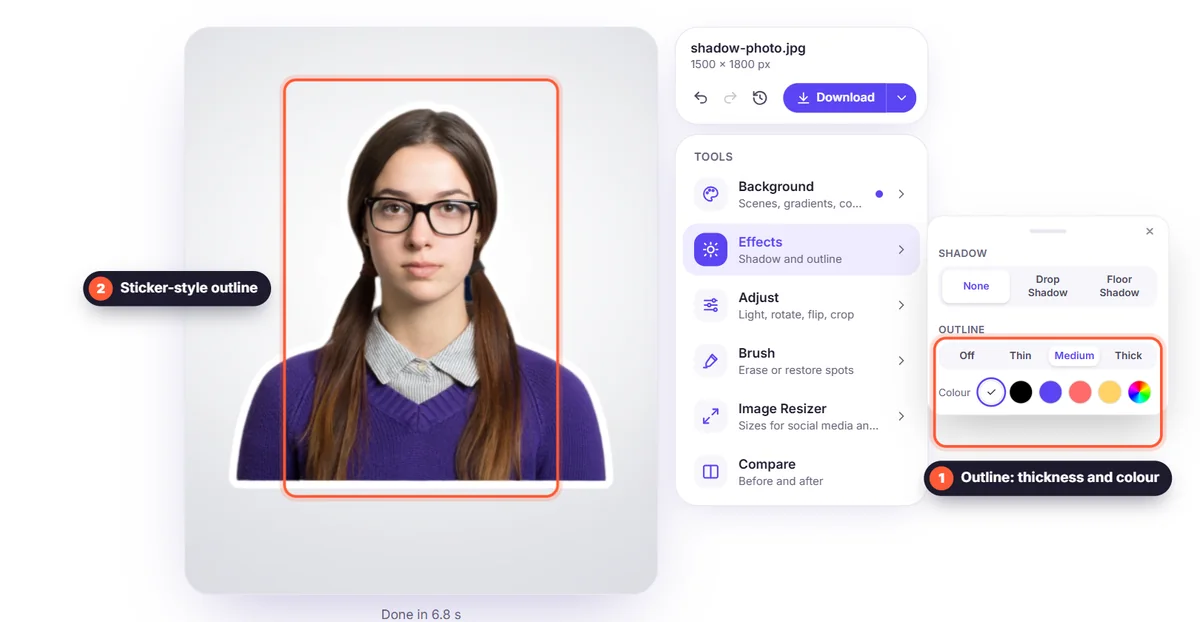
حاشیه هم اضافه کنید
در همان منوی افکتها گزینه حاشیه را پیدا میکنید: خطی سفید یا رنگی دور سوژه، مثل یک استیکر. این افکت برای تامبنیلهای یوتیوب، پستهای شبکههای اجتماعی و استیکرهای واتساپ محبوب است.
نکتهها
- از شدت ملایم استفاده کنید: بهترین سایه آن است که کسی متوجهش نشود.
- سایه را با صحنه هماهنگ کنید: روی پسزمینههای روشن نرم، و روی پسزمینههای تیرهتر کمی قویتر.
- پس از اضافه کردن سایه، با تغییر اندازه عکس عکس را برای فروشگاه یا شبکههای اجتماعیتان آماده کنید.


