
Adobe Photoshop er det klassiske værktøj til at fjerne baggrund, og nu har det også sine egne AI-funktioner. Men til mange hverdagsbilleder klarer en gratis baggrundsfjerner online samme opgave på få sekunder. Her er, hvordan begge dele fungerer, og hvornår du skal vælge hvad.
Sådan fjerner du baggrund i Photoshop
- Åbn dit billede, og dupliker laget.
- Brug hurtighandlingen Remove Background eller Select Subject til at markere motivet automatisk.
- Forfin kanterne med Select and Mask, især omkring hår.
- Skjul eller slet baggrunden, og eksportér som PNG for at bevare gennemsigtigheden.
Det fungerer godt, men det kræver et betalt abonnement, en computer, der kan køre Photoshop, og lidt øvelse i at forfine markeringer.
Sådan fjerner du baggrund online
Med et onlineværktøj som vores gratis baggrundsfjerner uploader du billedet, venter et par sekunder og downloader en gennemsigtig PNG. Der er intet at installere og ingen konto, og det virker i enhver browser, også på din telefon.
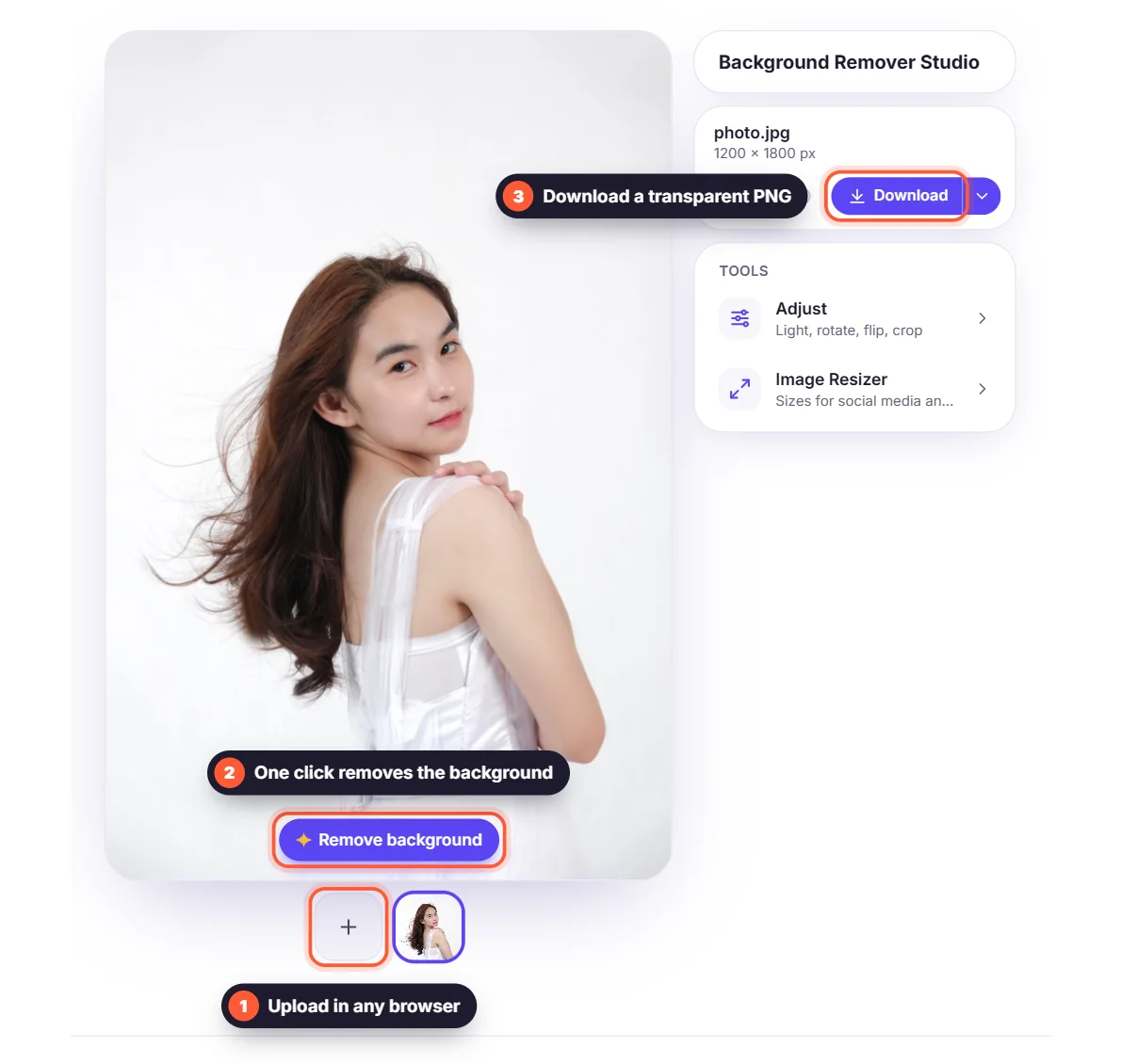
Photoshop vs. baggrundsfjerner online
- Hastighed: online tager sekunder; en ren markering i Photoshop tager minutter.
- Pris: online er gratis; Photoshop kræver et abonnement.
- Kontrol: Photoshop lader dig male masker i hånden og kombinere mange lag; onlineværktøjer er automatiske.
- Flere billeder: en baggrundsfjerner online behandler dem ét ad gangen, uden ekstra opsætning.
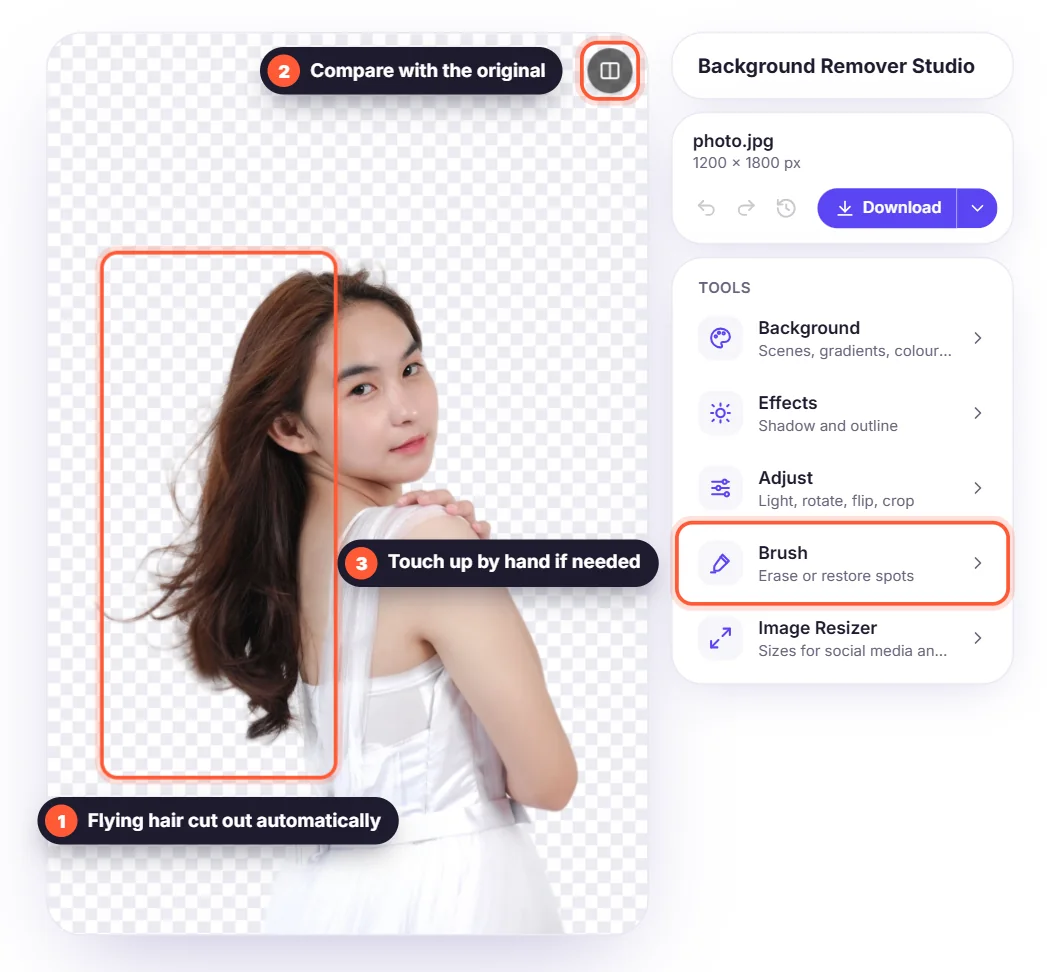
Hvornår Photoshop stadig er det bedste valg
Vælg Photoshop til kompleks compositing, retouchering, trykopsætninger med mange lag, eller når du skal rette en markering pixel for pixel. Til produktfotos, profilbilleder, opslag på sociale medier og hurtige designs er en baggrundsfjerner online som regel hurtigere og god nok. Du kan også kombinere de to: Fjern baggrunden online, og åbn derefter din PNG i Photoshop for at redigere videre.


