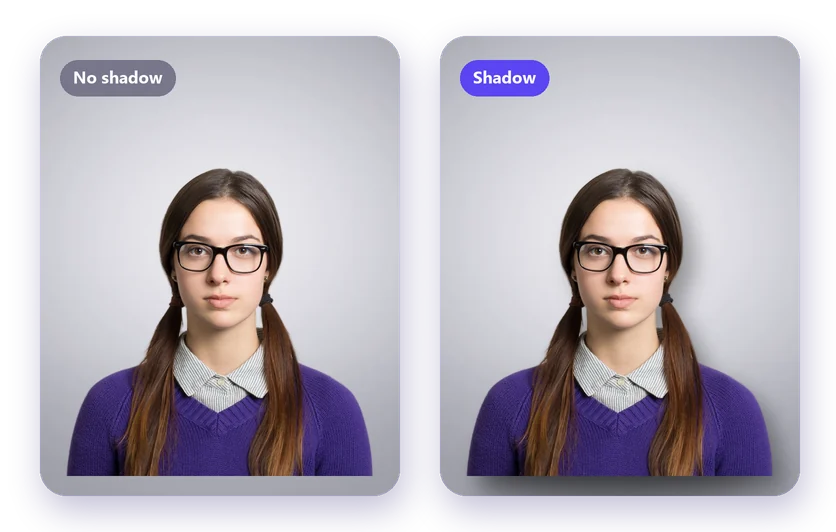
Výřez na jednoduchém pozadí může vypadat plochý, jako by se vznášel ve vzduchu. Jemný stín to napraví. Stín k obrázku můžete přidat online zdarma, bez Photoshopu, hned po odstranění pozadí.
Jak přidat stín k obrázku
- Nahrajte fotku do nástroje na odstranění pozadí a klikněte na Odstranit pozadí.
- V části Pozadí vyberte nové pozadí, například studiovou scénu nebo bílou.
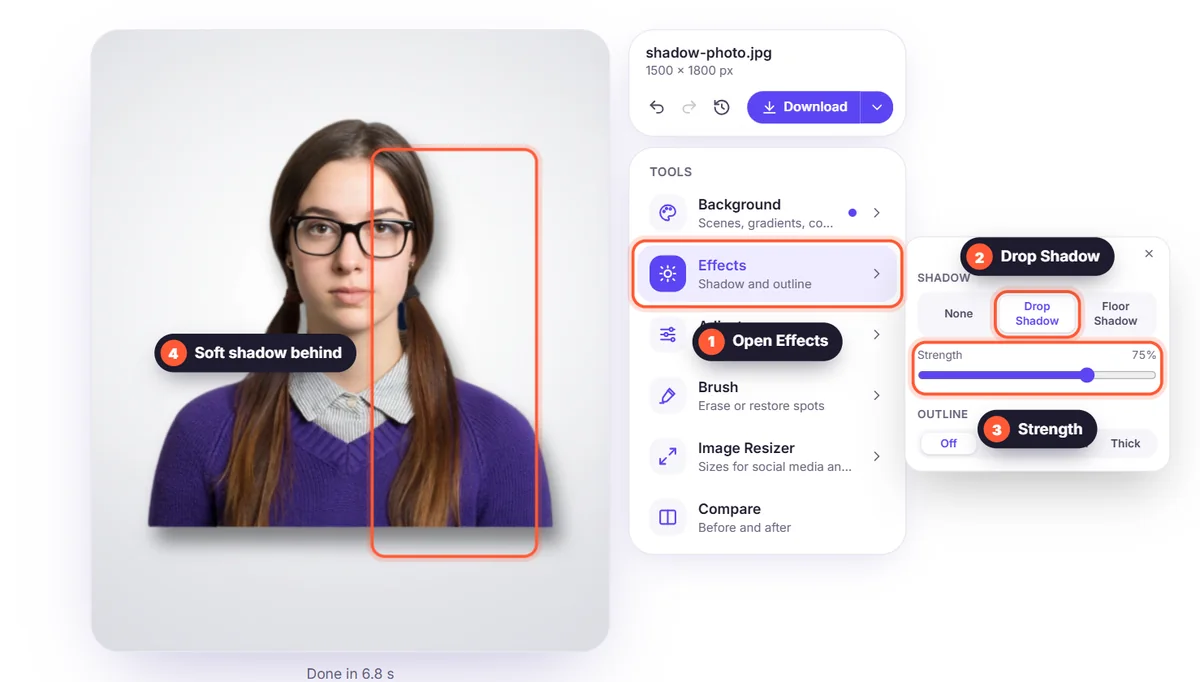
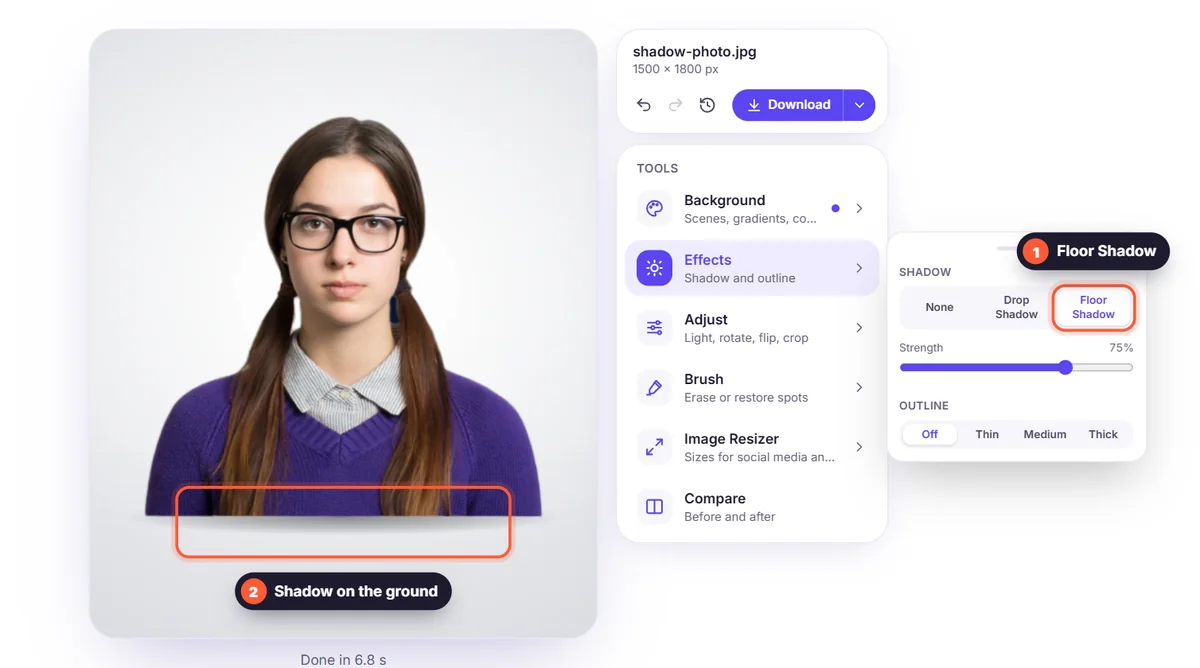
- Otevřete Efekty a zvolte Vržený stín nebo Stín na podlaze.
- Posuvníkem Síla nastavte intenzitu a obrázek stáhněte.
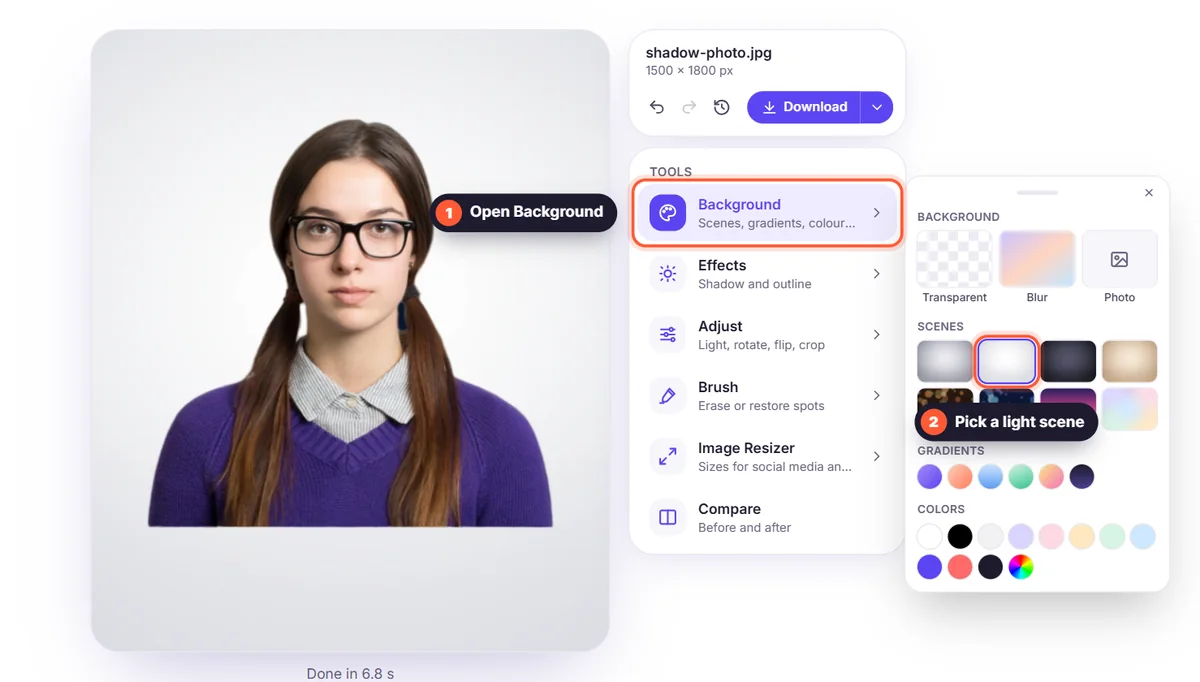
Vržený stín, nebo stín na podlaze?
- Vržený stín: jemný stín těsně za objektem, jako by stál kousek před pozadím. Skvělý pro portréty, loga a nálepky.
- Stín na podlaze: jemný ovál pod objektem, jako by stál na zemi. Nejlepší pro produktové fotky, boty a nábytek.
Stíny pro produktové fotky
Tržiště mají rády čistě bílé pozadí, ale produkt úplně bez stínu může působit nepřirozeně. Lehký stín na podlaze zachová bílé pozadí a produktu dodá váhu. Přečtěte si náš návod na produktové fotky na bílém pozadí.
Přidejte i obrys
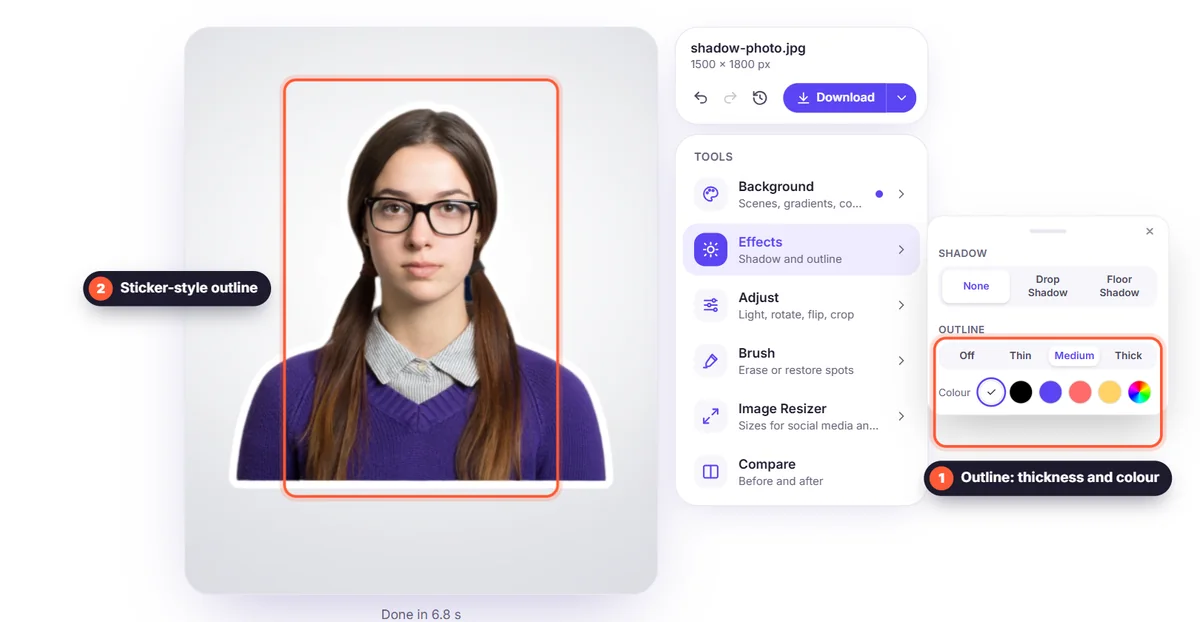
Ve stejné nabídce Efekty najdete Obrys: bílou nebo barevnou čáru kolem objektu, jako u nálepky. Je oblíbený u náhledů na YouTube, příspěvků na sociálních sítích a nálepek pro WhatsApp.
Tipy
- Volte nenápadnou sílu: nejlepší stín je ten, kterého si nikdo nevšimne.
- Přizpůsobte stín scéně: na světlém pozadí jemný, na tmavším o něco silnější.
- Po přidání stínu použijte změnu velikosti obrázku a přizpůsobte fotku svému e-shopu nebo sociálním sítím.


