
Sua foto de perfil muitas vezes é a primeira coisa que as pessoas veem no LinkedIn, em um e-mail, no currículo ou em um chat da equipe. Uma foto clara e simpática faz você parecer acessível e confiável; uma foto de férias escura e recortada faz o contrário. Você não precisa de fotógrafo: uma boa foto de celular e um fundo limpo bastam para um resultado profissional. Veja como tirar a foto, trocar o fundo e ajustar o tamanho para cada plataforma.
O que deixa uma foto de perfil com cara profissional?
- Seu rosto é o foco: cabeça e ombros, centralizados, ocupando a maior parte do quadro.
- Boa luz: suave e uniforme, sem sombras duras no rosto.
- Um fundo tranquilo: liso, levemente desfocado ou em uma cor discreta, sem nada que distraia atrás de você.
- Uma expressão natural: um sorriso descontraído e o olhar para a câmera.
- Atualizada: ela deve mostrar como você está hoje.
1. Tire a foto certa
- Fique de frente para uma janela para ter uma luz suave e uniforme no rosto. Evite luzes no teto e o sol direto do meio-dia.
- Segure a câmera na altura dos olhos, à distância de um braço, ou, melhor ainda, peça para alguém tirar a foto a 1–2 metros. Uma distância um pouco maior favorece mais do que uma selfie de perto.
- Mantenha a cabeça e os ombros no quadro, com um pouco de espaço em volta.
- Use roupas simples que se destaquem do que está atrás de você. Cores sólidas funcionam melhor do que estampas carregadas.
- Tire várias fotos e escolha a melhor; pequenas mudanças de expressão fazem muita diferença.
- Desligue filtros de beleza fortes: eles deixam a pele com aspecto de plástico e borram as bordas do cabelo.
2. Remova o fundo
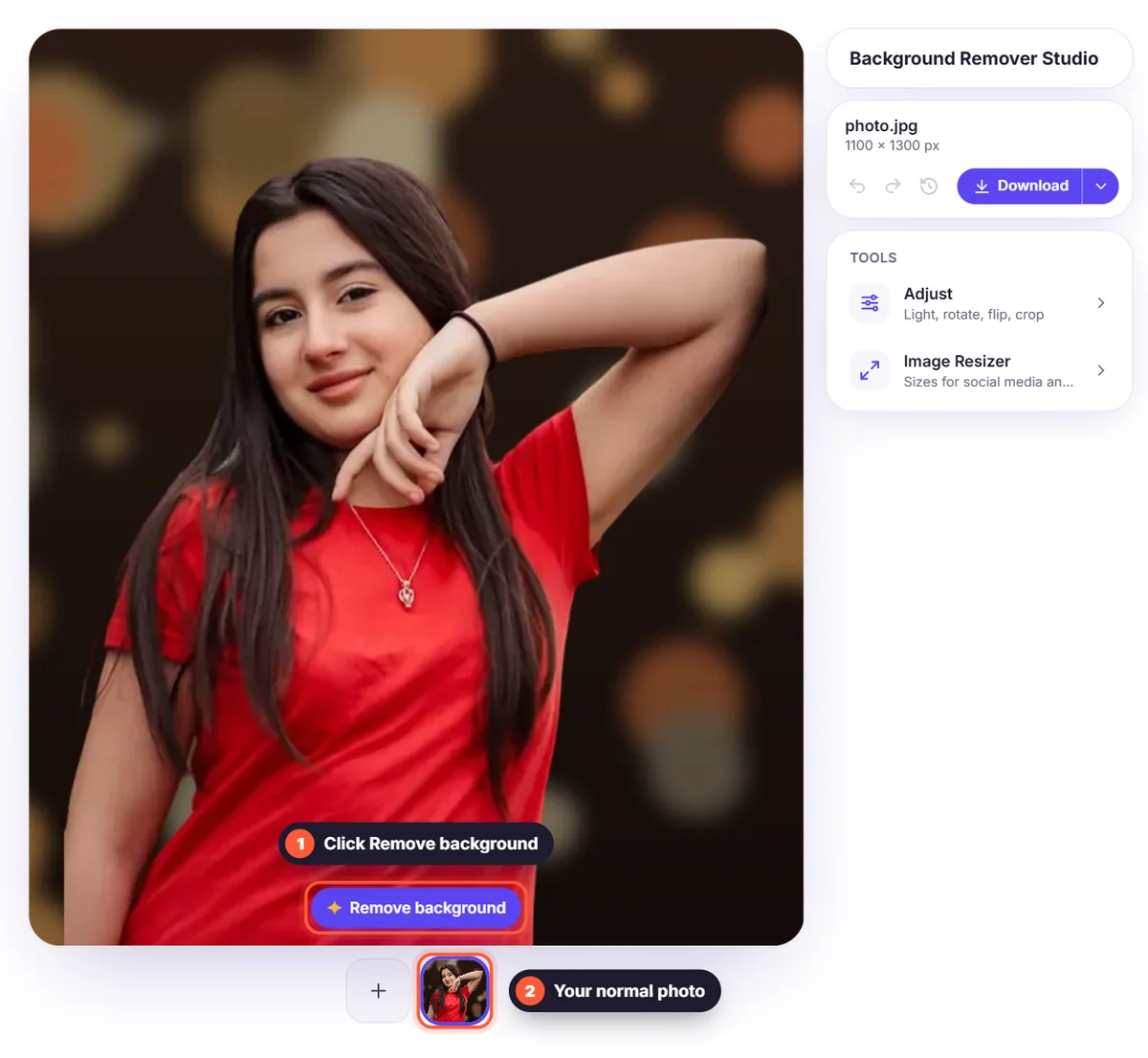
Envie a foto para o removedor de fundo e clique em Remover fundo. O cabelo e o contorno dos ombros são mantidos, então o resultado fica natural. Se o seu cabelo for cacheado ou muito fino, comece com uma foto nítida para bordas mais limpas. Nosso artigo sobre por que o cabelo é difícil na remoção de fundo explica o motivo.
3. Escolha um fundo adequado
Para LinkedIn e currículos, um cinza-claro, um branco ou uma cor suave passam calma e profissionalismo. Os cenários Estúdio em Fundo dão o visual de um fundo de estúdio fotográfico em um clique. Nas redes sociais você pode ousar mais: teste a cor da sua marca ou um degradê. Um Desfoque leve da foto original também funciona bem se você quiser um visual natural, como um retrato feito com uma câmera profissional.
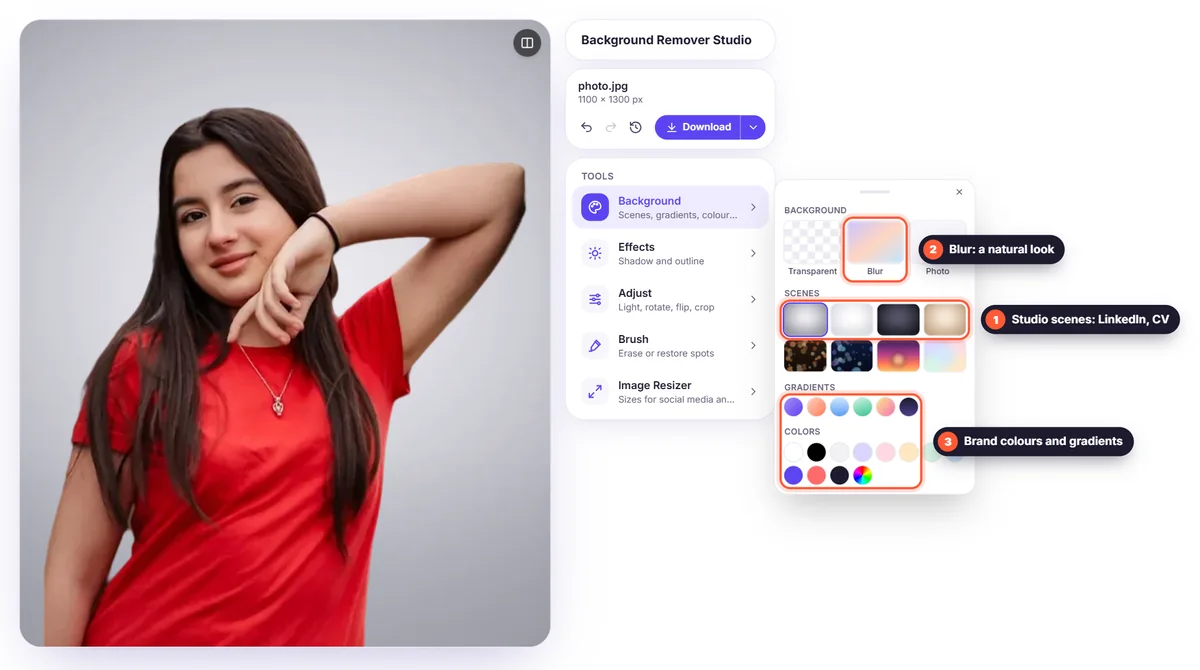
- LinkedIn, currículo, site da empresa: Estúdio cinza, Estúdio branco, cinza-claro ou um desfoque suave.
- Profissões criativas e marca pessoal: a cor da marca ou um degradê discreto.
- Páginas de equipe: combinem um único fundo para todos, para que as fotos pareçam um conjunto.
- Apps de namoro e redes sociais: um desfoque natural mantém o toque pessoal sem um fundo bagunçado.
4. Ajuste a luz
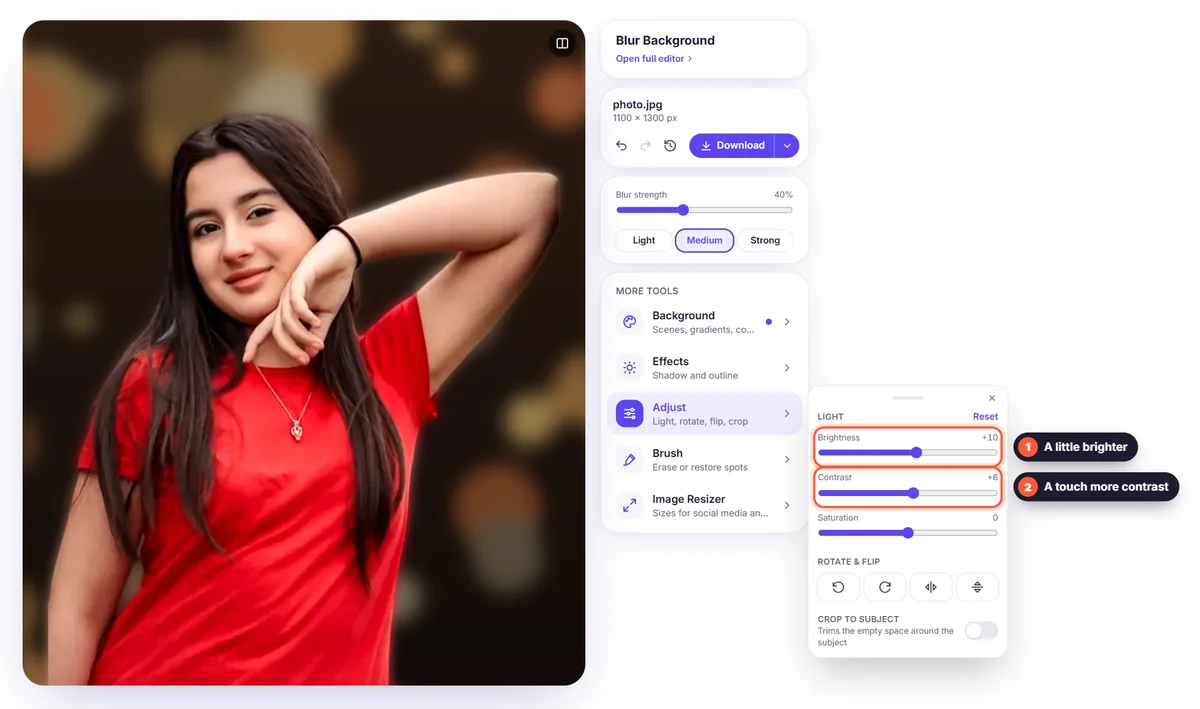
Abra Ajustar se a foto parecer um pouco escura ou acinzentada: aumente levemente o brilho e o contraste. Seja sutil; a ideia é parecer você mesmo em um bom dia, não editado. Se o novo fundo for bem mais claro ou mais escuro que o ambiente original, pequenos ajustes ajudam a foto a parecer natural.
5. Corte e redimensione para cada plataforma
A maioria das fotos de perfil aparece em um círculo ou quadrado, então mantenha o rosto no centro com um pouco de espaço acima da cabeça e garanta que nada importante fique nos cantos. Use Ajustar → Cortar no objeto, depois abra o redimensionador de imagens e escolha um tamanho quadrado, como a predefinição Post do Instagram (1080 × 1080 px), que funciona em quase todas as plataformas.
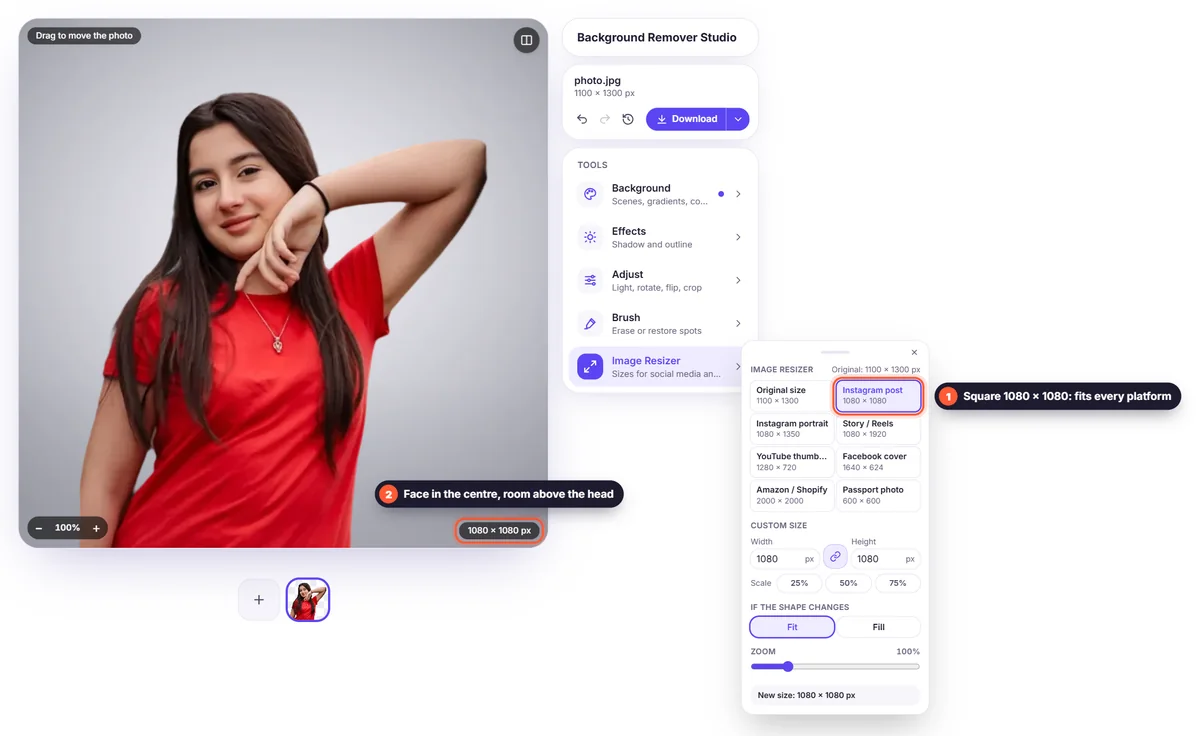
- LinkedIn: quadrada, com pelo menos 400 × 400 px; 1080 × 1080 px fica nítida em qualquer lugar. Aparece em um círculo.
- E-mail (Gmail, Outlook) e Teams/Slack: quadrada; aparece em um círculo pequeno, então mantenha o rosto grande no quadro.
- Currículos: uma foto pequena, retrato ou quadrada, no canto superior; baixe em JPG ou PNG.
- Sites de empresas: o formato que a página da equipe usar. Deixe todas as fotos com o mesmo tamanho e fundo.
6. Baixe
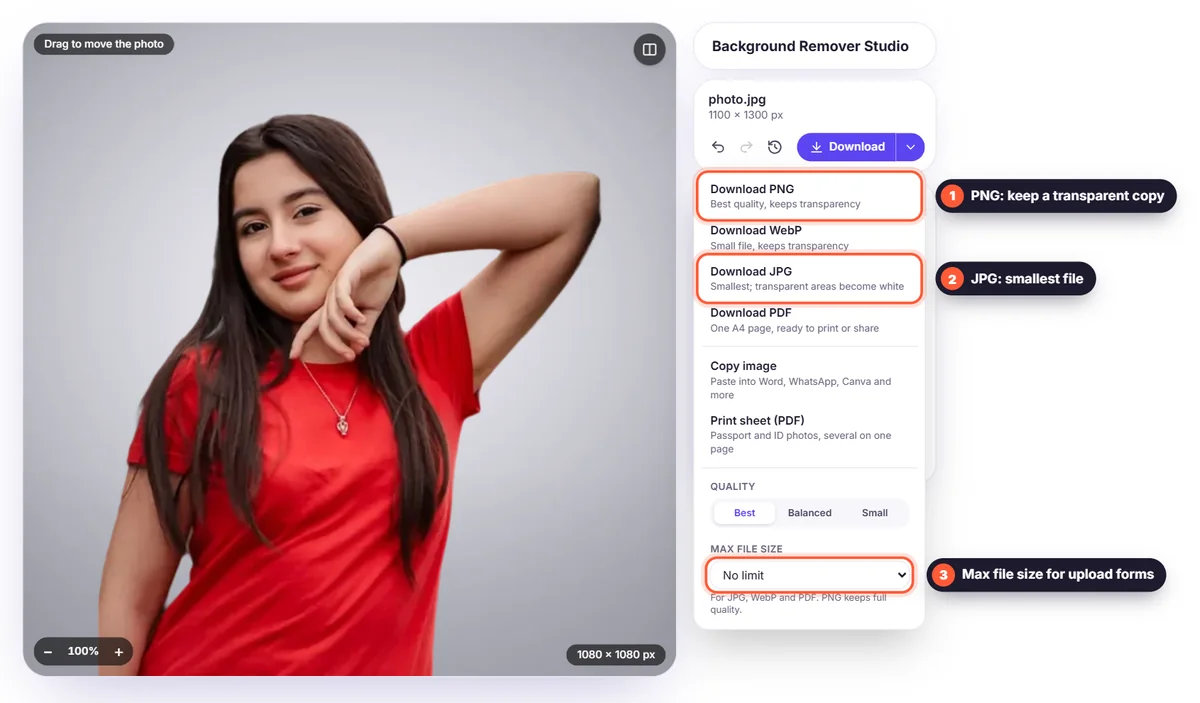
Baixe em PNG ou JPG; os dois são aceitos em todo lugar. O JPG gera o menor arquivo, o que ajuda em formulários de envio com limite de tamanho (defina Tamanho máx. do arquivo no menu Baixar). Salve também um PNG transparente, para poder trocar o fundo depois sem começar do zero.
Use a mesma foto em todo lugar
Usar uma foto única e consistente no LinkedIn, no e-mail, no seu site e nas redes sociais torna você mais fácil de reconhecer. As pessoas associam seu nome ao seu rosto mais rápido, o que faz diferença quando vocês se encontram pessoalmente ou online. Atualize a foto a cada dois anos, mais ou menos, ou depois de uma grande mudança no visual.
Erros comuns que você deve evitar
- Recortar você mesmo de uma foto em grupo: muitas vezes sobra um pedaço do ombro ou do rosto de outra pessoa.
- Óculos escuros, bonés ou um celular na frente do rosto.
- Uma foto tirada muito de baixo ou de cima, que distorce o rosto.
- Fundos muito carregados ou escuros, que dificultam ver você em um círculo pequeno.
- Baixa resolução: uma foto borrada passa uma impressão de descuido. Use a câmera principal do celular na qualidade máxima.
Fotos de perfil para uma equipe inteira
Uma página de equipe fica mais profissional quando todas as fotos combinam. Combinem algumas regras simples antes de alguém tirar a foto: cabeça e ombros, de frente para a câmera ou levemente de lado, uma janela à frente, roupas simples. Depois, peça para cada pessoa enviar uma foto de celular e troque todos os fundos exatamente pela mesma cor ou cenário. Salve a cor em Suas cores para que seja idêntica em todas as fotos. Você pode adicionar todas as fotos ao editor de uma vez, deixá-las do mesmo tamanho com Aplicar a todas no redimensionador de imagens e baixar tudo junto em um arquivo ZIP.
Checklist rápido antes de enviar
- Seu rosto ocupa a maior parte do quadrado, centralizado, com um pouco de espaço acima da cabeça.
- Seus olhos estão nítidos e olhando para a câmera.
- A luz está uniforme, sem uma sombra escura em um lado do rosto.
- O fundo é tranquilo e não compete com você.
- As bordas em volta do cabelo e dos ombros ficam limpas no novo fundo.
- A foto continua boa em um círculo pequeno: diminua na tela e confira.
- O arquivo tem pelo menos 400 × 400 px; 1080 × 1080 px é melhor.
Se tudo estiver marcado, sua foto está pronta para o LinkedIn, o currículo e qualquer outro perfil. Guarde o PNG transparente para atualizar o fundo em poucos segundos sempre que o seu estilo ou as cores da sua empresa mudarem.
Perguntas frequentes
Qual é o melhor fundo para uma foto de perfil do LinkedIn? Um fundo liso e claro, como cinza-claro ou branco, ou um desfoque suave. Ele mantém o foco no seu rosto e passa uma imagem profissional.
Posso fazer uma foto profissional com o celular? Sim. O que deixa uma foto de rosto com cara profissional é uma boa luz de janela, a câmera na altura dos olhos e um fundo limpo, não uma câmera cara.
Qual deve ser o tamanho da minha foto de perfil? Um quadrado de pelo menos 400 × 400 px; 1080 × 1080 px é uma escolha segura para todas as plataformas.
É grátis? Sim. Remover o fundo, trocá-lo e baixar em qualidade máxima é grátis, sem cadastro e sem marca d'água.
Minha foto fica salva? Não. Sua imagem é processada apenas para remover o fundo e não fica armazenada. Veja nossa política de privacidade.


