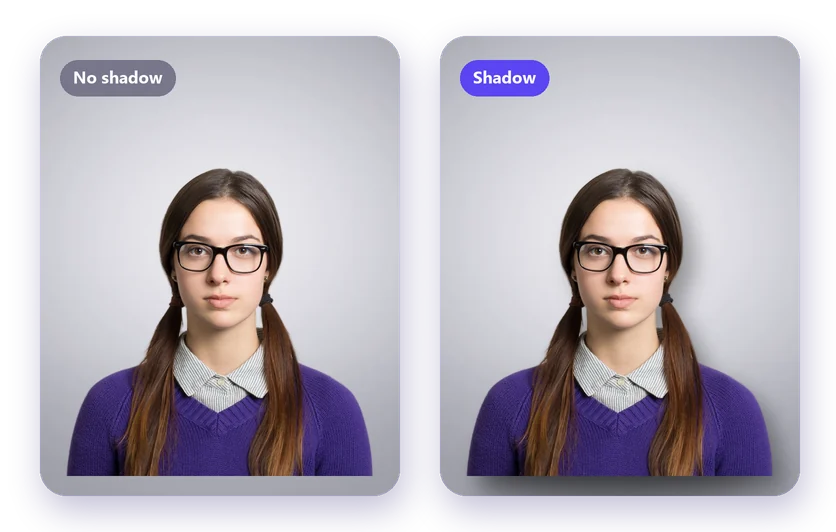
Um recorte sobre um fundo liso pode parecer chapado, como se flutuasse no ar. Uma sombra suave resolve isso. Você pode colocar sombra em foto online e grátis, sem Photoshop, logo depois de remover o fundo.
Como colocar sombra em foto
- Envie sua foto para o removedor de fundo e clique em Remover fundo.
- Em Fundo, escolha um novo fundo, por exemplo um cenário de estúdio ou branco.
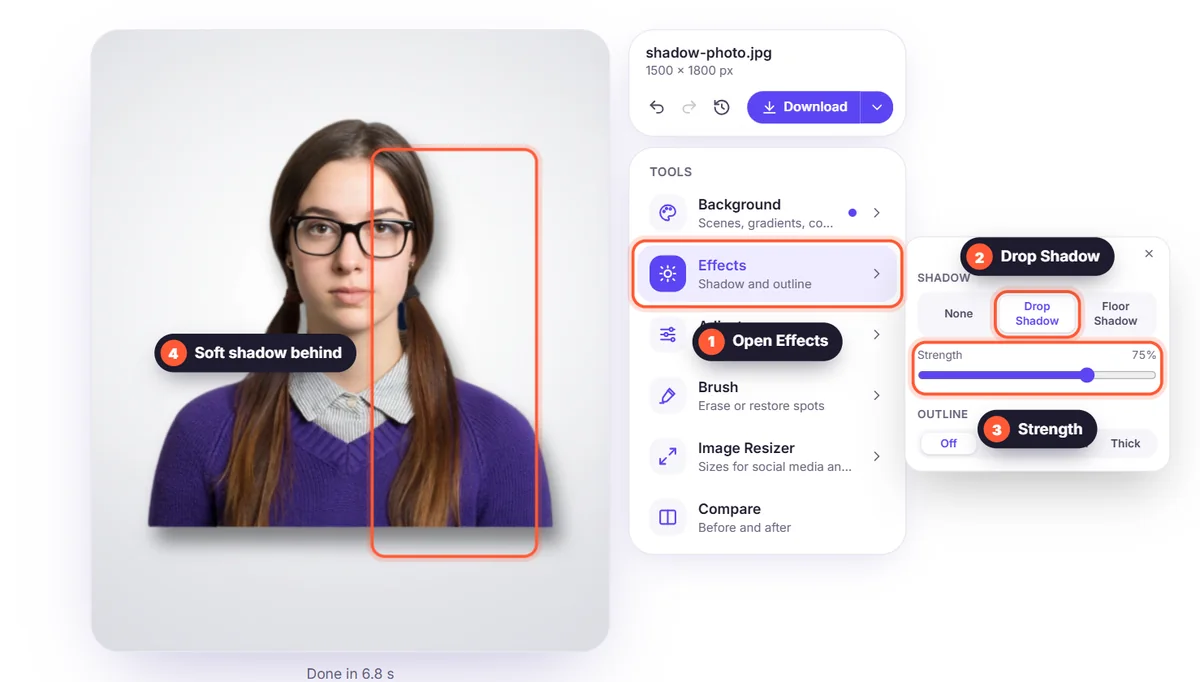
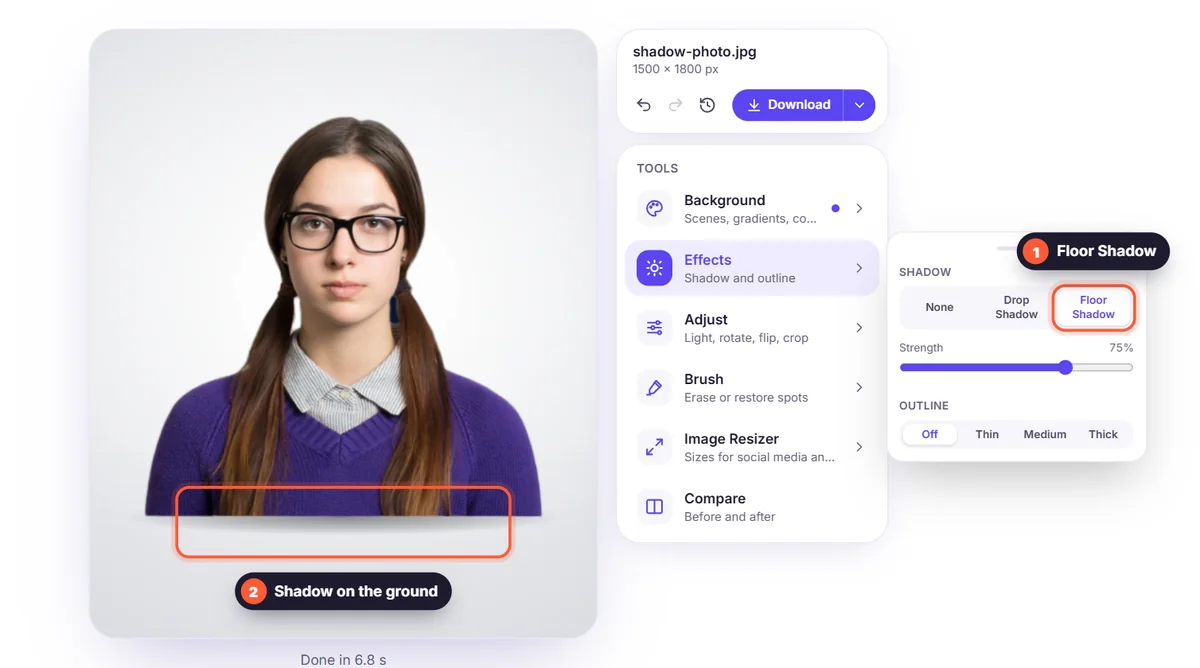
- Abra Efeitos e escolha Sombra projetada ou Sombra no chão.
- Ajuste a Intensidade no controle deslizante e baixe sua imagem.

Sombra projetada ou Sombra no chão?
- Sombra projetada: uma sombra suave logo atrás do objeto, como se ele estivesse um pouco à frente do fundo. Ótima para retratos, logos e adesivos.
- Sombra no chão: um oval suave sob o objeto, como se ele estivesse apoiado no chão. Ideal para fotos de produto, calçados e móveis.
Sombras para fotos de produto
Marketplaces preferem fundo branco puro, mas um produto sem nenhuma sombra pode parecer artificial. Uma sombra no chão leve mantém o fundo branco e dá peso ao produto. Leia nosso guia de fotos de produto com fundo branco.
Adicione também um contorno
No mesmo menu Efeitos você encontra Contorno: uma linha branca ou colorida ao redor do objeto, como um adesivo. É muito usado em miniaturas do YouTube, posts nas redes sociais e figurinhas do WhatsApp.

Dicas
- Use uma intensidade sutil: a melhor sombra é aquela que ninguém percebe.
- Combine a sombra com o cenário: suave em fundos claros, um pouco mais forte nos escuros.
- Depois de adicionar a sombra, use o redimensionador de imagens para ajustar a foto à sua loja ou às redes sociais.


