
كل منصة تقص الصور حسب شكلها الخاص. إذا رفعت مقاسًا خاطئًا، تُقطع الوجوه أو تصغر المنتجات أو تبدو الصورة ضبابية. إليك أهم مقاسات صور السوشيال ميديا، وكيف تغيّر حجم صورك لتناسبها بنقرة واحدة.
مقاسات صور Instagram
- منشور مربع: 1080 × 1080 بكسل (1:1).
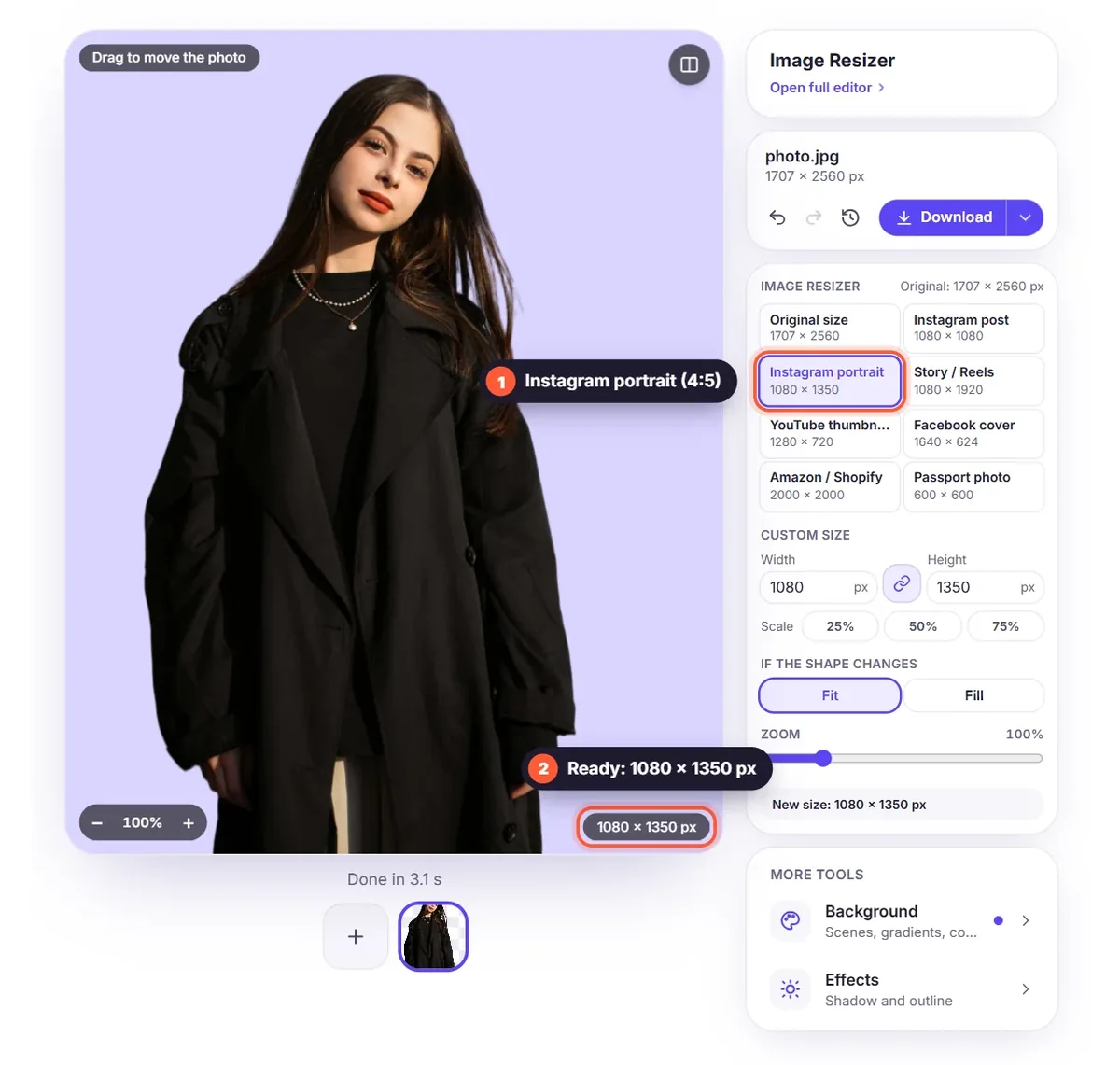
- منشور عمودي: 1080 × 1350 بكسل (4:5). يشغل مساحة أكبر من الشاشة، لذا غالبًا ما يكون الخيار الأفضل.
- Story وReels: 1080 × 1920 بكسل (9:16). أبقِ النص بعيدًا عن الحافتين العلوية والسفلية.
- صورة الملف الشخصي: 320 × 320 بكسل على الأقل، وتظهر على شكل دائرة.
YouTube وFacebook وTikTok
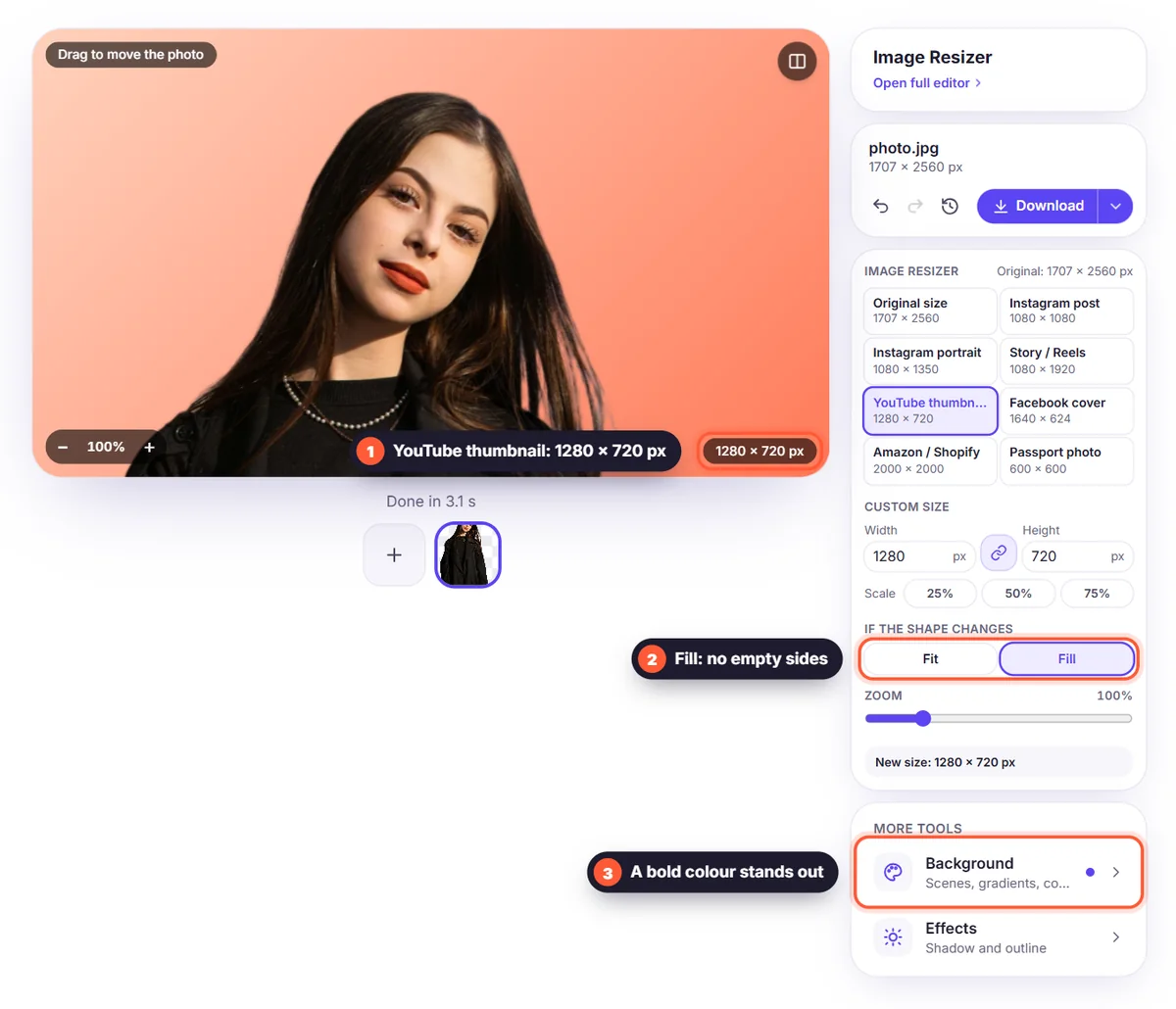
- مصغّرة YouTube: 1280 × 720 بكسل (16:9). وجه مقصوص على لون جريء يلفت الانتباه.
- غلاف Facebook: 1640 × 624 بكسل. أبقِ الجزء المهم في المنتصف؛ فالهواتف تقص الجانبين.
- منشورات Facebook وLinkedIn: 1200 × 630 بكسل لصور الروابط، و1080 × 1080 للمنشورات المربعة.
- TikTok: 1080 × 1920 بكسل، مثل Stories.
المتاجر الإلكترونية والأسواق
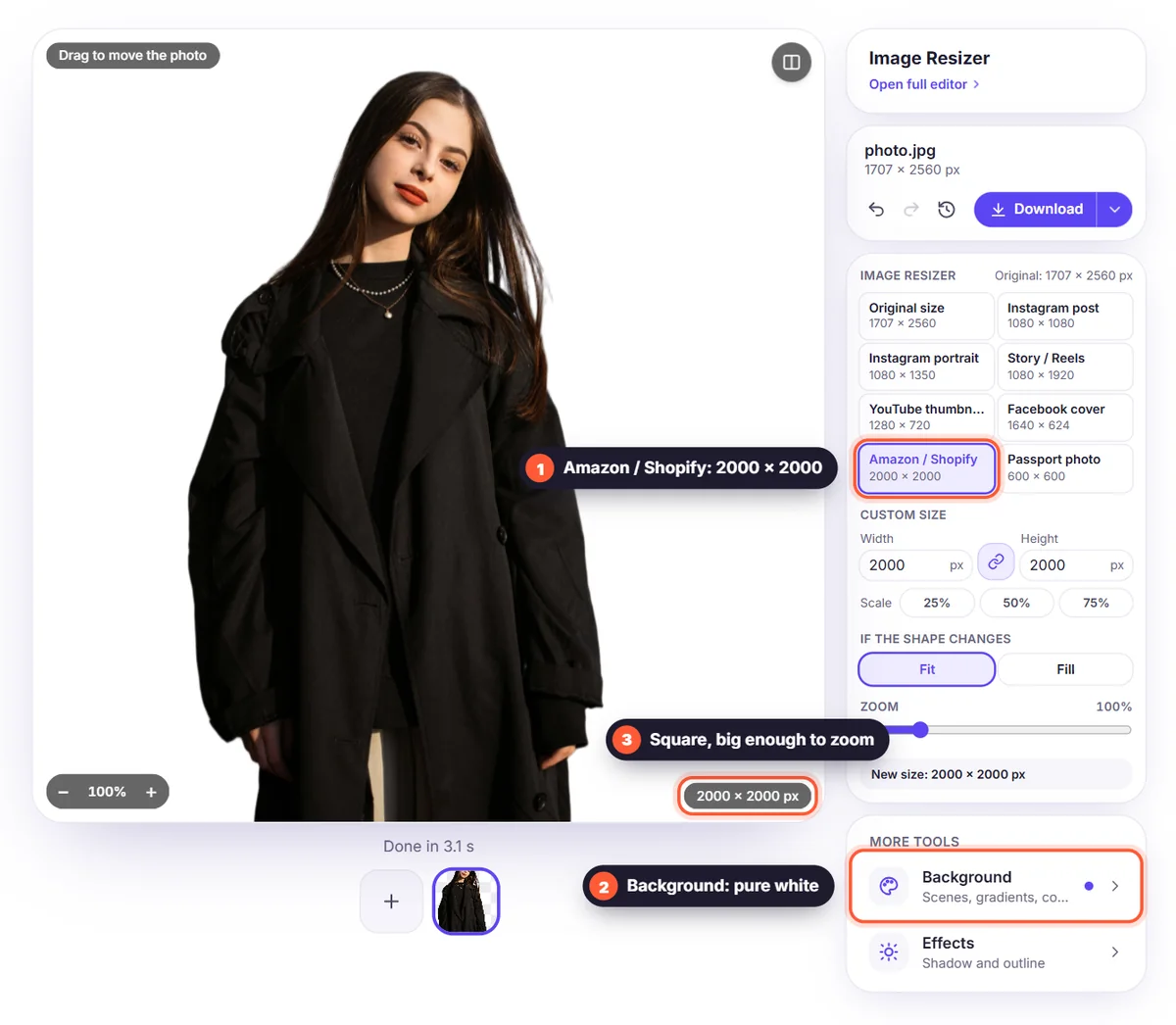
تعمل Amazon وShopify وEtsy بأفضل شكل مع صور منتجات مربعة لا تقل عن 2000 × 2000 بكسل، ليتمكن المتسوقون من التكبير. وتطلب Amazon أيضًا خلفية بيضاء خالصة للصورة الرئيسية. اطّلع على دليلنا عن صور المنتجات على خلفية بيضاء.
كيف تغيّر حجم صورة لتناسب مقاسات السوشيال ميديا
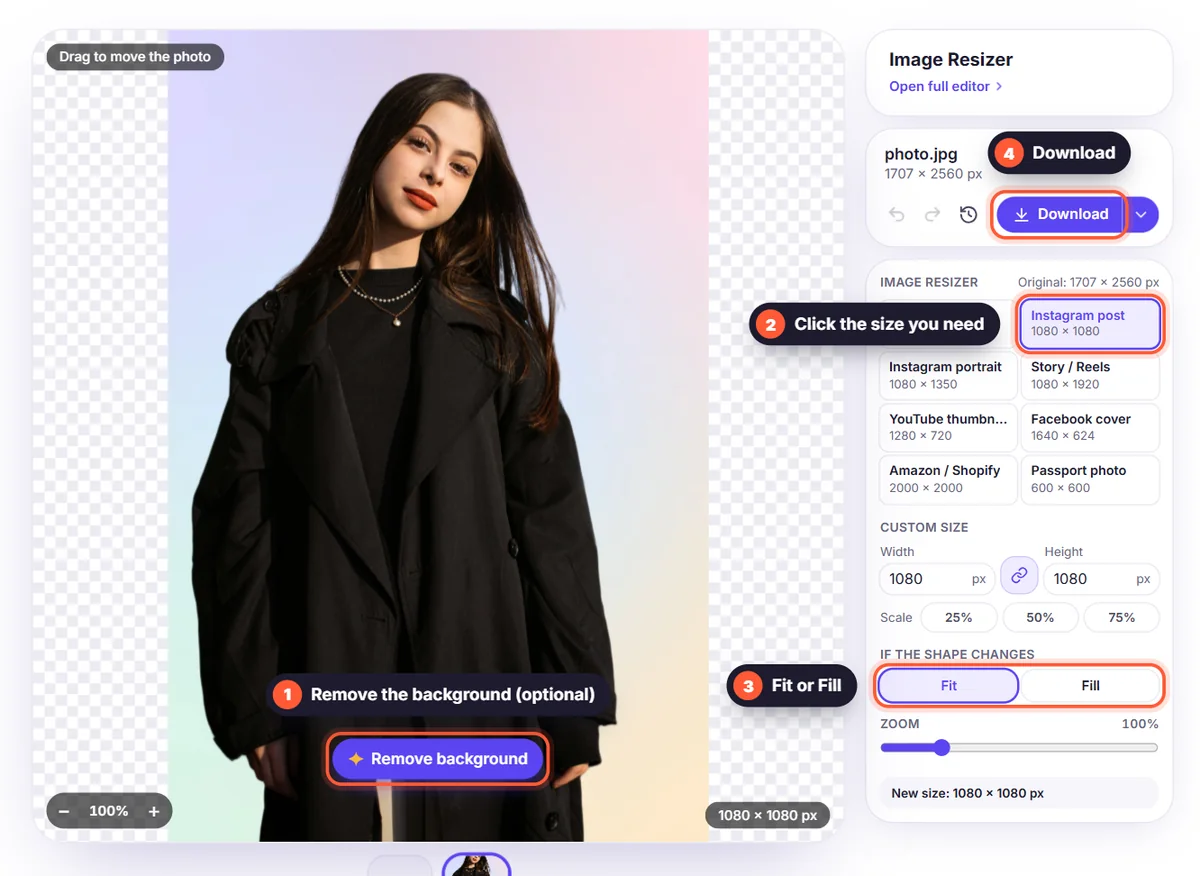
- ارفع الصورة إلى أداة إزالة الخلفية وتغيير الحجم.
- انقر على إزالة الخلفية، ثم اختر خلفية: لون علامتك التجارية، أو تمويهًا خفيفًا للصورة الأصلية، أو الأبيض للمتاجر.
- افتح تغيير الحجم وانقر على المقاس الذي تحتاجه، مثل منشور Instagram أو Story / Reels أو مصغّرة YouTube.
- اختر احتواء للإبقاء على العنصر كاملًا مع خلفية حوله، أو ملء لملء الإطار، ثم نزّل الصورة.
تنشر الصورة نفسها في عدة أماكن؟ نزّلها مرة لكل مقاس: تبقى الخلفية نفسها، ويكون كل ملف مُعدًّا لمنصته. ولتجعل مجموعة كاملة متناسقة، أضف عدة صور واستخدم "تطبيق على كل الصور".
نصائح لصور تبدو جيدة في كل مكان
اترك بعض المساحة حول العنصر، لأن كل منصة تقص بطريقة مختلفة قليلًا. استخدم لون خلفية واحدًا في كل منشوراتك ليصبح حسابك مميزًا. وابدأ دائمًا من الصورة الأصلية لا من لقطة شاشة: فالتصغير يحافظ على الوضوح. اعرف المزيد في دليل تغيير حجم الصورة ودليل أداة تغيير حجم الصور.


