تبدو الخلفية البيضاء أنيقة في صفحة المنتج، لكنها تصبح عائقًا بمجرد وضع الصورة على لافتة ملوّنة أو موقع داكن أو صورة أخرى. إليك طريقة إزالة الخلفية البيضاء من الصورة مجانًا مع الحفاظ على حواف نظيفة.
إزالة الخلفية البيضاء في 3 خطوات
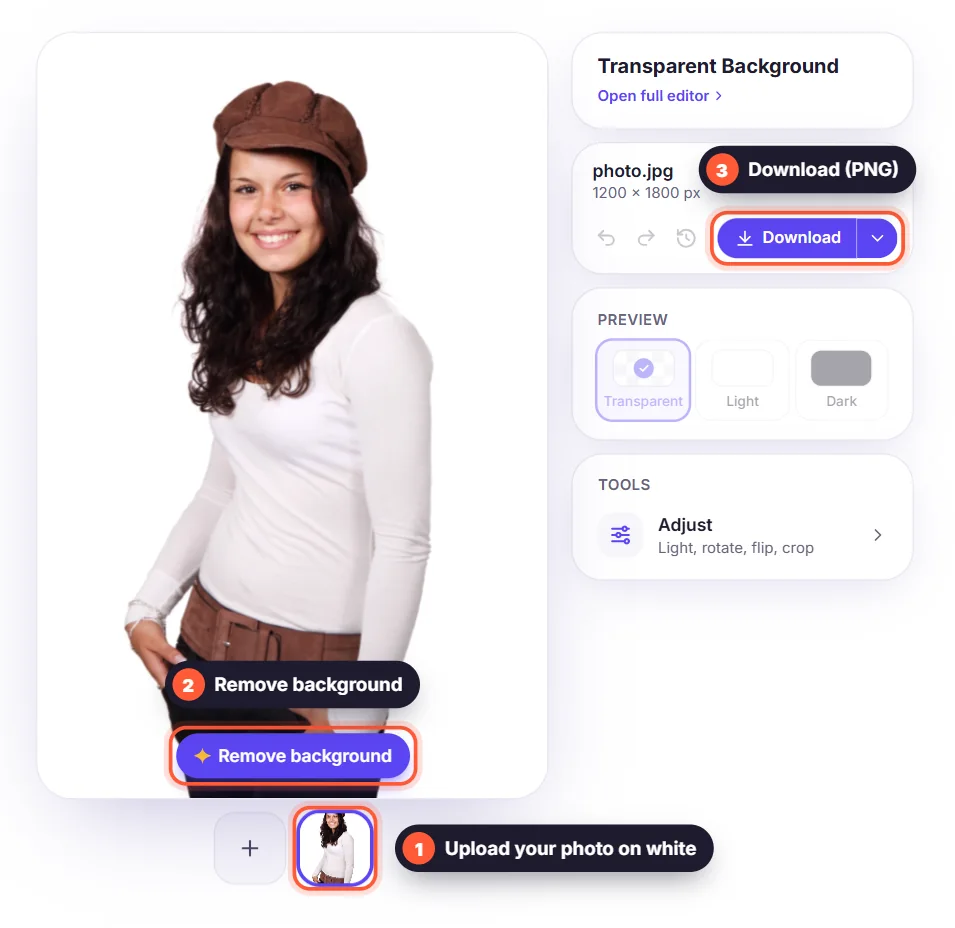
- افتح أداة إزالة الخلفية المجانية وارفع صورتك بصيغة JPG أو PNG أو WebP.
- انقر على إزالة الخلفية: يحدد الذكاء الاصطناعي العنصر ويمحو الخلفية البيضاء، عادةً في ثوانٍ معدودة.
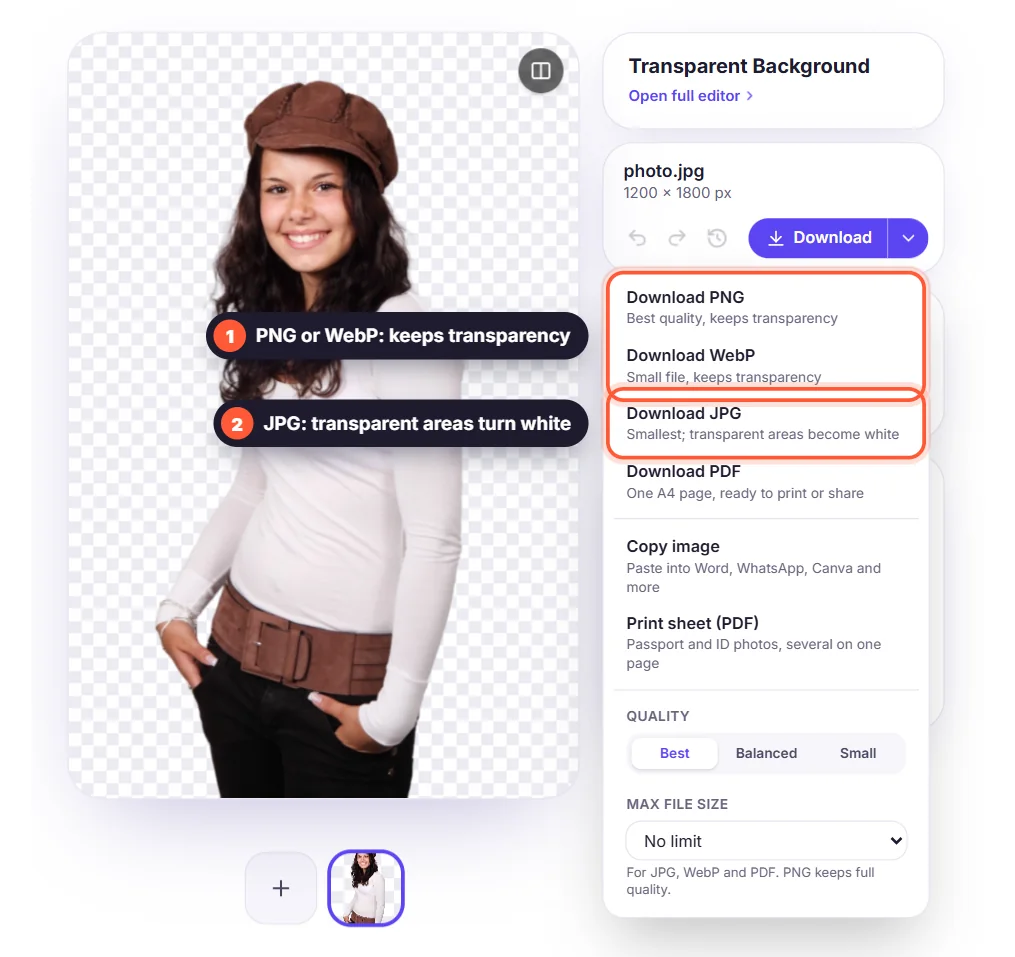
- نزّل النتيجة بصيغة PNG بخلفية شفافة، أو ضع العنصر على لون جديد أولًا.
لماذا لا تحذف الأبيض بأداة العصا السحرية فحسب؟
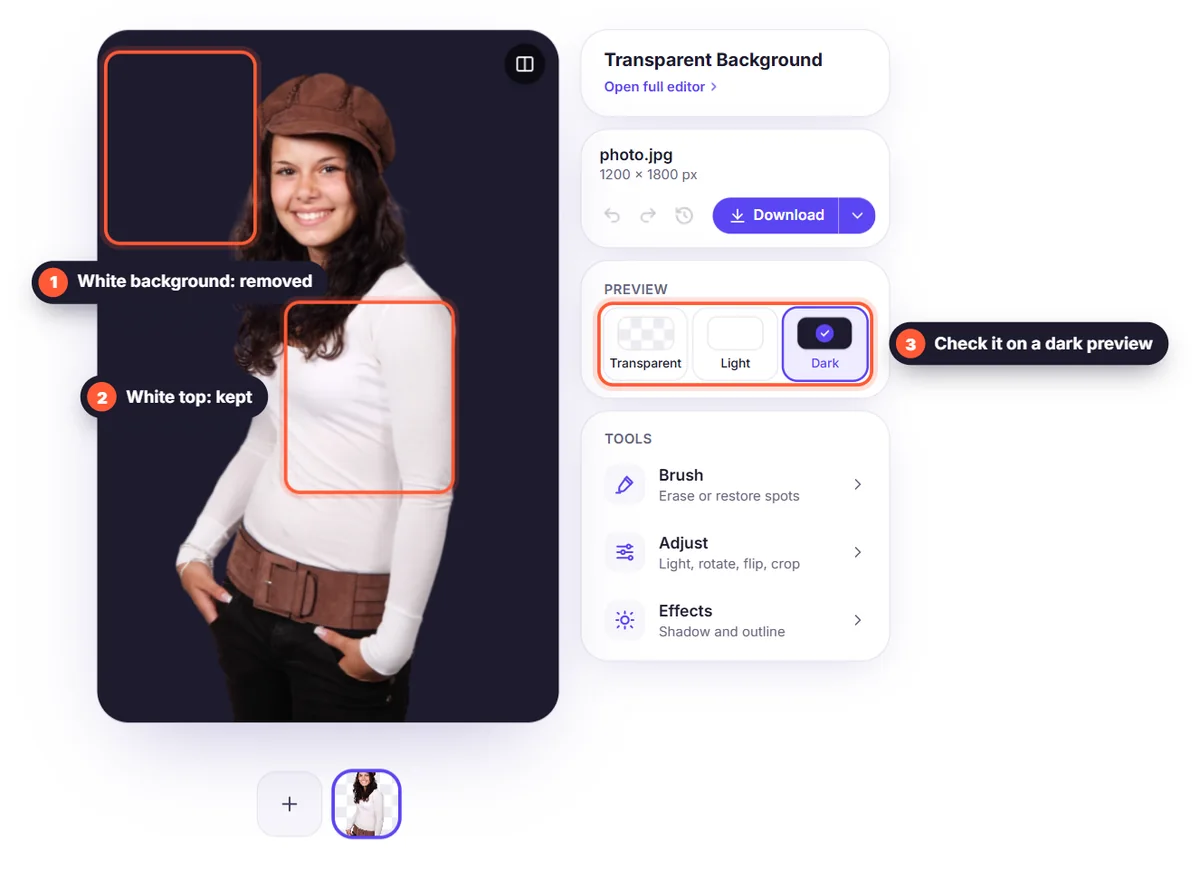
تحدد الأدوات التقليدية كل بكسل «أبيض بما يكفي». وهذا يحذف أيضًا الأجزاء البيضاء من العنصر نفسه، مثل قميص أبيض أو ملصق على زجاجة أو اللمعان في شعر شخص ما، وغالبًا ما يترك هالة رمادية حول الحواف. أما أداة إزالة الخلفية بالذكاء الاصطناعي فتنظر إلى شكل العنصر لا إلى لونه فقط، فتبقى التفاصيل البيضاء داخل العنصر في مكانها.
نصائح لإزالة الخلفيات البيضاء بشكل نظيف
- استخدم أكبر نسخة لديك من الصورة: المزيد من البكسلات يعني حوافًا أكثر حدة.
- إذا كان العنصر نفسه فاتحًا جدًا (حذاء أبيض على خلفية بيضاء)، فصوّره في المرة القادمة على خلفية رمادية فاتحة لزيادة التباين.
- في المستندات الممسوحة ولقطات الشاشة، اقتصّ الإطارات والظلال قبل الرفع.
- افحص الحواف بتغيير الخلفية إلى الأسود في المحرّر: سيسهل عليك رصد أي حافة بيضاء متبقية.
الشعارات والمنتجات والتوقيعات على خلفية بيضاء
تنجح الخطوات نفسها مع معظم الصور ذات الخلفية البيضاء. للشعارات والتوقيعات خطوط رفيعة ومساحات فارغة كثيرة، لذا اطّلع على دليلينا عن إزالة خلفية الشعار وإزالة خلفية التوقيع. هل تبيع عبر الإنترنت؟ تعلّم كيف تصنع صور منتجات على خلفية بيضاء نظيفة.
أي صيغة تحافظ على شفافية الخلفية؟
اختر PNG للحفاظ على الخلفية الشفافة بالجودة الكاملة. كما تحافظ WebP على الشفافية في ملف أصغر، وهي ممتازة للمواقع. تجنّب JPG إذا كنت تحتاج إلى الشفافية: فهي تحوّل المناطق الشفافة إلى بيضاء من جديد. اقرأ المزيد في PNG أم JPG أم WebP.