
يُعد Adobe Photoshop الأداة الكلاسيكية لإزالة الخلفية، وقد أصبحت فيه الآن ميزات ذكاء اصطناعي خاصة به. لكن مع كثير من الصور اليومية، تؤدي أداة مجانية لإزالة الخلفية أونلاين المهمة نفسها في ثوانٍ معدودة. إليك كيف يعمل كلاهما ومتى تختار أيًّا منهما.
كيف تزيل الخلفية في Photoshop
- افتح صورتك وانسخ الطبقة.
- استخدم الإجراء السريع Remove Background، أو Select Subject، لتحديد العنصر تلقائيًا.
- حسّن الحواف باستخدام Select and Mask، خاصة حول الشعر.
- أخفِ الخلفية أو احذفها وصدّر الصورة بصيغة PNG للحفاظ على الشفافية.
تنجح هذه الطريقة جيدًا، لكنها تتطلب اشتراكًا مدفوعًا، وحاسوبًا قادرًا على تشغيل Photoshop، وبعض التدريب لتحسين التحديدات.
كيف تزيل الخلفية أونلاين
مع أداة أونلاين مثل أداتنا المجانية لإزالة الخلفية، ترفع الصورة، وتنتظر بضع ثوانٍ، ثم تنزّل صورة PNG شفافة. لا شيء للتثبيت ولا حساب، وتعمل في أي متصفح، بما في ذلك على هاتفك.
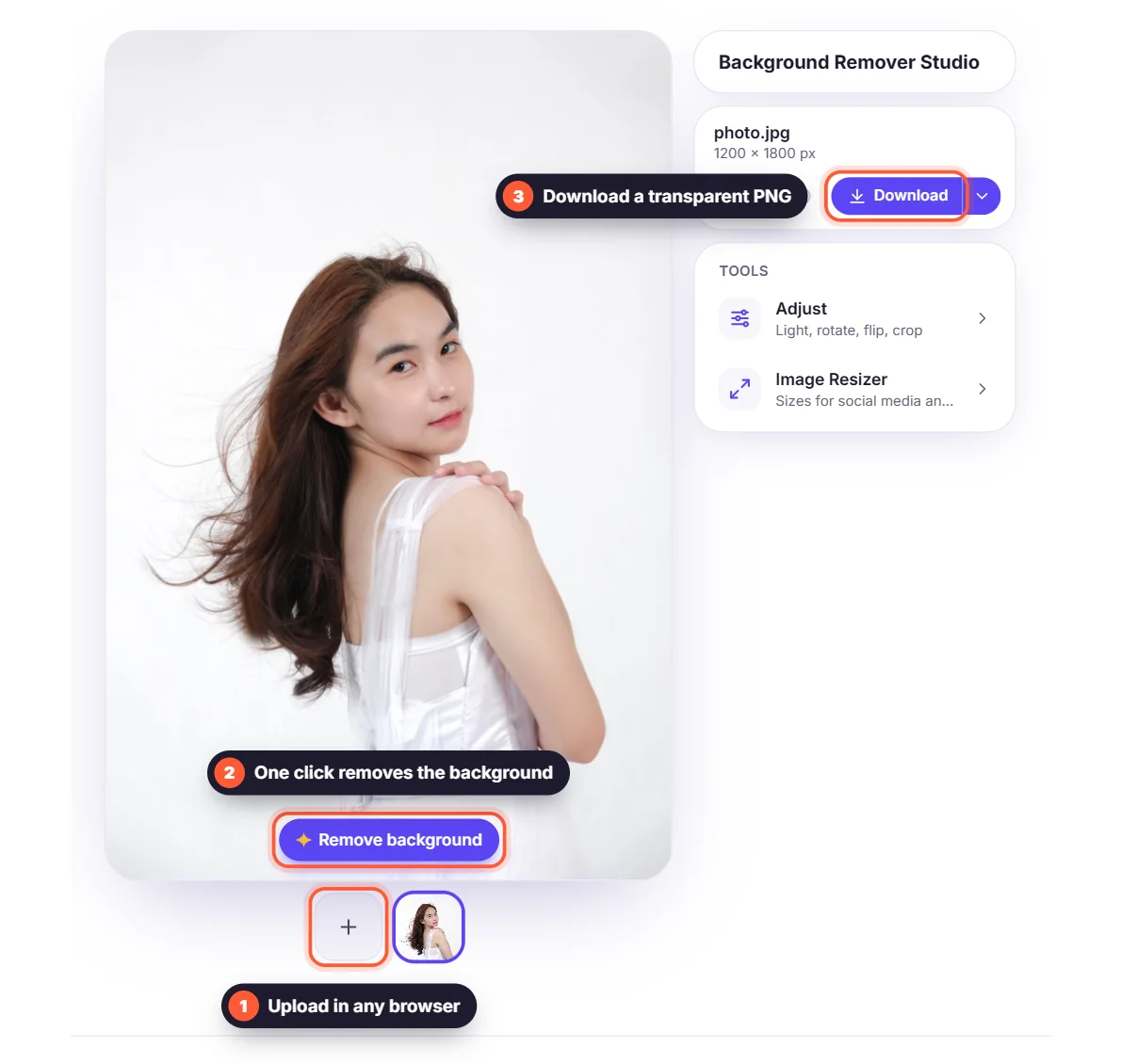
Photoshop مقابل أداة إزالة الخلفية أونلاين
- السرعة: أونلاين يستغرق الأمر ثوانٍ؛ أما التحديد النظيف في Photoshop فيستغرق دقائق.
- التكلفة: الأداة أونلاين مجانية؛ أما Photoshop فيتطلب اشتراكًا.
- التحكم: يتيح لك Photoshop رسم الأقنعة يدويًا والجمع بين طبقات كثيرة؛ أما الأدوات أونلاين فتلقائية.
- عدة صور: تعالجها الأداة أونلاين واحدة تلو الأخرى، دون أي إعداد إضافي.
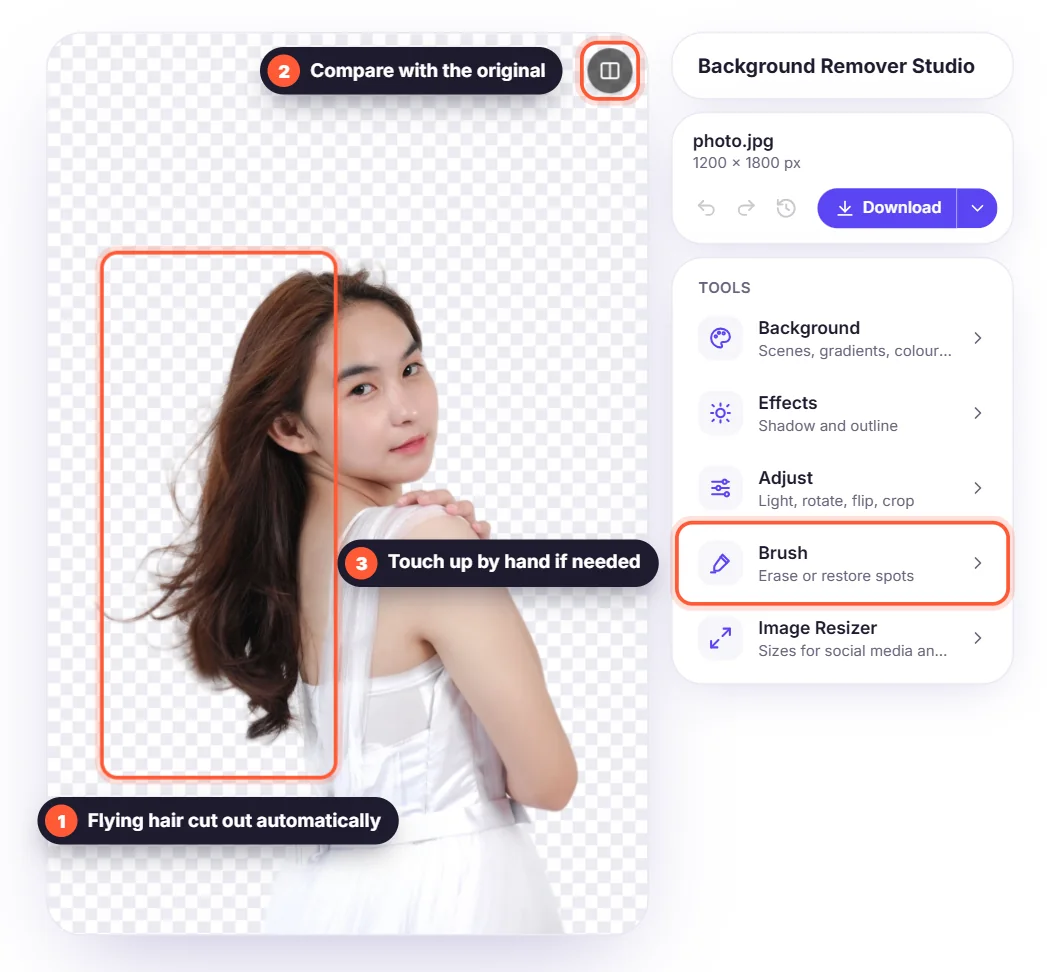
متى يظل Photoshop الخيار الأفضل
اختر Photoshop للتركيب المعقد للصور، أو الرتوش، أو تصاميم الطباعة متعددة الطبقات، أو عندما تحتاج إلى تصحيح التحديد بكسلًا بكسلًا. أما لصور المنتجات والصور الشخصية ومنشورات التواصل الاجتماعي والتصاميم السريعة، فالأداة أونلاين عادةً أسرع وكافية. ويمكنك أيضًا الجمع بينهما: أزل الخلفية أونلاين، ثم افتح صورة PNG في Photoshop لمتابعة التحرير.


