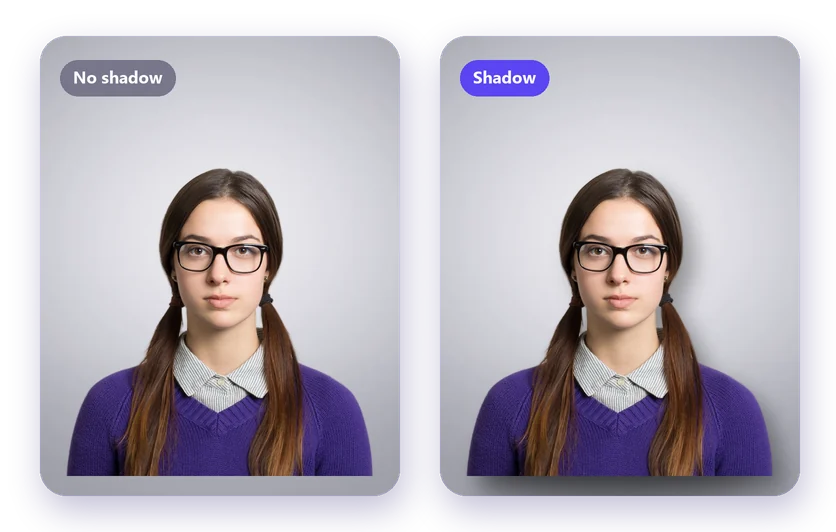
قد يبدو العنصر المقصوص على خلفية سادة مسطحًا كأنه يطفو في الهواء، والظل الناعم يحل هذه المشكلة. يمكنك إضافة ظل للصورة أونلاين مجانًا، دون فوتوشوب، مباشرة بعد إزالة الخلفية.
كيفية إضافة ظل للصورة
- ارفع صورتك إلى أداة إزالة الخلفية وانقر على إزالة الخلفية.
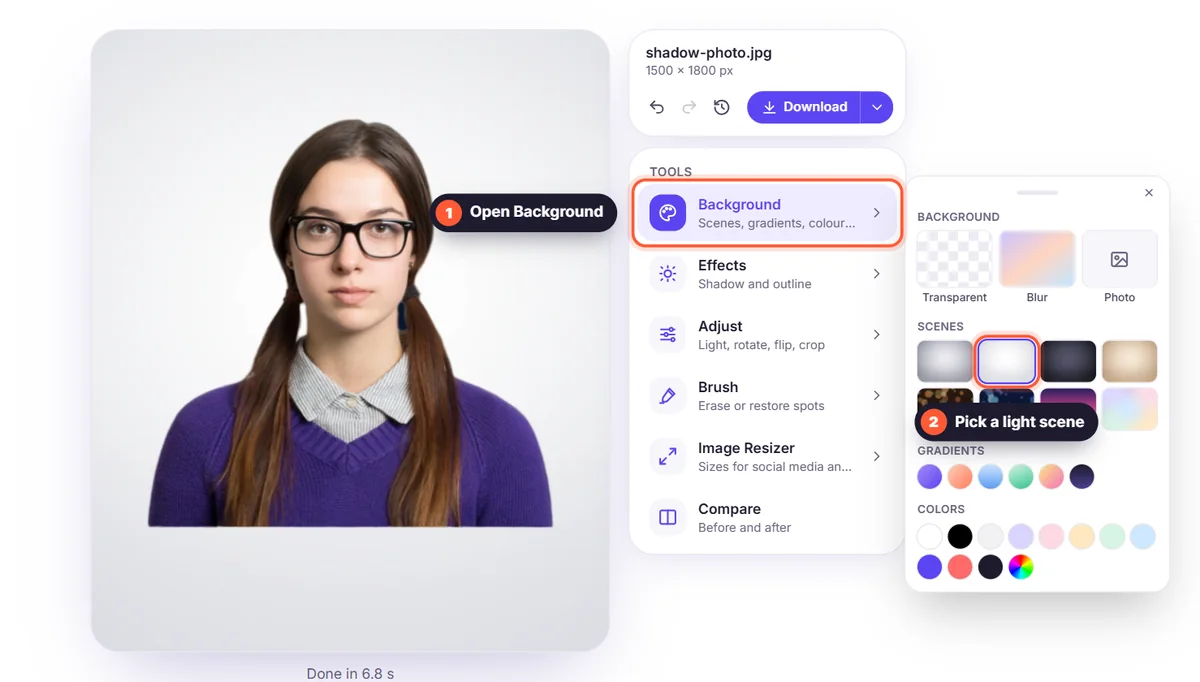
- اختر خلفية جديدة من الخلفية، مثل مشهد استوديو أو اللون الأبيض.
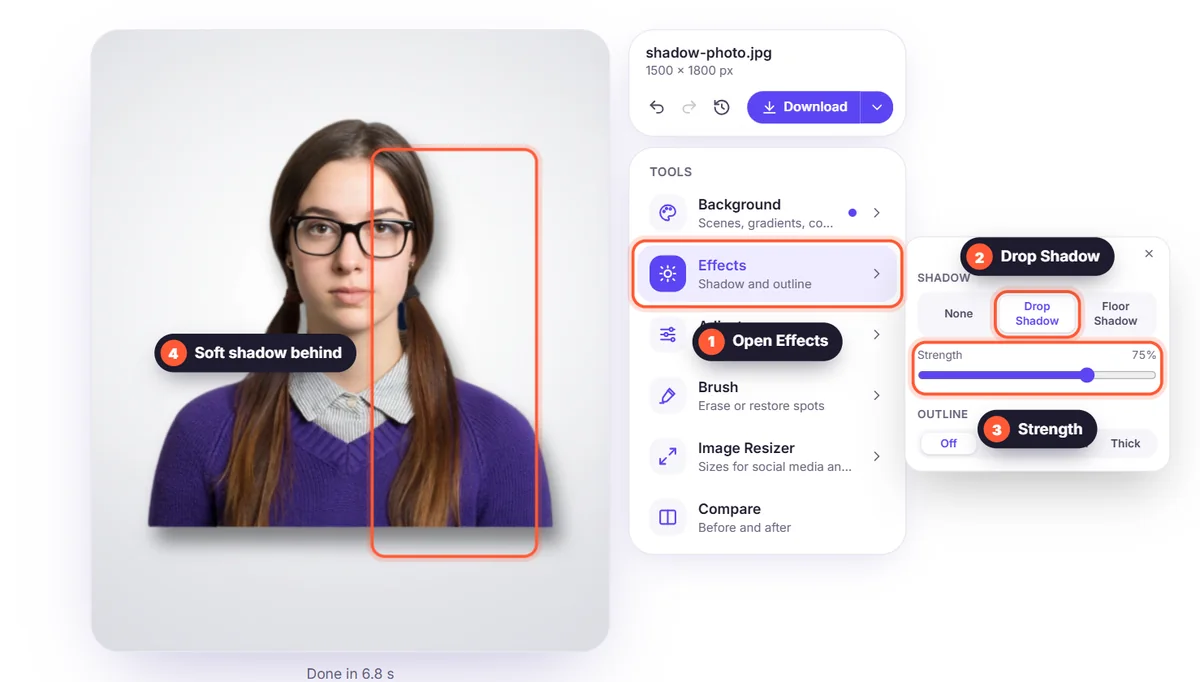
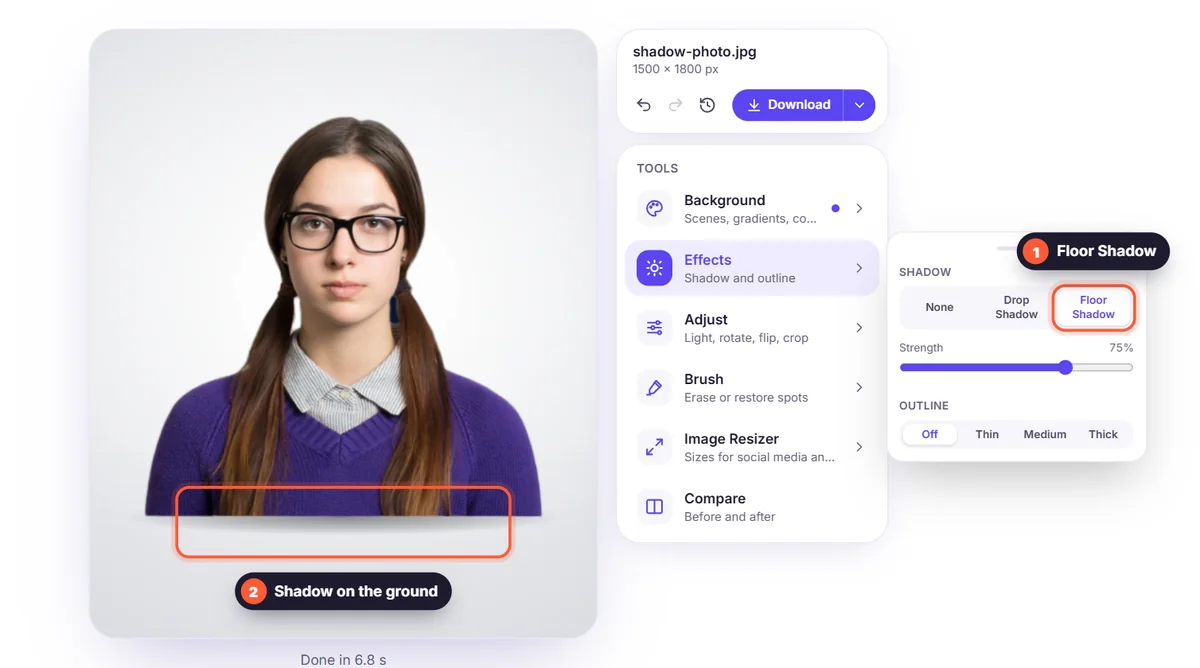
- افتح تأثيرات واختر ظل مُسقط أو ظل أرضي.
- اضبط الشدة بشريط التمرير، ثم نزّل صورتك.
ظل مُسقط أم ظل أرضي؟
- ظل مُسقط: ظل ناعم خلف العنصر مباشرة، كأنه يقف أمام الخلفية بقليل. رائع للصور الشخصية والشعارات والملصقات.
- ظل أرضي: شكل بيضاوي ناعم أسفل العنصر، كأنه يقف على الأرض. الأفضل لصور المنتجات والأحذية والأثاث.
الظلال لصور المنتجات
تفضّل المتاجر الإلكترونية الكبرى الخلفية البيضاء الخالصة، لكن المنتج بلا أي ظل قد يبدو غير واقعي. والظل الأرضي الخفيف يُبقي الخلفية بيضاء ويمنح المنتج ثقلًا. اقرأ دليلنا عن صور المنتجات بخلفية بيضاء.
أضف حدًا خارجيًا أيضًا
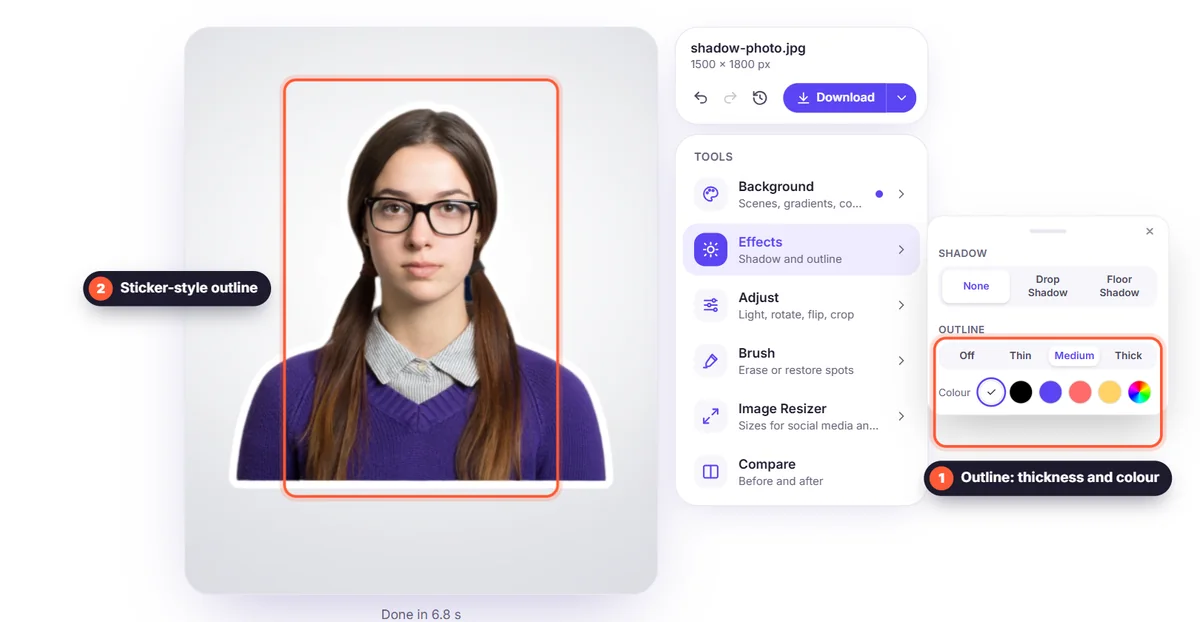
في قائمة تأثيرات نفسها ستجد حد خارجي: خط أبيض أو ملوّن حول العنصر، مثل الملصقات. وهو شائع في مصغّرات YouTube ومنشورات التواصل الاجتماعي وملصقات WhatsApp.
نصائح
- استخدم شدة خفيفة: أفضل ظل هو الذي لا يلاحظه أحد.
- اجعل الظل مناسبًا للمشهد: ناعمًا على الخلفيات الفاتحة، وأقوى قليلًا على الداكنة.
- بعد إضافة الظل، استخدم أداة تغيير حجم الصور لتناسب صورتك متجرك أو منصات التواصل الاجتماعي.


